כברירת מחדל, סרגל המגע של ה-MacBook Pro שלך מציג לחצני שליטה עבור תוכניות שונות. היום אנחנו
פונקציונלי מפתחות ו ניהול מדיה
נזכיר כי על מקלדת פיזית מק יש מספר מפתחות פונקציה עם פונקציות המתאימות.
בהתאם לגודל ולסוג המקלדת, ייתכן שיש לה את מקשי הפונקציה הבאים:
- בקרת בהירות.
- בקרת תאורה אחורית בלוח המקשים.
- בקרת משימות.
- Launchpad.
- התחל / השהה.
- חזור אחורה.
- מעבר מהיר
- בקרת עוצמת הקול.
- נשמע כבוי.
- פקודת הוצא (לחלץ).
ניתן להציג סדרה זו בשורת המגע.
 ניתן להשתמש במקשי הפונקציות בשורה העליונה של מקלדת Mac כדי לשלוט במדיה.
הצג תמיד לחצני בקרת מדיה
1)מסרגל התפריטים, בחרApple, ואזהגדרות מערכת.
2)בחלון העדפות מערכת, בחרמקלדת.
3)עבור אל הכרטיסייהמקלדת.
4)כדי להבטיח ש-Touch Bar יציג תמיד לחצני בקרת מדיה, התפריטעל הפאנלגע ברבחרלהקה מורחבתשליטה רצועת.
5)כדי לגשת גם למקשי פונקציות, בתפריטהקש על המקשFn, לבחרהצג מפתחותF1,F2, וכו '
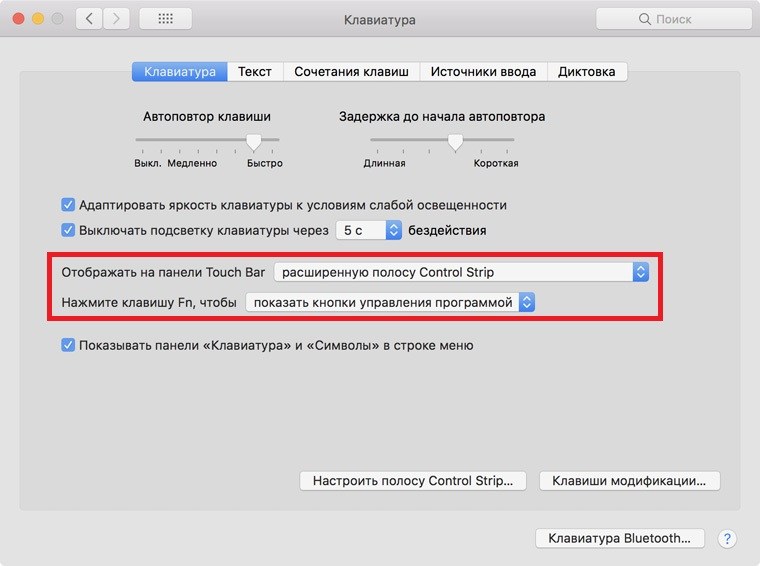
כעת, סרגל המגע שלך יציג תמיד לחצני בקרת מדיה, וכדי להציג את מקשי הפונקציה F1-F2, פשוט לחץ על מקש Fn בפינה השמאלית התחתונה.

כאשר תלחץ על מקש, המקשים F1-F12 עם הפונקציות המתאימות יופיעו בלוח. כדי להחזיר את לחצני הבקרה, שחרר את המקש.

מקשי פונקציות שימושיים במיוחד אם אתה מפעיל את Windows במחשב Mac או משתמש בשילוב עם המקשים האלה בתוכניות.
תמיד כדי להציג פונקציונלי מפתחות
1)מסרגל התפריטים, בחרApple, ואזהגדרות מערכת.
2)בחלון העדפות מערכת, בחרמקלדת.
3)עבור אל הכרטיסייהמקלדת.
4)בתפריטעל הפאנלגע ברבחרמפתחותF1,F2 וכו'.
5)בתפריטהקש על המקשFn, לבחרהצג רצועהשליטה רצועת.
כך יראה הלוח לאחר מכן.

כעת, בחלונית 'סרגל המגע', מקשי הפונקציות יוצגו תמיד.