התוכן
- סקירת וידאו
- מפרט טכני
- מראה וציוד
- הציג
- מקלדת ומשטח מגע
- תוכנה
- ביצועים ואמות מידה
- אוטונומיה
- מסקנות
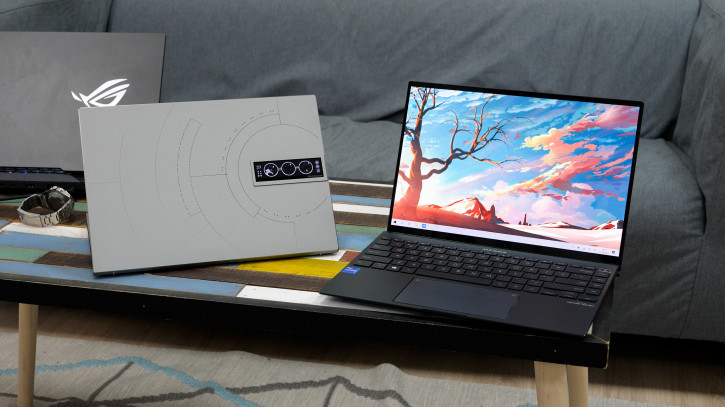
ASUS היא אחת מהחברות שעומדות מאחורי המוצריםשמעניין לעקוב אחריו גם למי שלא מתכנן לקנות כלום. באביב דיברנו על דגם הדגל של סדרת המשחקים ASUS ROG Strix Scar 17 (סקירה, סקירת וידאו) – זה היה מחשב נייד גדול למשימות קיצוניות שלא כולם צריכים לפתור. היום נדבר על ASUS Zenbook 14X OLED - אולטרה-בוק מודרני המיועד לשימוש נוח בנייד. וגם בואו להבין במה שונה מהדורת החלל מהדגם הסטנדרטי.
ASUS Zenbook 14X OLED
ב-Mvideo
סקירת וידאו
מפרטים
 |
מפרטים ASUS Zenbook 14X OLED Space Edition UX5401ZAS |
|---|---|
| סוג מכשיר | Ultrabook |
| מערכת הפעלה | Windows 11 Pro |
| מעבד | Intel Core i7-12700H 2.3GHz (מטמון 24MB, עד 4.7GHz, ליבות 6P+8E), TDP עד 45W |
| GPU | Intel Iris Xᵉ גרָפִיקָה |
| רם | 32 GB LPDDR5 SDRAM מולחם על הלוח |
| ROM | 1TB M.2 NVMe PCIe 4.0 Performance SSD SAMSUNG MZVL21T0HCLR-00B00 |
| תצוגה | ראשי: 14″, 16:10, 2880 x 1800 פיקסלים, OLED, 90 הרץ, 0.2 ms, 550 cd/m², DCI-P3: 100%, Pantone Validated, משטח מבריק, תמיכה בבקרת מגע נוסף: מונוכרום, 256 על 64 נקודות, 3.5″ תצוגת OLED ZenVision על המכסה |
| מקלדת | ממברנה, מהלך מקשים 1.4 מ"מ, תאורה אחורית תלת מפלסים, סורק טביעות אצבע בלחצן ההפעלה, NumPad וירטואלי בלוח המגע, מקשי ניווט בצד ימין |
| ממשקים אלחוטיים | Wi-Fi 6E (802.11ax), 2.4 ו-5 GHz, 2x2 בלוטות' 5.2 |
| רמקולים | שניים, מצביעים למטה הרמן/קרדון דולבי אטמוס תמיכה ב-Cortana וב-Alexa |
| מצלמת אינטרנט | 720p עם תריס חשמלי |
| סוללה | 63 וואט |
| ספק כוח | USB-C 100W (20V 5A) |
| ממשקים | יציאת × USB-A 3.2 מדור שני 2× Thunderbolt 4 עם תמיכה בתצוגה/כוח 1× HDMI 2.0b 1× שקע שמע 3.5 מ"מ 1× קורא כרטיסי מיקרו SD |
| תוכנה | MyAsus Adobe Creative Cloud (3 חודשים) |
| מידות ומשקל | 31.12× 22.11 × 1.59 ~ 1.59 ס"מ 1.4 ק"ג |
| אחר | אישורי אמינות MIL-STD 810H (צבאי) ו-SMC-S-016A (תעופה וחלל) בארה"ב מוסמך אנרג'י סטאר מודול TPM 2.0 |
מראה וציוד
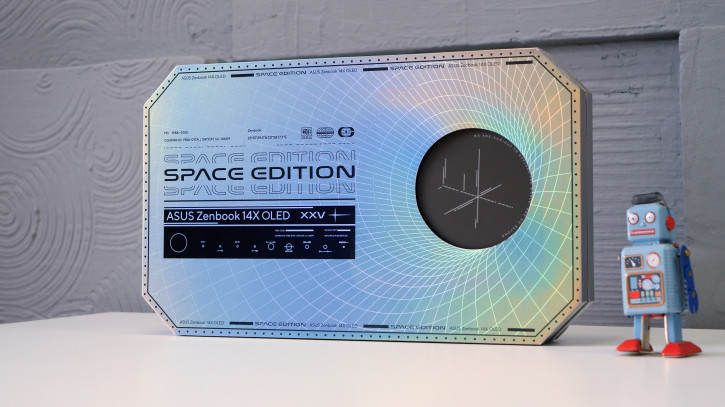
ASUS Zenbook 14X OLED Space Edition שונה מגרסה סטנדרטית עם סט שלם, צבעים ונוכחות של תצוגה נוספת. נתחיל עם האריזה: גרסת החלל עושה הימור גדול על אריזות נושא. בנוסף ללפטופ עצמו, ישנו ספק כוח של 100W, סט מדבקות, מכתב מקדים ותיעוד. הכל? לא באמת! ניתן לקפל את קופסת ספק הכוח כפי שמוצג באיור ליצירת מעמד למחשב נייד.
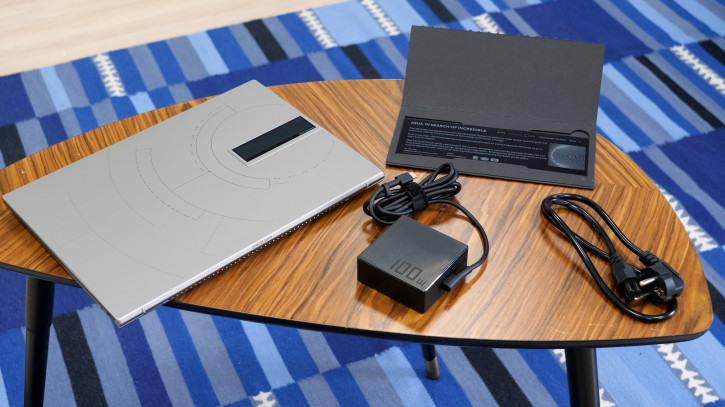
מארז המתכת צבוע בצבע "Zero-Gטיטניום" ומפוזרים בפיזור אלמנטים דקורטיביים. בין היתר, משתמש קשוב יכול למצוא תמונה מינימליסטית של מיר ISS ושלוש הודעות מקודדות בקוד מורס. כדי לא לקלקל את ההנאה של המעוניינים, אסתיר את משמעותם מתחת לספוילר:
פענוח קוד מורס על נרתיק למחשב נייד
- Astra per aspera - lat. דרך הקושי לכוכבים
- P6300 - בשנת 1998, המחשב הנייד ASUS P6300 היה. נמסר ל-ISS Mir.
- ASUS Zenbook - הכל ברור כאן.
בנוסף, יש גם כמה ביצי פסחא על הטפט הסטנדרטי.
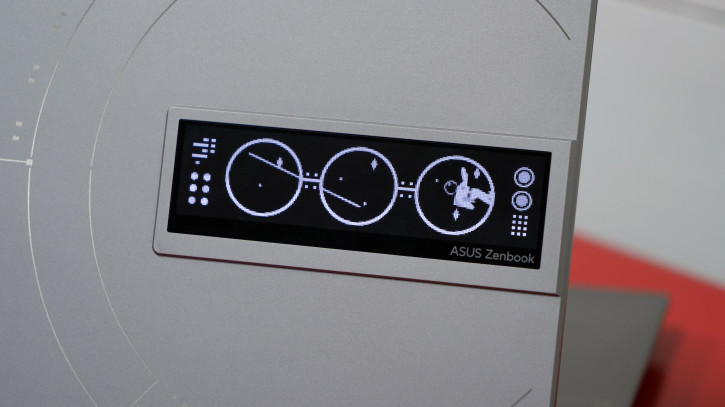
התצוגה הנוספת שהוזכרה לעיל מוסיפהמראה עתידני. למרות שהתצוגה היא מונוכרומית, היא די רטרו-עתידני. אתה יכול להציג זמן, אנימציות והודעות על זה. יש מעט תועלת אמיתית מזה, אבל זה נראה מעניין.
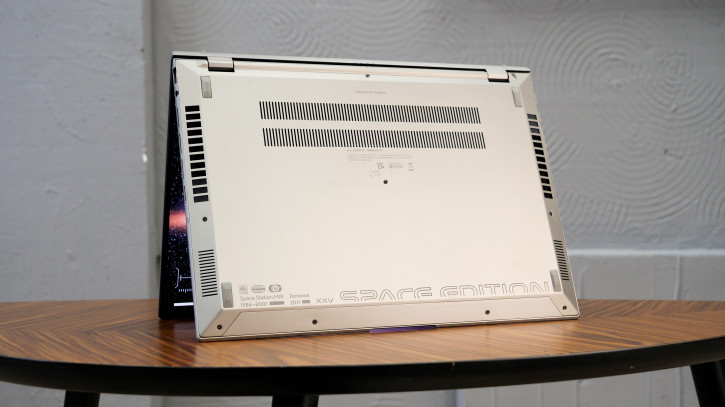
בתחתית המכשיר היה מקום לפתחי אוורור, רגליות גומי וזוג רמקולים עם מרווח ווליום מתון, אך איכות סאונד טובה למדי.

הממשקים הבאים פרוסים לאורך הקצוות:
- 1× USB-A 3.2 Gen2
- 2× Thunderbolt 4 עם תמיכה בתצוגה/כוח
- 1× HDMI 2.0b
- 1× שקע שמע 3.5 מ"מ
- 1× קורא כרטיסי מיקרו SD
אני שמח שיש כבר שתי יציאות Thunderbolt 4 אוניברסליות, אבל הנוכחות של USB-A אחת בלבד מגבילה במידת מה את נושא חיבור הציוד ההיקפי. למרבה המזל, אף אחד לא ביטל רכזות חיצוניות.
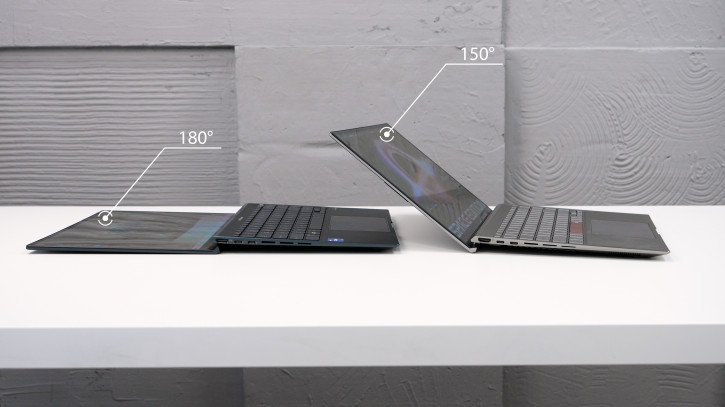
המסך של מהדורת החלל נשען לאחור רק ב-150 מעלות
המכשיר משתמש במערכת ErgoLift קניינית - כאשר פותחים את המחשב הנייד, הקצה התחתון של התצוגה מעלה מעט את המארז, מה שמועיל גם לקירור וגם לנוחות בעת ההקלדה.
שימוש בנייד מועדף על ידי זוגתעודות אמינות מוצהרות: US MIL-STD 810H (צבאי) ו-SMC-S-016A (חלל). הם מתכוונים, עם זאת, לא שמחשב נייד יכול לנצח פגזים ופסולת חלל, אלא שהוא עמיד מעט יותר בפני רעידות וטמפרטורות מאשר מקביליו.
תצוגה
כפי שהשם מרמז, התצוגה היא מחשב ניידמשתמש במטריצת OLED 14. למרות גודלו המתון, הפאנל משמח עם רזולוציה מרשימה של 2880 על 1800 פיקסלים. התמונה יוצאת ברורה, לא נראים פיקסלים בולטים.
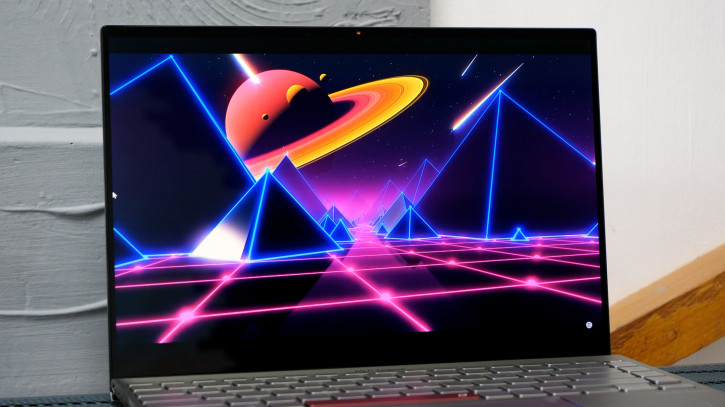
מטריצת OLED מספקת תמונה עסיסית, 100%כיסוי מרחב צבע DCI-P3, שחורים אמיתיים וניגודיות גבוהה. על זה, אתה יכול לעבוד בקלות עם תיקון תמונות ווידאו, כמו גם פשוט ליהנות מתוכן גרפי מגוון. אל תשכח את התמיכה בפקדי מגע. באופן אישי, אני לא ממש מברכת על מגע במשטח המבריק באצבעותיי (הוא מכוסה במהירות עד כאב בהדפסים), אבל כולם יכולים להשתמש בו. נכון, לבקרת מגע יש מחיר משלה: רשת אופיינית מורגשת באזורים בהירים בתצוגה.

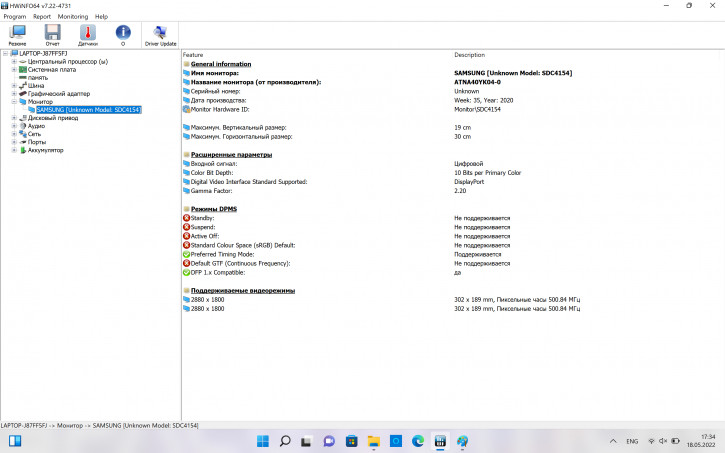
hwinfo: צג
בעיית ה-PWM והצריבה הקשורה לASUS מנסה להחליק מטריצות OLED ככל שהיא יכולה: באפליקציית MyAsus יש בלוק שלם המוקדש להארכת חיי התצוגה, כמו גם עמעום DC אופציונלי (טכנולוגיית הפחתת PWM).
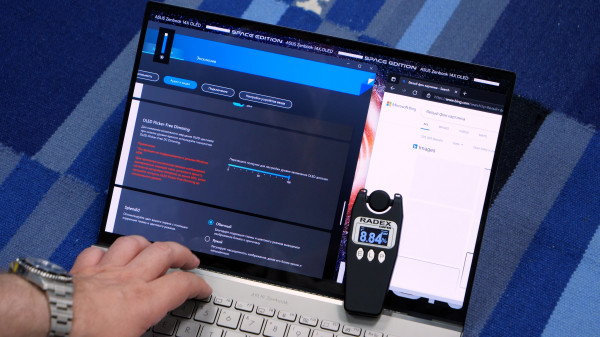
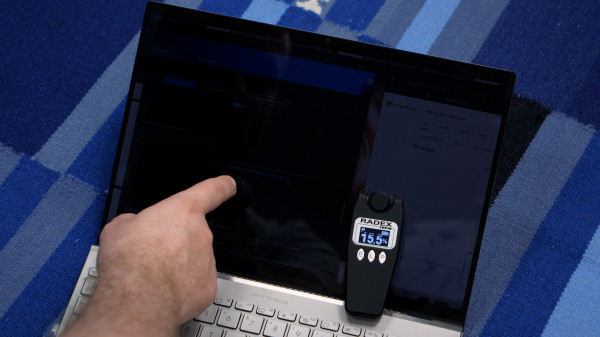
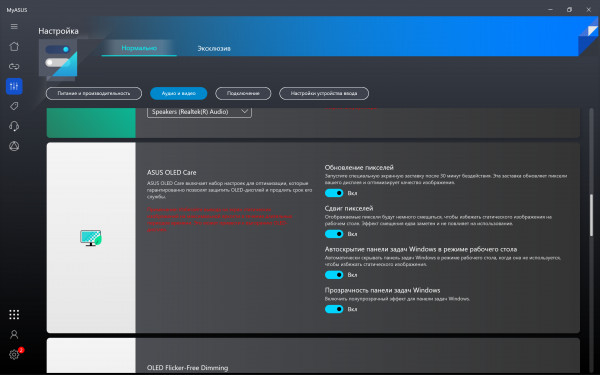

MyASUS: הגדרות תצוגה
מקלדת ומשטח מגע
ASUS Zenbook 14X OLED כולל ממברנהמקלדת בעלת תאורה אחורית בעלת שלוש רמות עם מהלך מקשים של 1.4 מ"מ. מבין התכונות, אני מציין את נוכחותם של מספר מקשי ניווט בצד ימין (Home, PgUp, PgDn, End) וסורק טביעות אצבע מובנה בכפתור ההפעלה. המרחקים בין המקשים למיקומם סטנדרטיים ונוחים, לא נתקלתי בבעיות בהקלדה ממושכת.
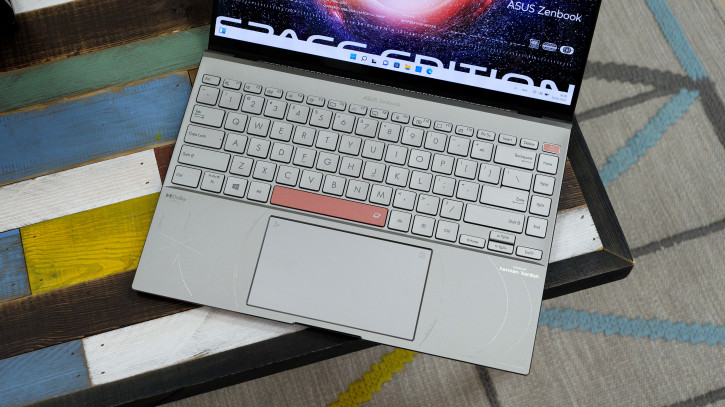
משטח המגע קל לשימוש, ממוקם עליומרכז ותופס שטח גדול. ASUS עצמה קוראת לזה לא משטח מגע, אלא NuberPad 2.0: כשאתה לוחץ על הסמל בפינה הימנית העליונה של משטח המגע, מופיע NumPad וירטואלי וקל על פני השטח שלו. קשה לקרוא לזה תחליף מן המניין לבלוק דיגיטלי אמיתי, אבל הוא עדיין שימושי ומעניין הרבה יותר מהיעדרו המוחלט.

תוכנה
האולטרה-בוק מגיע עם טעון מראשWindows 11 Pro (כמו במקרה שלנו) או Home, בהתאם לדגם הספציפי. סט התוכניות המתחיל, כולל, בין היתר, את MyAsus - אפליקציה נלווית קניינית, מרכז בקרת מכשירים. כאן אתה יכול לעדכן מנהלי התקנים, להגדיר את התנהגות המכשיר ולנטר משאבים.
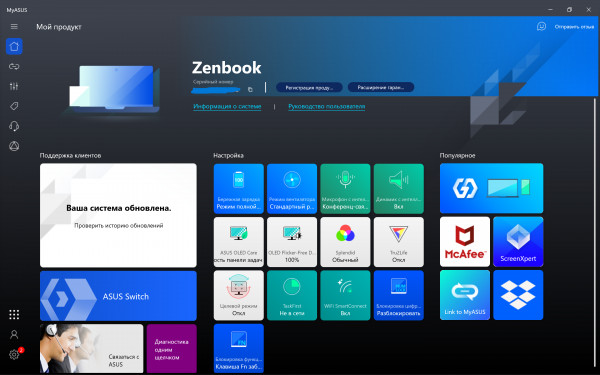
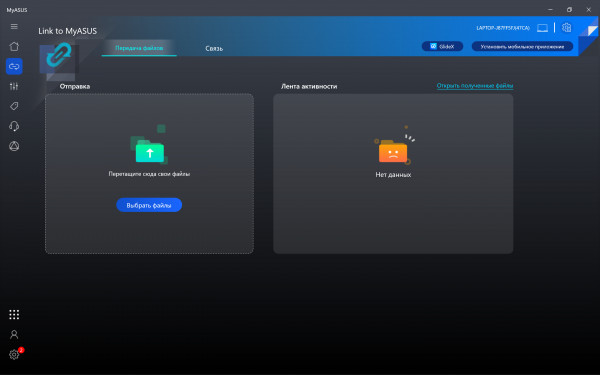
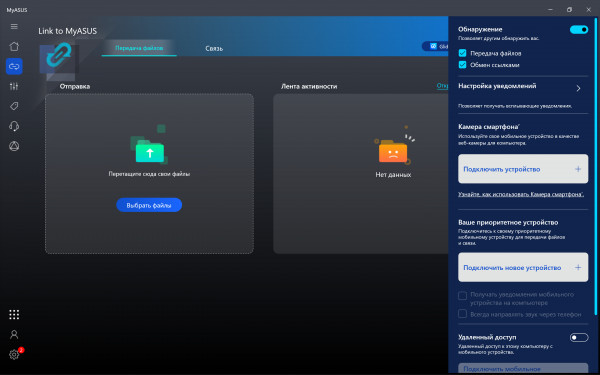

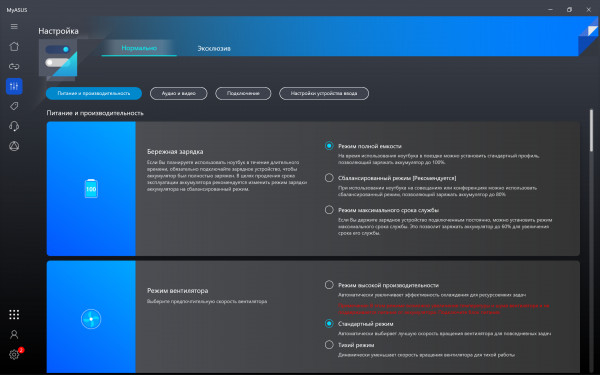


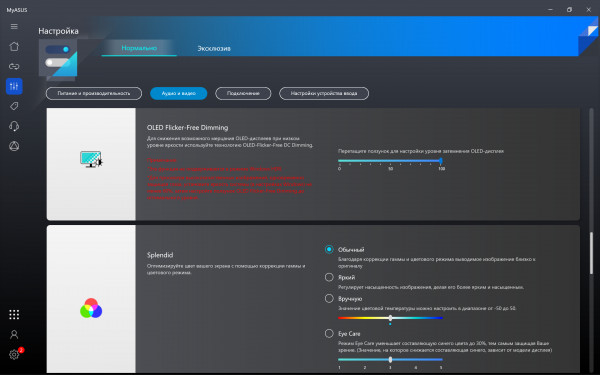
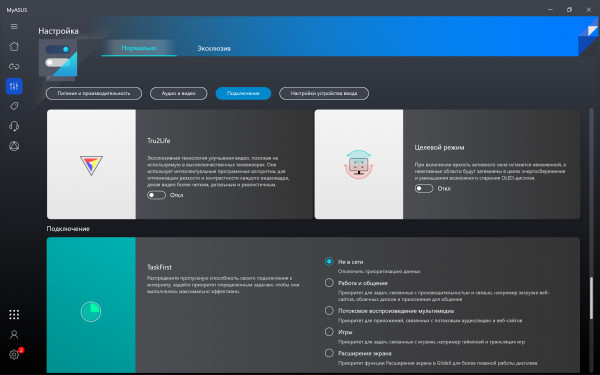
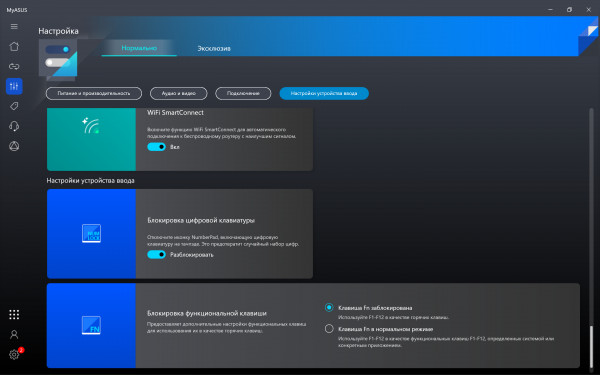
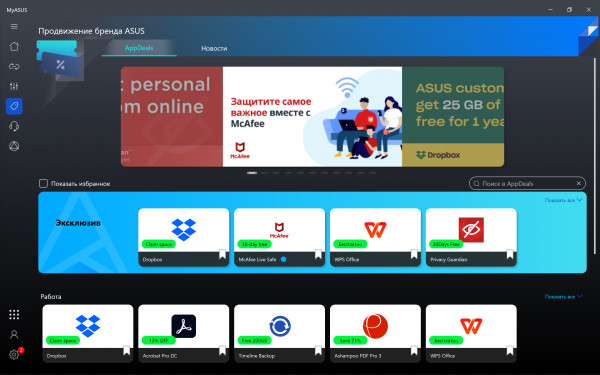
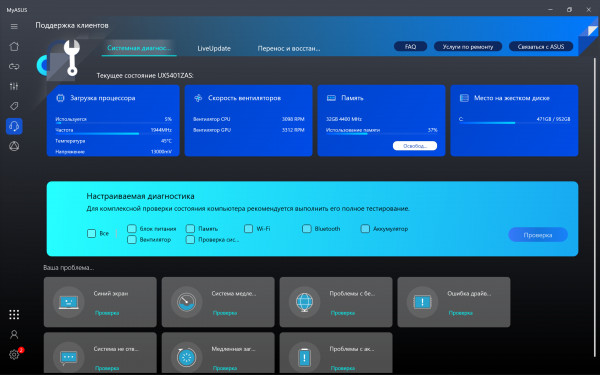
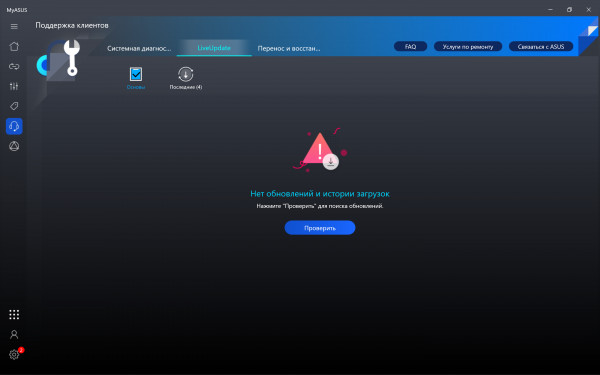
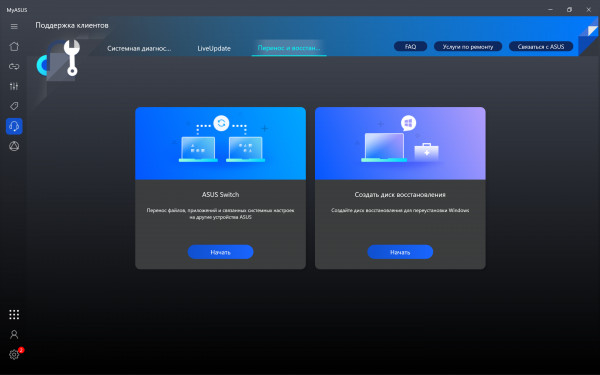
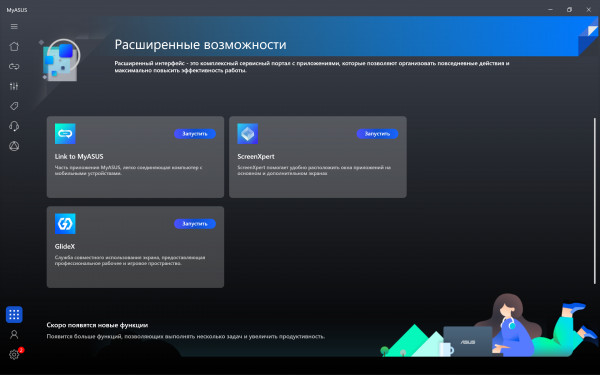

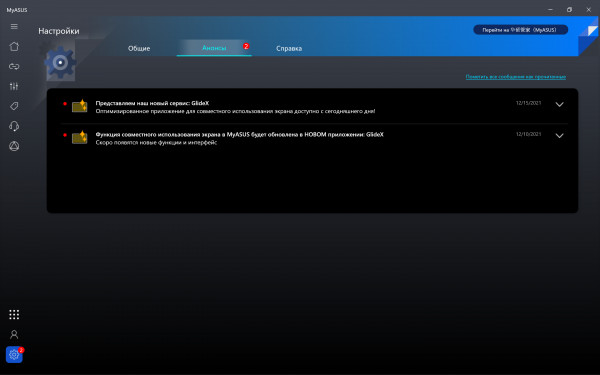
אפליקציית MyAsus
מכאן מגיעה ניהול נוסףלְהַצִיג. אפשר לבחור אנימציות שונות, טקסט מונפש, מעין כרטיס ביקור, וכן ליצור אנימציה על בסיס תמונה משלכם (תחולל אנימציה על התמונה).
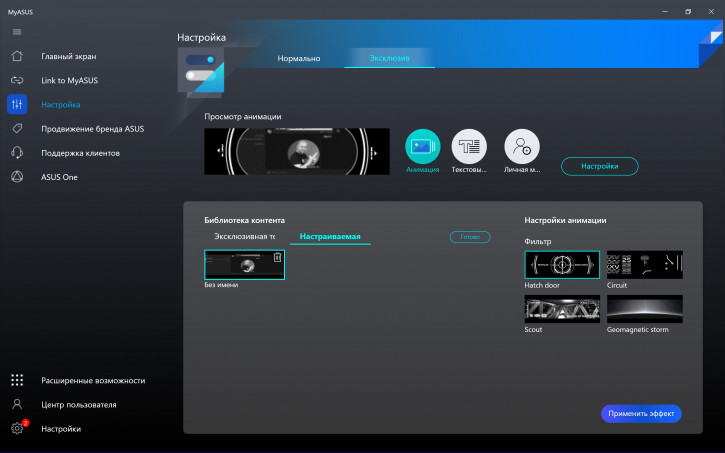
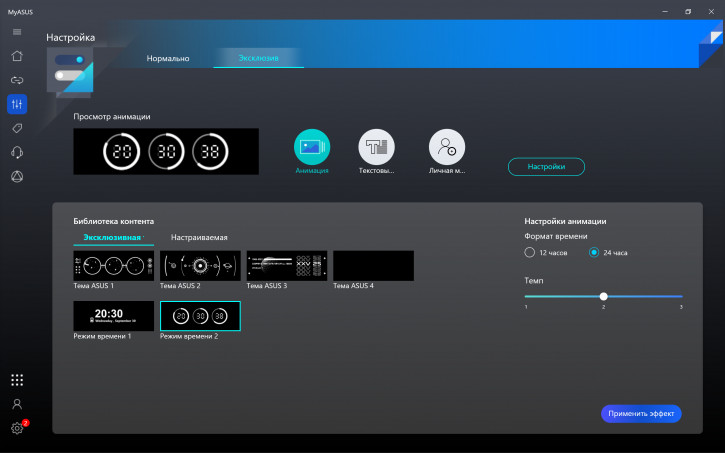

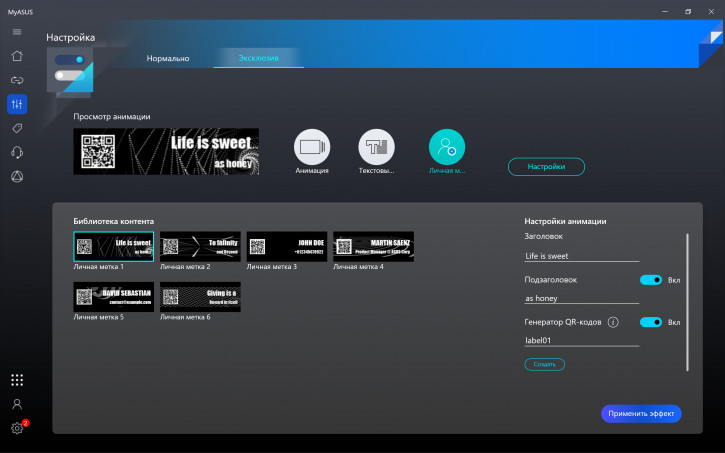
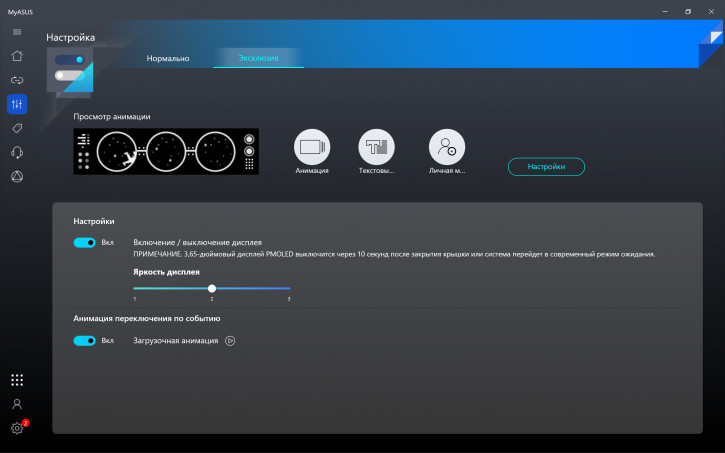
MyASUS: הגדרות תצוגה משניות
ביצועים ומבחנים
כחלק מקו ASUS Zenbook 14X OLED, ישמגוון רחב של אביזרים בשימוש. עם זאת, למען האמת אי אפשר למצוא ברזל חלש אפילו במחיר המשתלם שבהם. קיבלנו דגם עם המאפיינים הבאים:
- מעבד Intel Core i7-12700H 2.3GHz, TDP עד 45W.
- שבב גרפי מובנה של Intel Iris X גרָפִיקָה.
- פורמט 32 GB LPDDR5 SDRAM (מולחם על הלוח).
- 1TB M.2 NVMe PCIe 4.0 Performance SSD.
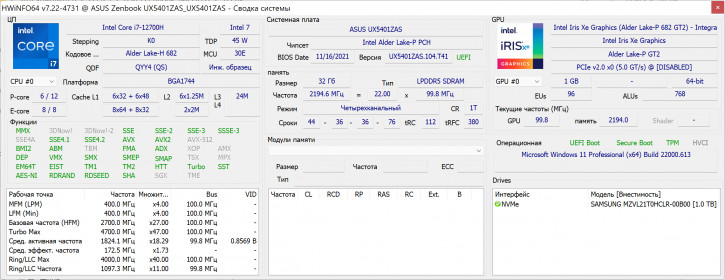
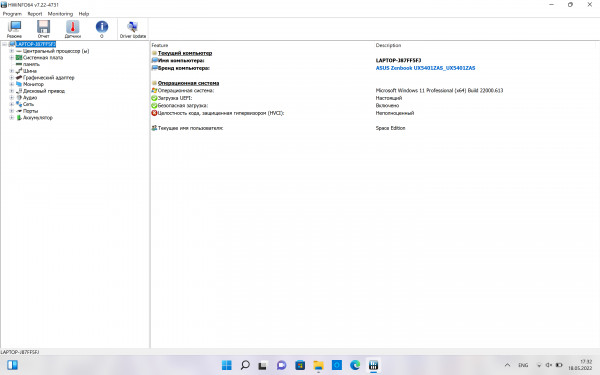
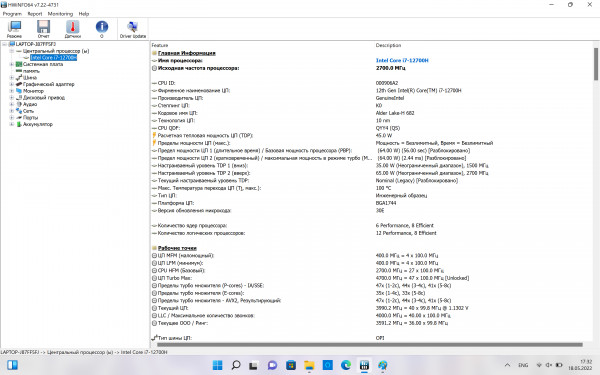
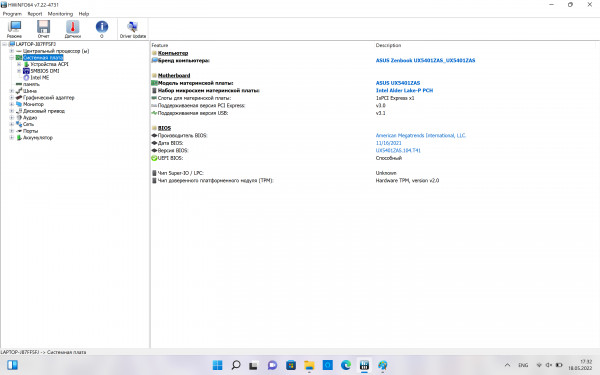
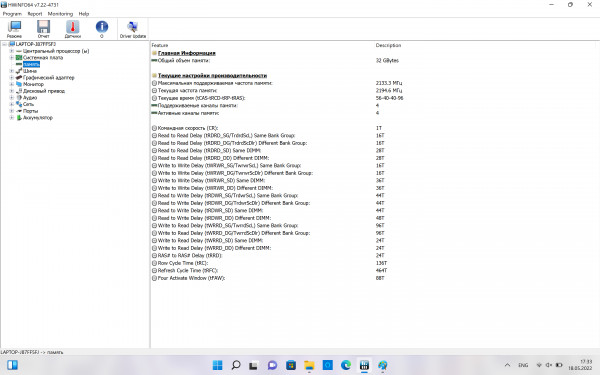


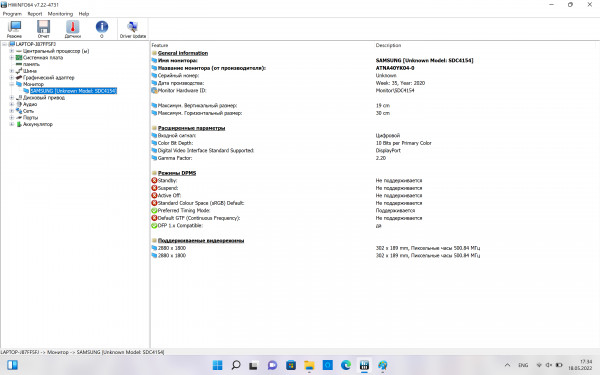
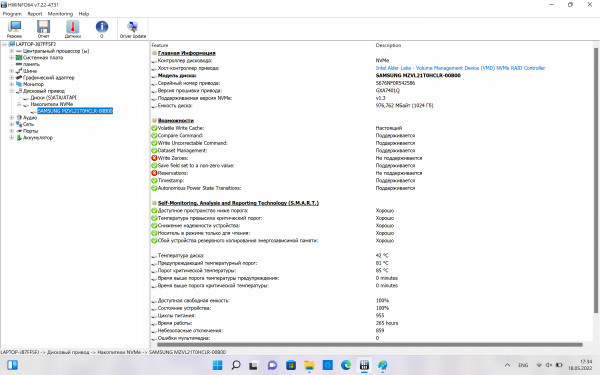
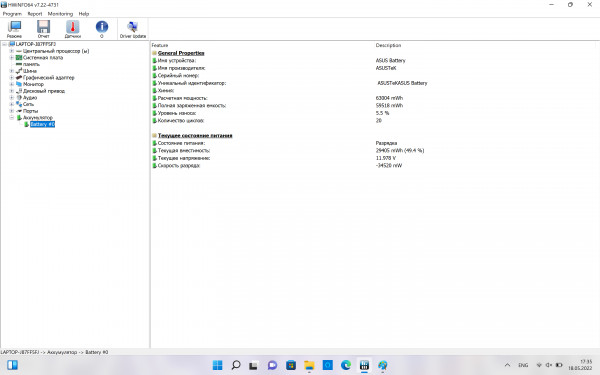
מידע כללי על רכיבי HWiNFO64
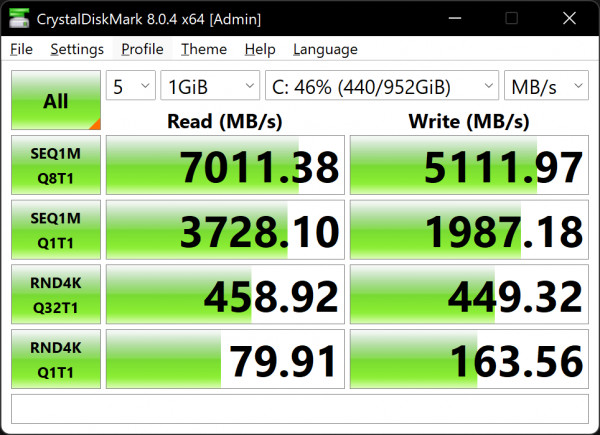
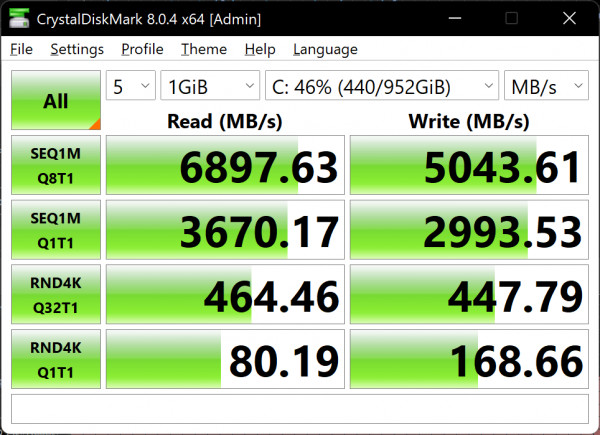
בדיקות מהירות SSD. מצב פרודוקטיבי. מקוון ולא מקוון.
למעבד אינטל מהדור ה-12 יש את האות H,מה שמעיד על השתייכותו לקו פרודוקטיבי של ערכות שבבים. ה-TDP המקסימלי הוא 45 וואט, מה שראינו במקרה במבחן מאמץ של Cinebench R23 של חצי שעה. במשימות משרדיות פשוטות וקלות יוצאים כ-5-8 וואט, במשחקים זה כמעט ולא עובר את 35 וואט. הביצועים הזמינים מספיקים לעבודה נוחה במשימות משרדיות טיפוסיות ופרויקטים מורכבים למדי של עיבוד תמונות / וידאו.

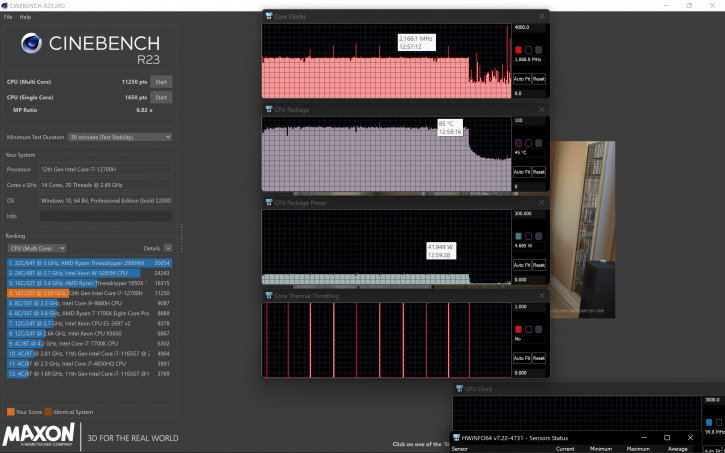
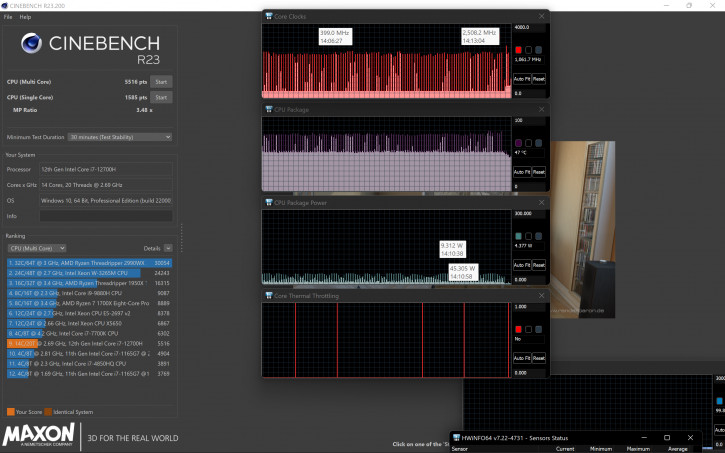
Cinebench R23*
*סדר צילום מסך:
- מחוץ לרשת, ריצה חד פעמית.
- מחובר לחשמל, מבחן מאמץ 30 דקות
- לא מקוון, מבחן מאמץ 30 דקות. התנהגות מוזרה, אבל בשום מקום אחר לא נפגש.
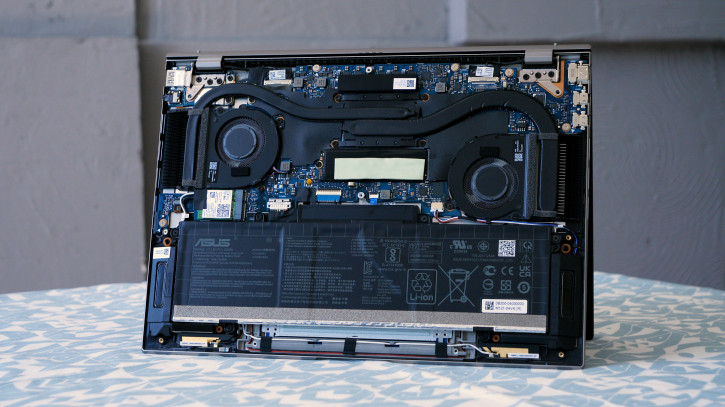
למרות גודלו הקומפקטי, הדיורשני מצננים משתלבים, פועלים בהצלחה לקירור המכשיר. ערכת השבבים שומרת ביציבות על טמפרטורה של ≈85° במשימות ארוכות טווח ויכולה לעלות ל-≈95° במשימות לטווח קצר. חום בינוני מרוכז במרכז/החלק העליון של המקלדת, מה שלא מפריע מדי במהלך הפעלות משחק. נפח המאווררים תלוי בעומס ובמצב ההפעלה שנבחר. במקרה הקיצוני ביותר, הצלחנו לרשום 41 dB ב-20 ס"מ מהגוף. זה לא מאוד נוח, אבל אי אפשר לקרוא לזה גם "יללות". רוב הזמן, המחשב הנייד עובד בשקט, ונדלק בשקט לחלוטין.
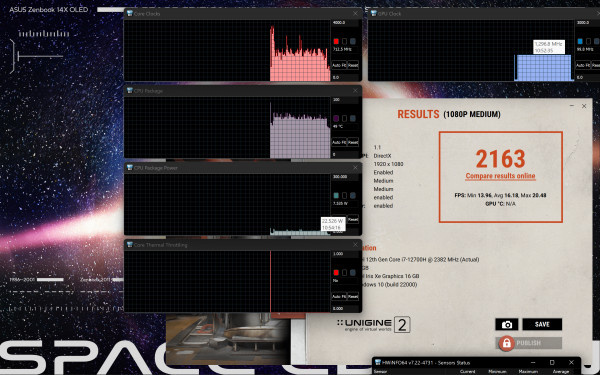
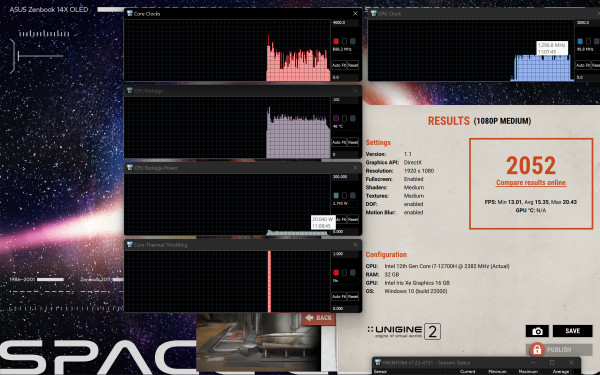
Benchmark גרפי של סופרפוזיציה: לא מקוון ולא מקוון
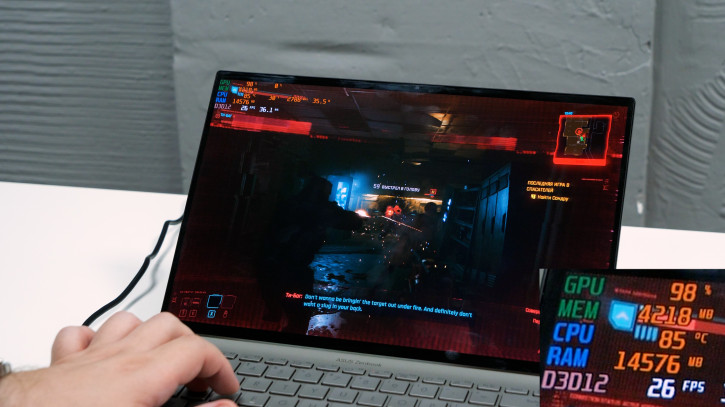
ASUS Zenbook 14X OLED הוא לא מכשיר גיימינג, אבלאם תרצו, תוכלו אפילו להריץ עליו Cyberpunk 2077. נכון, ברזולוציית HD (1280x800) והגדרות גרפיקה מינימליות. כך גם לגבי רוב פרויקטי התלת מימד של השנים האחרונות.
- Cyberpunk 2077: HD, הגדרות גרפיקה נמוכות - 18-32 פריימים לשנייה, מעבד 83-85°.
- Gears 5 benchmark: HD, הגדרות גרפיקה נמוכות - קצב פריימים ממוצע 53 פריימים לשנייה.
- Apex Legends:HD, הגדרות גרפיקה נמוכות - fps אינו קבוע. בתוך התאמה אחת אתה יכול לראות מתחת ל-100 פריימים לשנייה כשמסתכלים על קיר, 50-65 פריימים לשנייה בזמן ביזה שקטה וירידות של עד ≈35 פריימים לשנייה כאשר מכוונים דרך מספר היקפים. בעת קריסה, ה-GPU "נופל" באופן שיטתי - התדירות יורדת למינימום. מטופל על ידי הפעלה מחדש.
- Alan Wake (לא מחודש): HD, הגדרות גרפיקה נמוכות - 60-90 פריימים לשנייה.
- דוטה 2:
- מהרשת:
- 2K, הגדרות גרפיקה אולטרה - 18-23 פריימים לשנייה.
- 2K, הגדרות גרפיקה נמוכות - 37-47 פריימים לשנייה.
- FHD, הגדרות גרפיקה נמוכות, עיבוד של 100% - 87-107 פריימים לשנייה.
- לא מקוון:
- FHD, הגדרות גרפיקה נמוכות, עיבוד של 100% - 75-90 פריימים לשנייה.
- מהרשת:
אוטונומיה
הסוללה אחראית לאוטונומיה של המכשירבהספק של 63 וואט. מוצע לטעון אותו עם מתאם מתח מלא של 100 וולט (20 וולט, 5 א') באמצעות USB-C. מצד אחד, אני רוצה לשבח על השימוש במחבר אוניברסלי: במידת הצורך, ניתן להטעין מחשב נייד מתאם של צד שלישי, ומכשיר של צד שלישי ניתן להטעין מתאם לפטופ. מצד שני, המתאם מיושם לא בצורת גורם נוחה א-לה טעינה לסמארטפונים, אלא בצורת "לבנה" עם זוג כבלים לאורך הקצוות. כבל ה-USB-C אינו מתנתק.

כך או אחרת, המתאם המצורף מספקטעינה מלאה תוך ≈90 דקות, שהיא מהירה מאוד. לגבי הפריקה, המדידות שלנו הראו שהאוטונומיה לא הייתה הגבוהה ביותר. בתנאים של Wi-Fi פעיל, 70% בהירות ומצב חיסכון פעיל באנרגיה, הנתונים היו כדלקמן:
- 60 דקות יוטיוב - 22%.
- 60 דקות בתרחישי עבודה (אפליקציות אופיס, דפדפן וכו') - 24%.
- 30 דקות של Dota 2 (הגדרות גרפיקה נמוכות, עיבוד של 100%, FHD, נעילה של 60 פריימים לשנייה) - 21%.
מסקנות
ASUS Zenbook 14X OLED התברר כמודרני,אולטרה-בוק חזק ומואר. מבין התכונות הנעימות, יש לו תצוגת OLED אופנתית, ערכת שבבים עוצמתית במידה בינונית או פשוט עוצמתית, בהתאם לתצורה הספציפית, זיכרון זריז ומקדם צורה קל משקל וקומפקטי. כמו תמיד, היו כמה מינוסים, אבל הם נובעים מהפלוסים המושמעים. שילוב של חומרה חזקה ותצוגה בהירה, כצפוי, לא משפיע בצורה הטובה ביותר על חיי הסוללה, ומסך ה-OLED עצמו עלול להתדרדר עם הזמן.
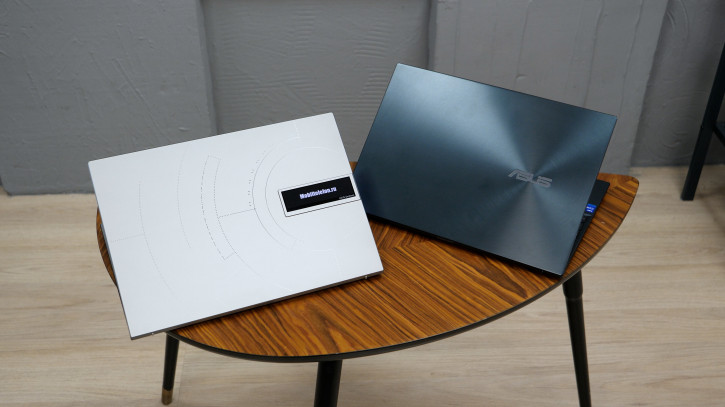
לגבי מהדורת החלל, כשנפגשתי לראשונה, לאחווה כל רגשות חמים. עם זאת, ככל שהכרנו אותו, התחלתי לאהוב אותו הרבה יותר. לאחר שפירסם את הודעות המורס, הבין שסט מקפים הוא תמונה די רהוטה של ה-MIR ISS, והכרת ההיסטוריה של דגם ה-P6300, ה"חלל" ASUS Zenbook 14X OLED נוצץ בצבעים חדשים. מאחוריו התחיל הרעיון להיות מורגש ולא רק שיווקי.
ASUS Zenbook 14X OLED
ב-Mvideo

© דמיטרי פיבניב.