לא, אנחנו לא הולכים להתעסק עם הבקר ומפרט NAND היום, להריץ אמות מידה, וכן הלאה, כי
תוכן עניינים
- יש להתקין SSD
- להתקין
- בדיקת מהירות העבודה
- מתחרים
- סה"כ
יש להתקין SSD
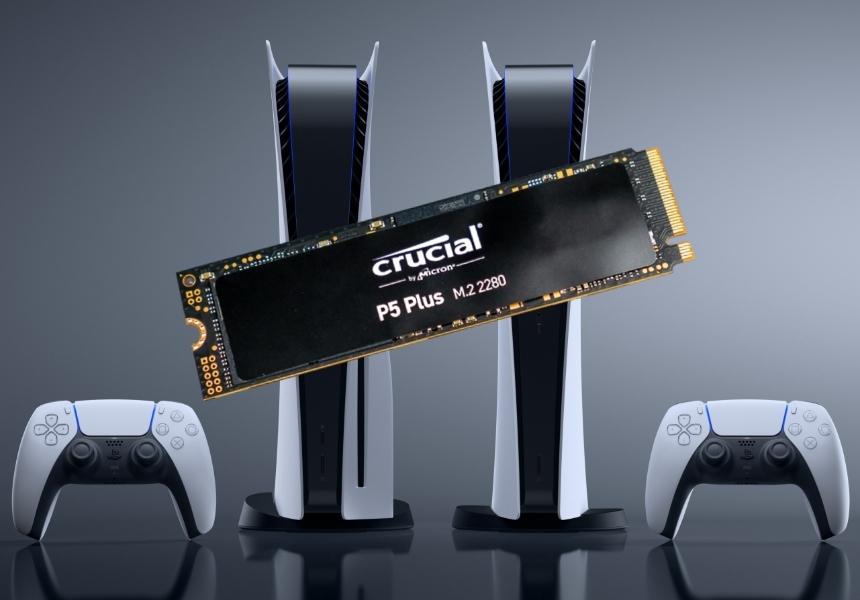
נשים את הניסויים על ה-SSD Сrucial P5 Plus,דגם ה-CT1000P5PSSD8 הוא כעת פחות או יותר אופציה סבירה בהשוואה לכל מיני SSDs מסוג "סוואג-ילד-מירוצים-חובבי" שעדיין מאושרים לשימוש עם ה-PS5. זהו SSD בפורמט 2280 - כלומר. מתאים לחריץ M.2 בגודל 22 מ"מ עם תושבת 80 מ"מ. שימו לב שהפלייסטיישן 5 תומך בפורמטים של 40, 60, 80 ו-100 מ"מ, כלומר המבחר רחב.

 12
12
אריזת P5 Plus קריטית
רק כאן נמצא הרדיאטור או אפילו הפלטות לשקעאין חום על ה-SSD מבית Crucial, לכן מומלץ להתקין גוף קירור בנוסף (במקרה זה עדיף לא לקלף את המדבקה על הצ'יפים, אחרת האחריות "תעוף").

 12
12
SSD Crucial P5 Plus
בחרתי באחד הרדיאטורים הזולים ביותר עבור 620רובל בעובי 6 מ"מ. בעת התקנה בפלייסטיישן 5, צריך לשים לב לעובי הכולל של ה-SSD + גוף הקירור - הוא לא יעלה על 11 מ"מ. יש לזכור שלחלק מהרדיאטורים יש גם חלק "תחתון", אבל לא לכולם. אני ממליץ לך לבחור בגוף קירור כבר עם סרט מוליך חום דביק להתקנה על SSD, כדי שלא תצטרך לקנות אותו בנוסף.
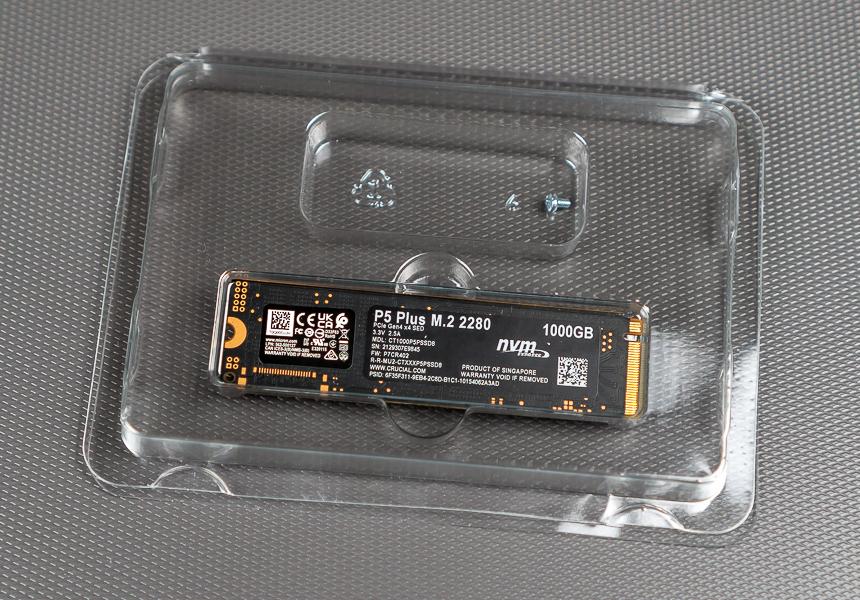
ערכת Crucial P5 Plus - כונן כולל בורג
ואת SSD מגיע עם בורג הרכבה נוסף, אבל פלייסטיישן 5 כבר יש משלה.
להתקין
תזדקק לשני מברגים להתקנה: מברג שטוח ומברג פיליפס.

כדי להתחיל, ה-PlayStation 5 חייב להיות לגמריכבה אותו אם עדיין לא עשית זאת. כאשר הקונסולה ברקע, היא זוהרת בכתום, אז הפעל אותה תחילה, ולאחר מכן לחץ על כפתור הלוגו של PS בבקר שלך, בחר בפריט התפריט "כוח" בתחתית, ושם - "כבה את מערכת ה-PS5". המתן עד שמסך הטלוויזיה, המחוון ב-gamepad והתאורה האחורית של הקונסולה עצמה יכבו.


 13
13
לחץ על לחצן הלוגו של PlayStation בבקר שלך כדי להעלות את התפריט הזה
כעת נתק את כל החוטים מה-PS5 ושם אותואופקית כאשר לוח הכונן פונה כלפי מעלה. אם יש לך PS5 ללא דיסק, כשהגב פונה אליך (איפה יציאת החשמל), מעמד המגדל צריך להיות בצד שמאל.
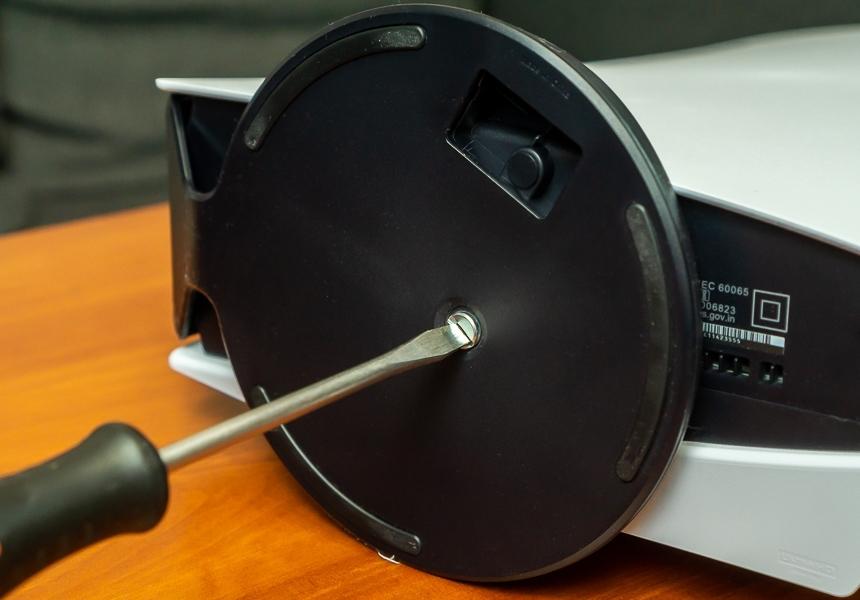
הברג והסר את המעמד (להתקנה אופקית, ניתן להסיר את המעמד ללא מברג)
הסר את המעמד (אם הקונסולה הונחה אנכית, פתח את הבורג באמצעות מברג שטוח).
עכשיו אתה צריך להסיר את המכסה.ניתן להסיר אותו ללא מברג, אבל אתה צריך להפעיל קצת כוח. הרם את חלקי המכסה ביציאות האחוריות ובחלק העליון של הקונסולה, ומשוך את המכסה לכיוון החלק התחתון של הקונסולה (הצד שבו עמד עמדת המגדל).

 12
12
כיסוי הקונסולה ננעל בפנים
חריץ ה-SSD כאן מכוסה גם על ידי כיסוי מתכת משלו. כדי להסיר מכסה זה, אתה צריך להבריג את הבורג עם מברג פיליפס.

 12
12
פלייסטיישן 5 ללא כיסוי
הגענו לנקודה המרכזית: כאן זה נמל M.2.באחד הצדדים (מנוגד לזה שבו היה הבורג) תראה מגעים. לפי מיקום המגעים, כבר מתברר באיזה צד לשים את ה-SSD (ובהתאם, היכן לחבר את הרדיאטור - הוא מחובר לסרט ההדבקה שאמור להיות מסופק איתו). רמז - חפש את החריץ (מפתח) במשטח ה-SSD.

 12
12
M.2 סיכות חריץ
באופן כללי, מ.2 מניח עד שלוש אפשרויות לגזירות כאלה (מפתחות), אבל אם ה-SSD מותקן ב-PS5 (בהתחשב בכך שה-SSD הזה מאושר ל-PS5), לא אמורות להיות אפשרויות אחרות.
אבל קודם כל נשחרר את הבורג שיצליחלאבטח את ה-SSD במקומו. תְשׁוּמַת לֵב! מתחתיו יש מכונת שטיפה גלילית שתצטרך להתקין על החור הנכון - במקרה שלנו, שם כתוב 80.
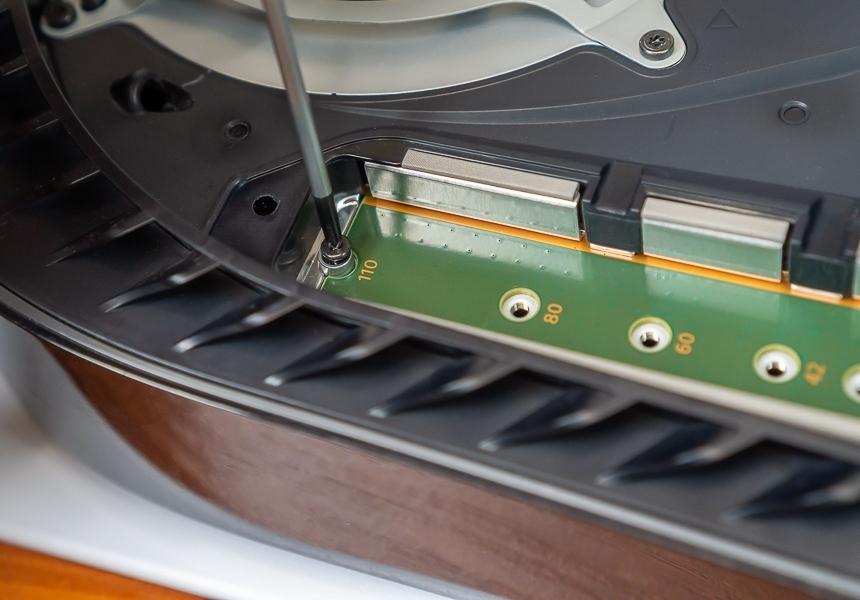
הברג את הבורג, ואל תשכח את מכונת הכביסה הגלילית מתחתיו (בשלב זה הבורג עדיין לא מחזיק כלום)
התקן בזהירות את ה-SSD לתוך החריץ - אתה צריך קצתדחוף לכיוון היציאה כך שהכונן יינעל שם. הוא יטה מעט כלפי מעלה - זה נורמלי. כעת עלינו להדק את הבורג בחלק העליון של הכונן. ודא שמכונת הכביסה לא נעלמה לשום מקום. ובכן, בשלב זה, לא צריך להדק את הבורג יותר מדי - רק כדי ששום דבר לא ישתלשל.

 12
12
התקן את ה-SSD לתוך החריץ. הוא יעלה מעט – זה בסדר. הנח מכונת כביסה מתחת
אנו מתקינים את כיסוי המתכת בחזרה וגם מאבטחים אותו עם בורג.
כעת אנו מחברים את הפאנל החיצוני - עליך לחבר אותו לגוף הקונסולה, ללחוץ מעט לכיוון הגוף ולמשוך אותו לצד בו ממוקם החלק העליון של ה-PS5 כשהוא מותקן בצורה אנכית.
זהו, עכשיו אתה יכול להפעיל את הקונסולה.
בדיקת מהירות העבודה
אחד מפרמטרי התאימות החשובים ביותרכונן מוצק עם פלייסטיישן 5 - תמיכה באפיק PCI-e 4.x ומהירות קריאת נתונים לא דחוסים של לפחות 5.5 גיגה-בייט לשנייה. ובכן, ופורמט המשבצת, כמובן.
כונן P5 Plus Crucial (דגם CT1000P5PSSD8)מתאים באופן מלא לדרישות אלה, אפילו עם מרווח. מיד לאחר ההתקנה בקונסולה והרשאה לפרמט, הפלייסטיישן 5 מדד את מהירות הקריאה של ה-SSD - 5788.304 מגה בייט לשנייה. הָהֵן. 288 מגה בייט לשנייה מהר יותר מהאחסון הפנימי של ה-PS5.

 12
12
הפעלת ה-PlayStaiton 5 בפעם הראשונה לאחר התקנת ה-SSD
מבחינת קיבולת הזיכרון, זה גם יופי.הכיתוב 1000 גיגה-בייט על המארז אומר בדיוק מה שצריך - היצרן לא מנסה לרמות אותך עם הטריק הישן והטוב, כאשר במקום, נגיד, טרה-בייט, בגלל "המוזרויות של חישוב מחדש של זיכרון" התברר שזה 950 גיגה-בייט. בקונסולה עצמה, קיבולת האחסון הכוללת מוצגת בדרך כלל כ-1.01 טרה-בייט.
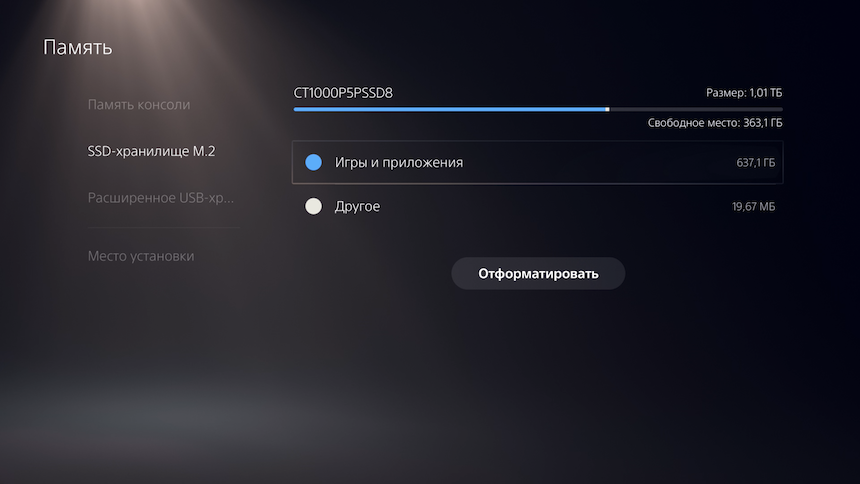
לפיכך, ב-SSD Crucial P5 Plus ב-332.8ג'יגה-בייט יותר זיכרון מהאחסון הפנימי של הפלייסטיישן 5 (מאחר שחלק מהזיכרון תפוס על ידי המערכת, למשתמש PS5 יש 667.2 ג'יגה-בייט זמינים באחסון הפנימי של 825 ג'יגה-בייט).
בדקתי להשיק משחקים הן מהפניםכונן, ועם Crucial P5 Plus. בחרתי את המשחקים הבאים למבחן: Ratchet&Clank: Rift Apart, Demon's Souls, Deathloop וגרסת ה-PS5 של Death Stranding.
בכל המקרים, טעינת המשחק מהפניםהכונן וה-SSD המותקן מ-Crucial התרחשו באותו או בהבדל קטן מאוד. המבחן היחיד שבו הטעינה מה-Crucial P5 Plus הייתה איטית יותר מאשר מהכונן הפנימי של ה-PS5 היה Ratchet & Clank, שם ההפרש היה 17 מילישניות. כן, בדיוק אלפיות שניות.

משחקים נטענים מהר כמו אחסון פנימי של PlayStation 5 או Crucial P5 Plus
Death Stranding, לעומת זאת, נטען מהר יותר מהדרייב Crucial - קצת יותר משנייה.
העתקת משחקים מ-PS5 ל-Crucial P5 Plus היא בדרך כללמהר יותר מאשר בכיוון ההפוך, ועם נפח משחק גדול (כמו Demon's Souls - 53.7 GB), ההבדל יכול להגיע עד פי 5 - ככל הנראה, זה מצביע על מהירות כתיבה נמוכה יחסית של הכונן הפנימי של PS5. לדוגמה, העתקה של Demon's Souls מהזיכרון הפנימי ל-Crucial P5 Plus לוקחת 53 שניות, ובחזרה - 3 דקות 55 שניות.
ובכן, דבר אחרון.לא הייתה לי הזדמנות למדוד באופן אובייקטיבי את החימום של ה-SSD מ-Crucial - בצורה ידידותית, אתה צריך למדוד את הטמפרטורה בתוך ה-PS5, כי... גם אם תסיר את הפאנל החיצוני, פיזור החום המיועד על ידי יצרן הקונסולה כבר מופרע. עם זאת, במהלך כל תקופת הבדיקות, כולל במהלך משחק אינטנסיבי (במיוחד ב-Ratchet & Clank, עם הפורטלים הנפוצים הללו), לא הבחינו בבעיות. משחקים לא קרסו פתאום, וזמני הטעינה לא גדלו.
מתחרים
Samsung V-NAND 980 PRO
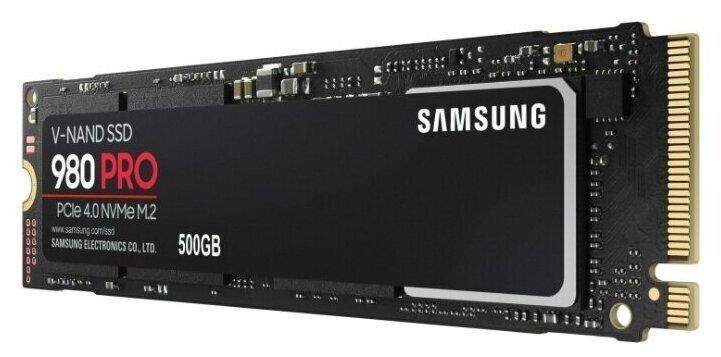
כמובן, Crucial P5 Plus הוא לא היחידאפשרות SSD להתקנה בפלייסטיישן 5. לחילופין, בערך באותו כסף, תוכלו לשקול את Samsung V-NAND 980 PRO (MZ-V8P1T0BW) או WD Black NVMe 1000 GB (WDS100T1X0E-00AFY0). נכון, דגם סמסונג זוכה לנזיפה על התקנת תאי זיכרון TLC זולים יותר במקום MLC עמידים יותר, אך למעשה לכל הכוננים הללו (מ-Crucial, WD וסמסונג) יש אחריות ל-5 שנים ומצוין משאב בר-כתיבה חוזר של 600 TBW. כמו כן, כל שלושת הכוננים נמכרים ללא גוף קירור סטנדרטי.
סה"כ
אם אתה משווה ישירות הרחבת זיכרון ב-Xboxסדרות X/S ו-PlayStation 5, אז הצד של ה-Xbox הוא פשטות ונוחות. אתה פשוט לוקח את הכונן ומחבר אותו לחריץ בגב הקונסולה. אין צורך לפרק או אפילו לכבות את הקונסולה (עדיף לכבות אותה, כמובן, אבל זה עובד בלעדיה).
אבל בצד הפלייסטיישן 5 - היכולת לבחור כונן בעצמך, לחסוך בזה, ואפילו להשתמש בו מאוחר יותר במחשב, במידת הצורך. אבל אתה צריך להתעסק עם ההתקנה.
לגבי Crucial P5 Plus, זה מצויןאפשרות להתקנה ב-PS5, אך רצוי לרכוש עבורו רדיאטור. אבל עבור 17 אלף רובל אתה מקבל כונן מצוין לפלייסטיישן 5 ולמחשב האישי, הנפח הוא טרה-בייט "כנה", המהירות גבוהה אפילו מזו של הכונן הפנימי של הקונסולה.
העיקר הוא שאם תחליט לקחת נסיעה כזו, אל תבלבל בינה לבין "רגיל". Crucial P5, שכבר לא מתאים לפלייסטיישן 5. ובכן, אל תשכח את הרדיאטור!
הוראות שדרוג, ביקורות וחדשות - כאן
הרשם ל