שורת התפריטים בחלק העליון של מסך ה-Mac שימושית מאוד מכיוון שהיא נותנת לך גישה מהירה להגדרות המערכת.
החל מ- OS X 10.11 אל קפטן, למשתמשים יש גישה לאפשרות הגדרות מערכת פשוטה המאפשרת להסתיר את שורת התפריטים במצב אוטומטי. כדי להתקשר לקו בזמן הנכון, עליכם רק להזיז את סמן העכבר למיקום של שורת התפריטים בחלק העליון של המסך.
צעד1
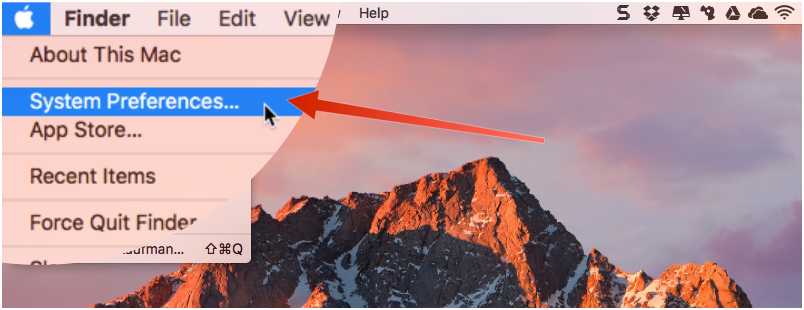
אם ברצונך ששורת התפריט תסתתר אוטומטית, בקר בקטע העדפות מערכת בתפריט Apple.

שלב 2
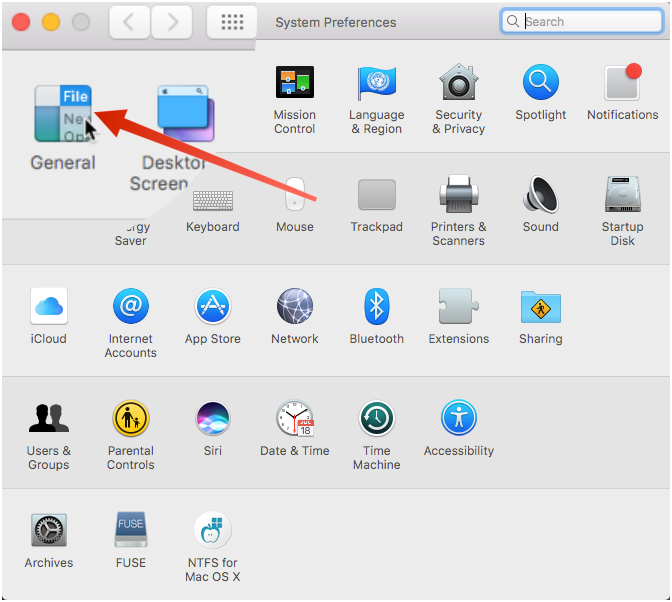
בחלון הגדרות המערכת שנפתח בחר "כללי".

צעד3
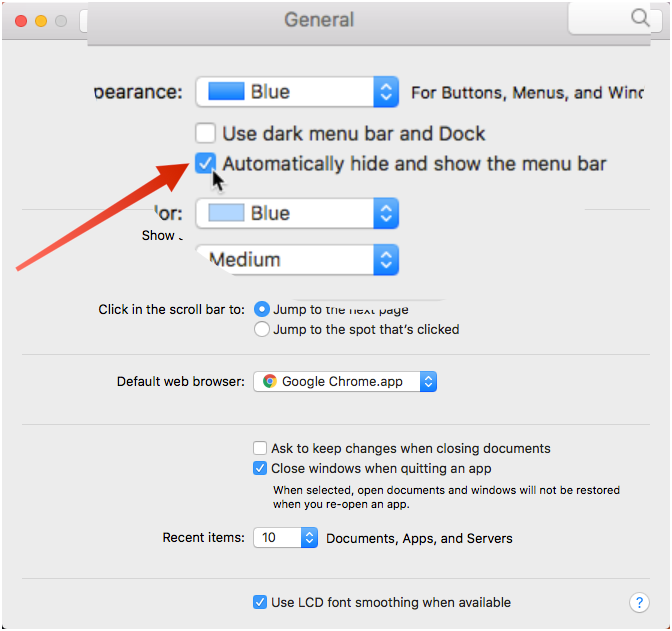
סמן את התיבה שליד "הסתר והצג אוטומטית את סרגל התפריטים."

צעד4
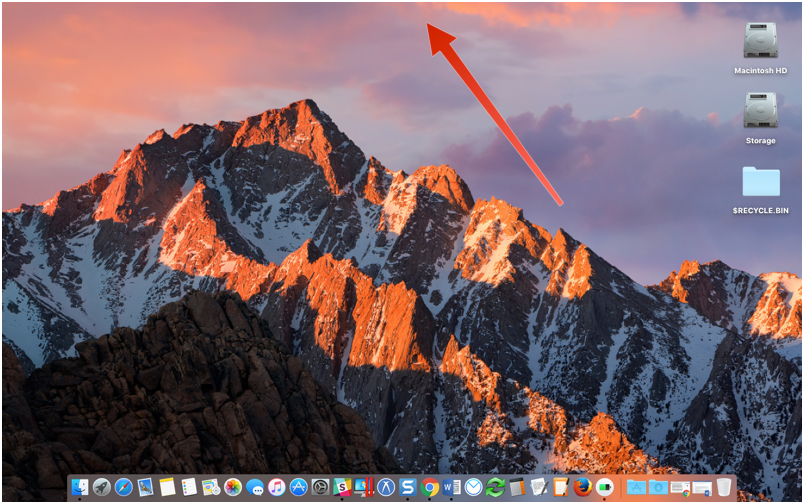
קו המערכת ייעלם מייד, ישתחררמקום על המסך. כדי לגשת אליו, פשוט הזיזו את סמן העכבר לראש המסך. שורת תפריט תיפול. לאחר שתבחר בפריט התפריט הרצוי, השורה תעלם שוב.

שלב 5
אתה יכול גם לקרוא את שורת התפריטיםהשתמש במקלדת. שילוב מקשי ברירת המחדל לפקודה זו הוא Ctrl + F2. אם ברצונך לשנות את קיצורי המקשים, בקר בהעדפות מערכת ובחר באפשרות מקלדת.
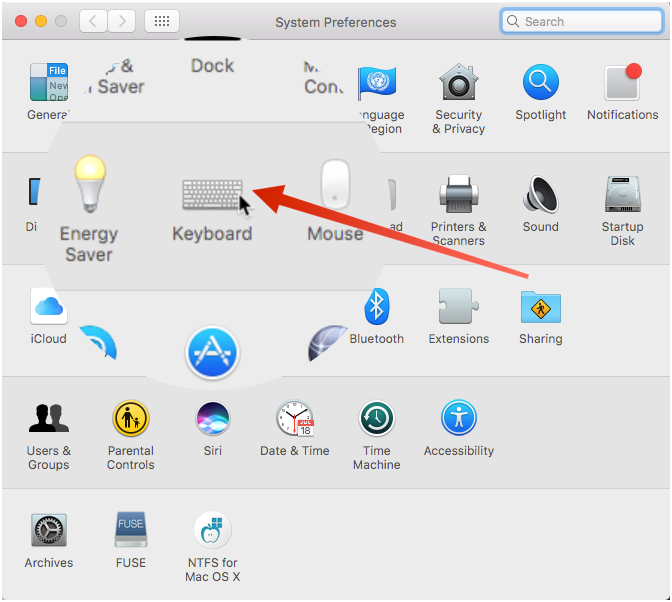

שלב 6
בתפריט המקלדת שנפתח, בחר בכרטיסייה קיצורי מקשים.
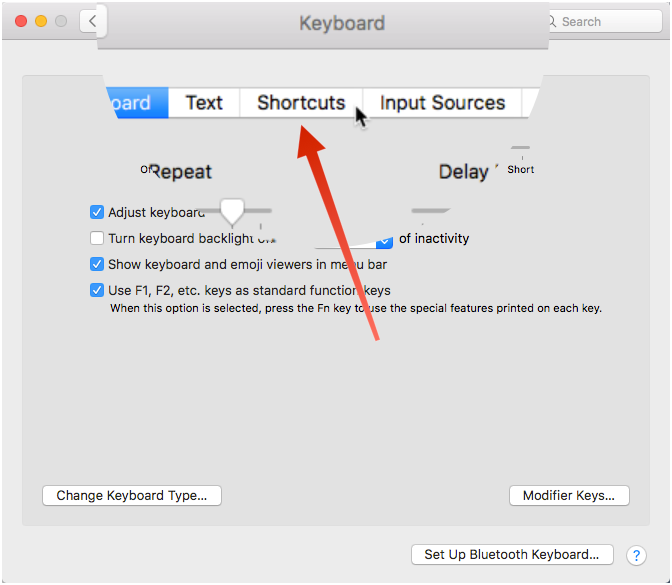

שלב 7
בחלונית השמאלית, לחץ על "מקלדת".
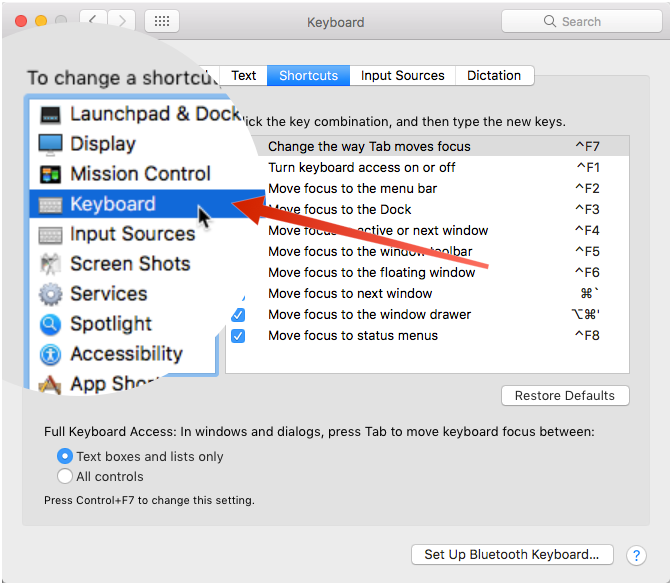

צעד8
וודאו שמול הפריטמסומן "תרגם מיקוד לשורת התפריטים". כדי לשנות את ההגדרות, לחץ על הכיתוב המציין את שילוב המקשים מימין לפריט "העבר מיקוד לשורת התפריטים". לאחר הדגשת השדה עם הכיתוב, הקלד שילוב מקשים חדש בו תרצה להשתמש במקום זה הרגיל.


צעד9
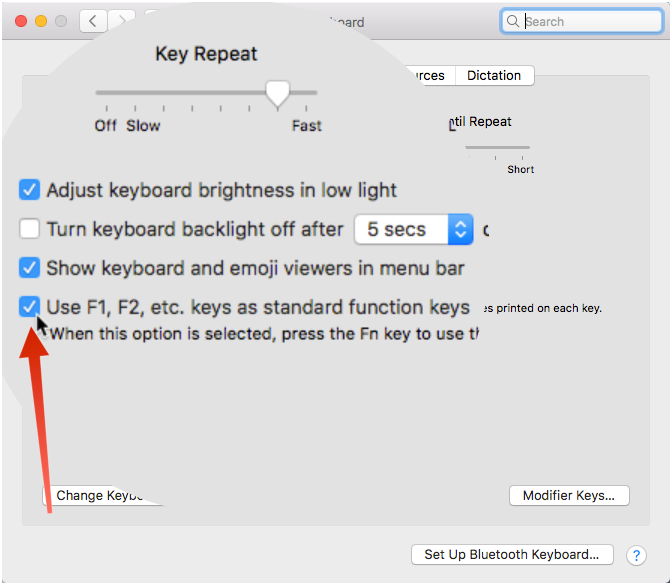
אם מקשי הפונקציה פועלים ב- Macמוגדר כברירת מחדל, ואז עבור יחד עם שילוב מקשים נתון עליך ללחוץ על מקש Fn. אחרת המקשים יעבדו על פי פונקציות סטנדרטיות אחרות. אם ברצונך להגדיר פקודות פונקציונליות כסטנדרט, עליך לשנות את ההגדרה. בתפריט ההגדרות, עבור לכרטיסייה "מקלדת".
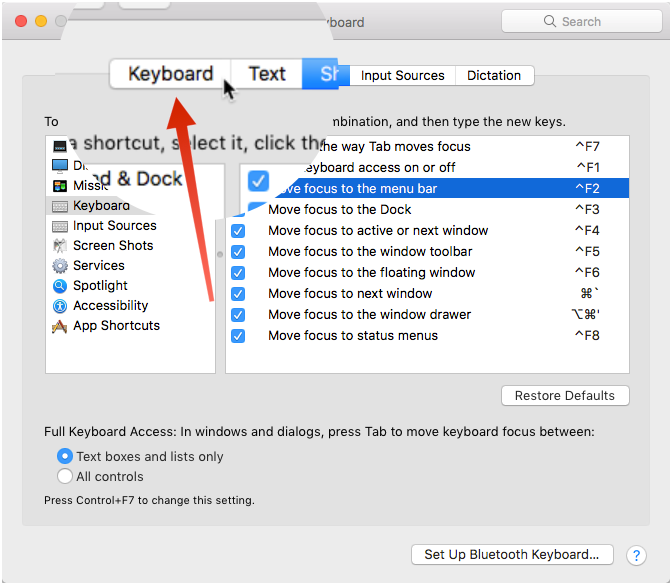

צעד10
בחר בתפריט "מקלדת" את האפשרות "השתמש במקשי פונקציה F1, F2 וכו 'כסטנדרט".

צעדאחד עשר
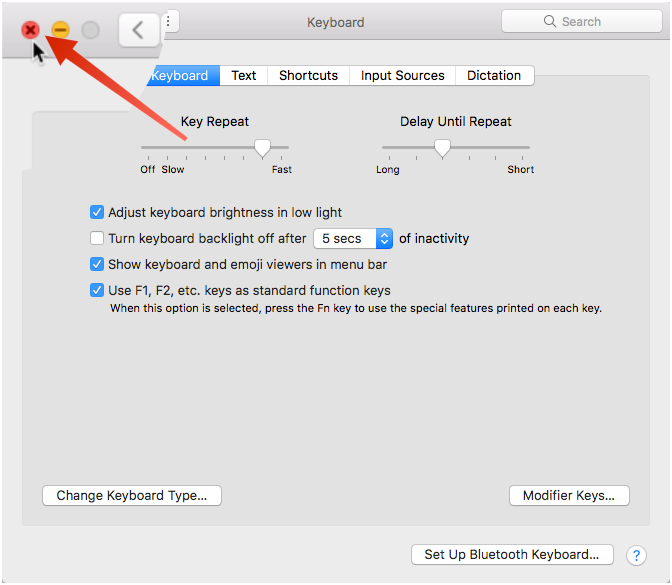
לחץ על "X" בפינה השמאלית העליונה כדי לסגור את חלון הגדרות המערכת.

כעת סרגל התפריטים יופיע אוטומטיתבשיחה ונעלמים כשלא משתמשים בה. פשוט הזיזו את סמן העכבר לראש המסך או השתמשו בקיצור המקשים כדי להעלות את סרגל המערכת.