זמן מסך זמין כעת ב-Mac וקל לשימוש כפי שהוא באייפון ובאייפד. יהיה זה בשביל
בדומה לזמן המסך ב- iOS, בפונקציית המק מאפשרת לך גם להגביל את הגישה לאתרים ספציפיים. זה שימושי מאוד אם יש לך ילד שמוקדם לראות דברים מסוימים.
פרסום
פרסום
להלן נראה לך כיצד להגביל את הגישה לאתרים ספציפיים ב- Mac, או לאפשר גישה לאתרים מסוימים בלבד.
תכונות זמן מסך
ישנן שתי אפשרויות שונות להגבלת הגישה אליהםאתרים דרך זמן המסך. אתה יכול להכחיש אתרים מסוימים או לאפשר להשתמש רק בכמה מהם. תלוי בגיל ילדכם, בחרו את המתאימה לכם ביותר.
נדבר על שתי השיטות כך שתוכלו להחליט איזו מהן מתאימה לכם.
פרסום
פרסום
אם הגדרת הגישה המשפחתית מוגדרת, תוכל להשתמש בחשבונך. אחרת, תזדקק לחשבון ילד.
כיצד לחסום גישה לאתרים ספציפיים
פתח את העדפות המערכת ובצע את השלבים שלהלן.
1) בחר את פרק זמן המסך.
2) אם הגדרת הגישה המשפחתית מוגדרת, בחר את שם הילד שלך משמאל למעלה.
3) בתפריט השמאלי, בחר תוכן ופרטיות ואז בחר בכרטיסייה תוכן.
4) תחת תוכן אינטרנט, בחר ללא אתרים למבוגרים בלבד. אתרי מבוגרים רבים ייחסמו אוטומטית, אך תוכלו להוסיף אחרים לרשימה.
5) לחץ על כפתור התצורה.
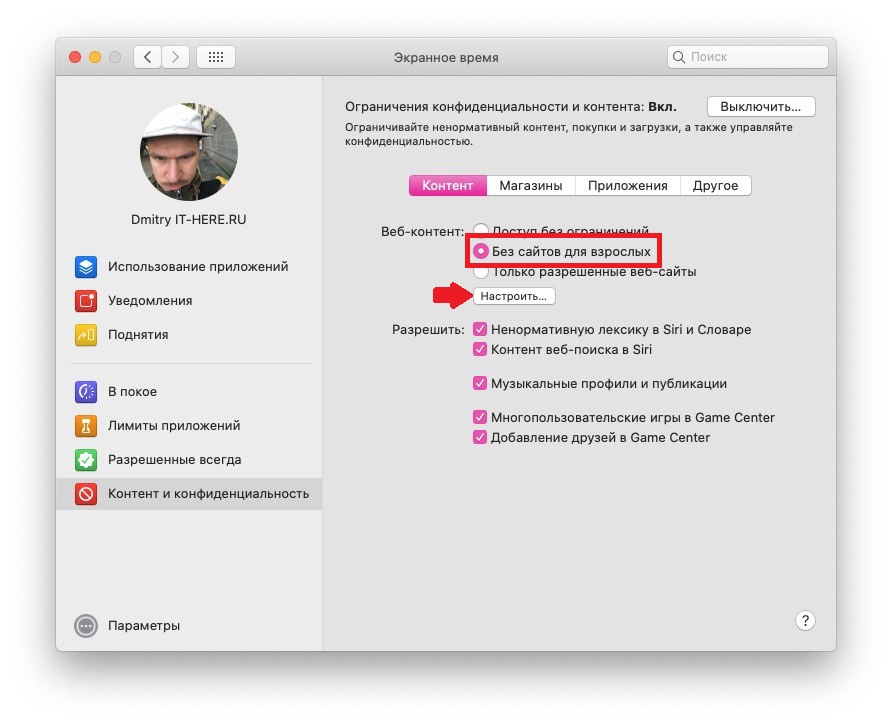

6) תראה שני חלקים אפשר ומוגבלת. כדי להוסיף אתר לאחד מהקטעים, פשוט לחץ על פלוס.


7) הדבק את הקישור לאתר ולחץ על אישור.


8) לאחר שתסיים להוסיף אתרים, לחץ על סיום.
כיצד לאפשר גישה לאתרים מסוימים
פתח את העדפות המערכת ובצע את השלבים שלהלן.
1) בחר את פרק זמן המסך.
2) אם הגדרת הגישה המשפחתית מוגדרת, בחר את שם הילד שלך משמאל למעלה.
3) בתפריט השמאלי, בחר תוכן ופרטיות ואז בחר בכרטיסייה תוכן.
4) תחת תוכן אינטרנט, בחר רק אתרים מורשים.
5) לחץ על הכפתורהתאמה אישית.
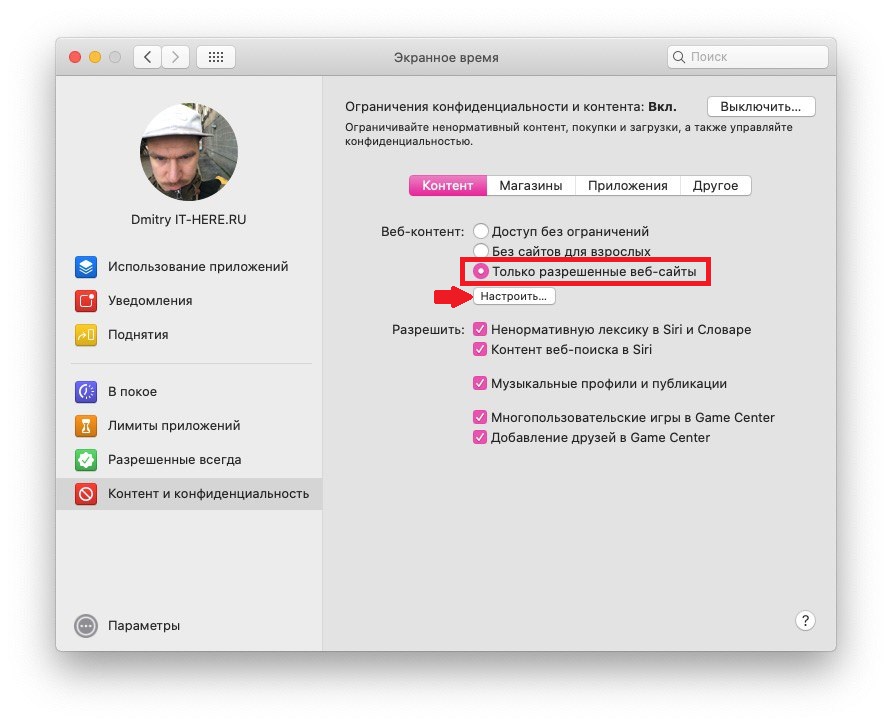

6) תראה רשימה של אתרים שנוספו. כדי למחוק אתר, בחר בו ולחץ מינוס. כדי להוסיף אתר, לחץ על פלוס.
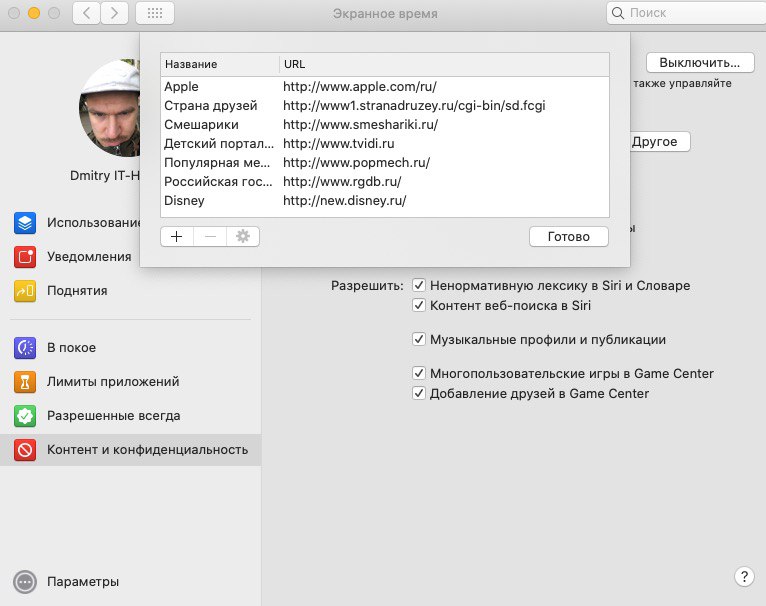

7) הדבק את הקישור לאתר ולחץ על אישור.
8) בסיום, לחץנעשה.
זמן המסך הוא תכונה נהדרת להגבלת תוכן, הגבלת תוכניות וכו '. עכשיו אתה יכול להיות בטוח שילדך לא יראה שום דבר מיותר ברשת.