אם אתה משתמש בזום כדי לתקשר עם חברים ועמיתים, זה יהיה שימושי בשבילך לדעת איך לשדר
שיתוף המסך של ה- iPhone או iPad שלך עם זום הוא די קל, ומתחת נראה לך כיצד לעשות זאת.
קרא גם: כיצד להוסיף פילטרים ומסכות מסנאפצ'ט לזום
כיצד להטיל מסך לזום ב- iPhone וב- iPad
אינך זקוק לחשבון כדי להצטרף לוועידה, אך תצטרך אותו כדי לארגן ועידה. אז ראשית, הירשם ל- Zoom ואז המשך להוראות.
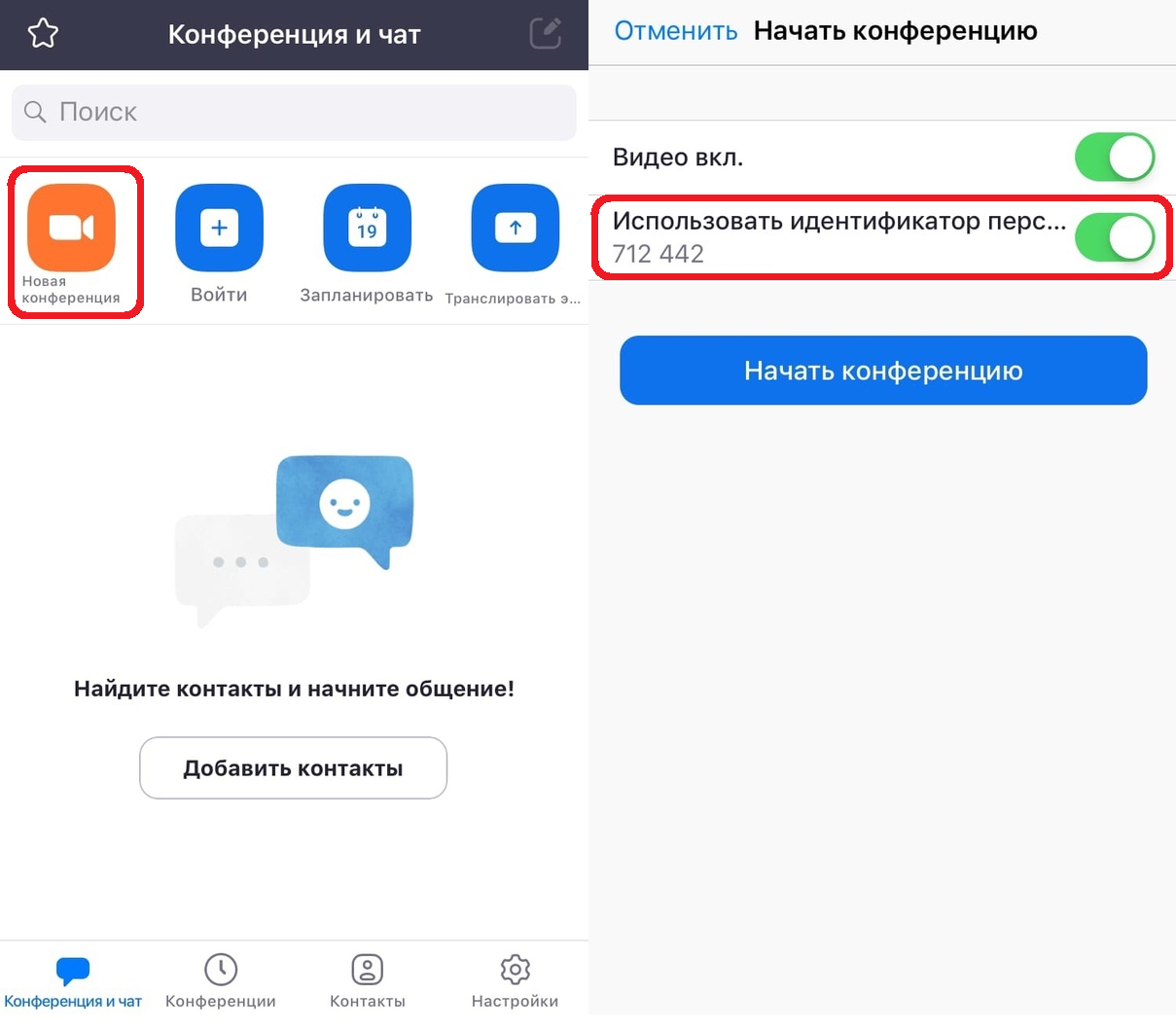
- פתח את אפליקציית הזום באייפון או באייפד שלך.
- ברגע שאתה מחובר, מהמסך הראשי בחרועידה חדשה.
- כאן, הקפד להפעיל את המתג שלידהשתמש במזהה אדםולחץהתחל ועידה.

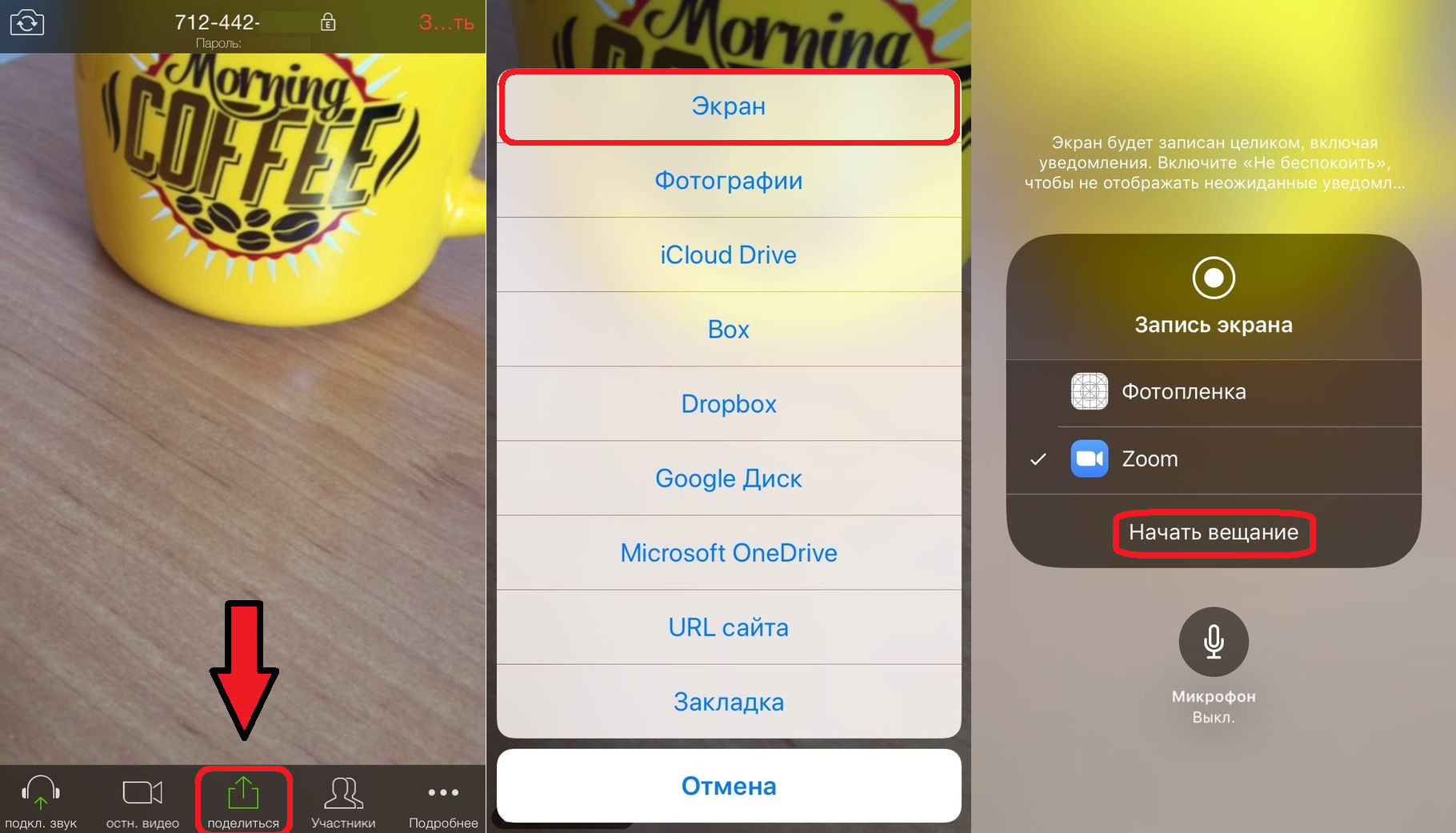
- המצלמה של האייפון או האייפד שלך תופעל ופגישת הזום שלך תתחיל. לחץ על הכפתורשתףבתחתית המסך.
- בחר כאןמסךממש בראש הרשימה.
- סמן את התיבה עבור זום ולחץהתחל לשדרכדי לשדר את המסך שלך. אתה יכול גם להפעיל או להשבית את המיקרופון שלך באמצעות הסמל למטה.

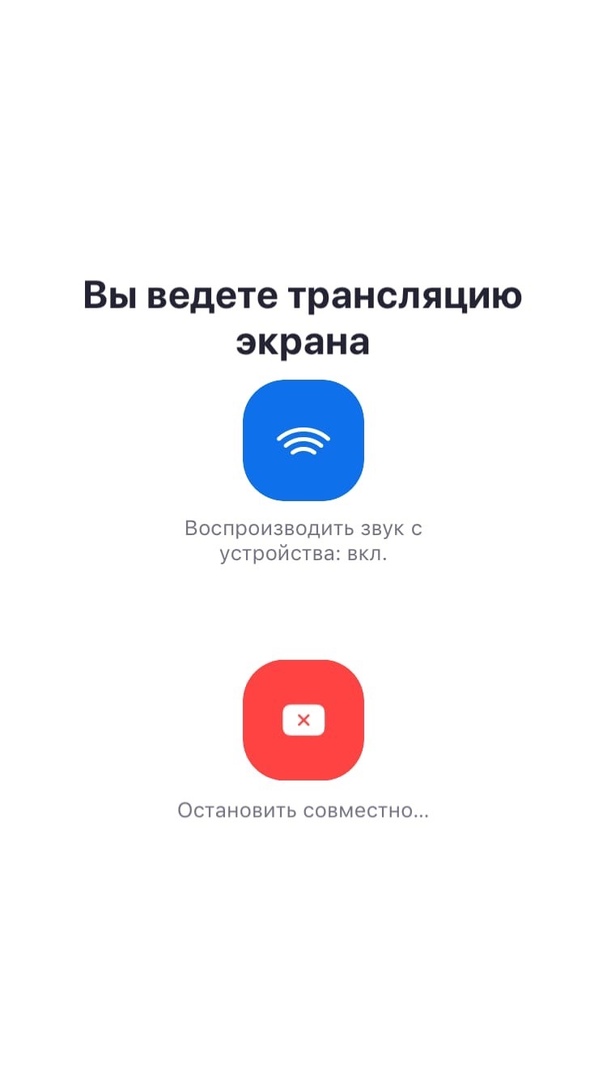
על המסך תופיע הודעה ובה כתוב כי המסך שלך משודר לכנס וכל תוכן המסך שלך יהיה גלוי למשתתפי הוועידה.

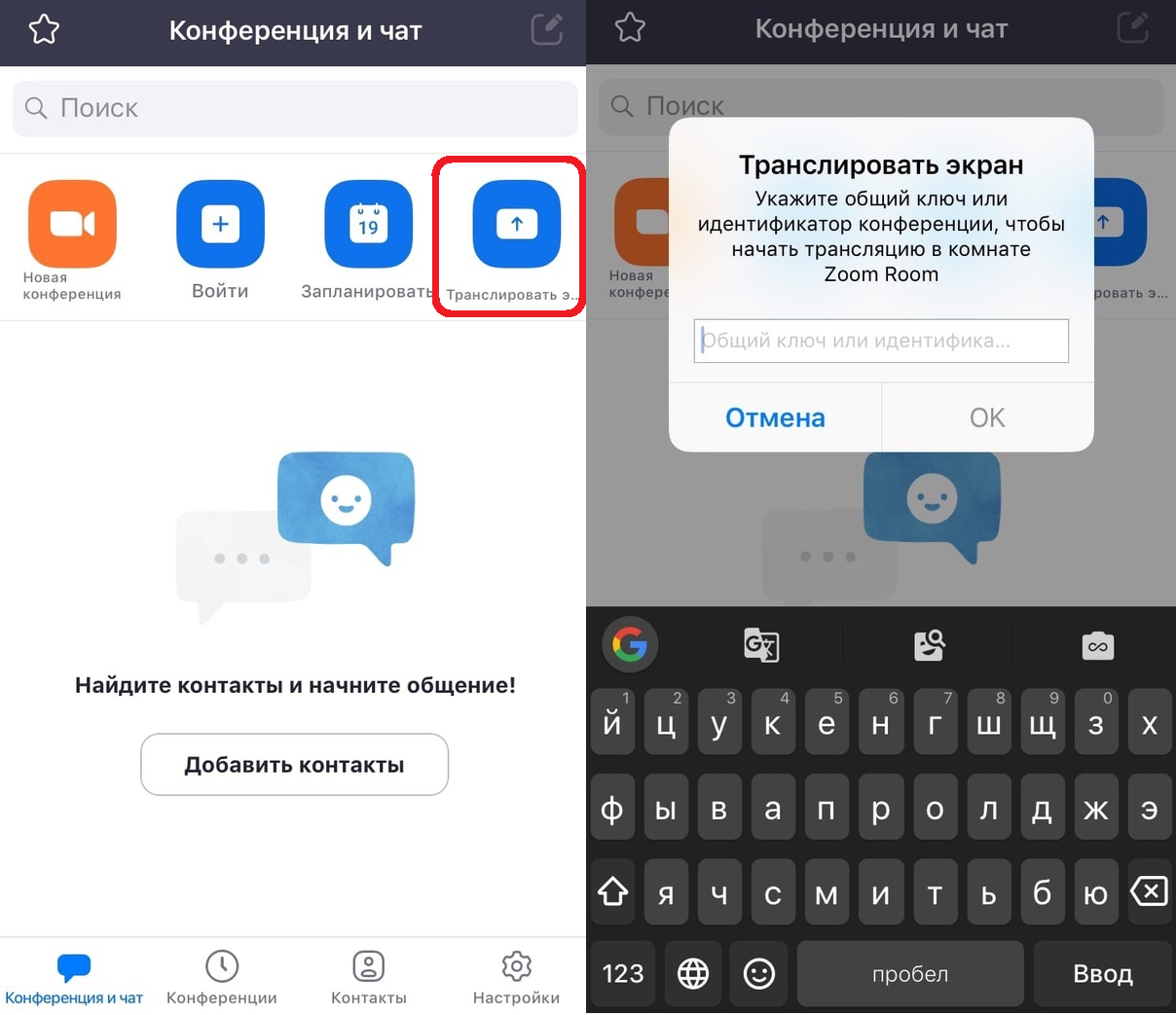
אם אתה צריך להתחבר לכנס של מישהו אחר, אתה יכול גם לשדר את המסך אליו באותו אופן.
בנוסף, הכל יכול להיות אפילו יותר קל על ידי לחיצהמסך יצוקבמסך הראשי.
לאחר מכן, פשוט הזן את המזהה והתחל לשדר את המסך שלך.

עכשיו אתה יודע להעביר את האייפון או האייפד שלך לזום. אנו מקווים שהתכונה תועיל לך.
כפי ששמתם לב, הפונקציה דומה להקלטת מסך רגילה ב- iOS.
אם יש לך מספר מכשירי iOS, אתה אפילואתה יכול לשדר את המסך מכנס אחד לאחד, ופשוט לתקשר מהשני באותה ועידה. זה יכול להיות שימושי במיוחד להרצאות ומצגות מקוונות.
ניתן להשתמש בזום בחינם, אך ישנם כאלהמנוי בתשלום. הגרסה החינמית כוללת מגבלת זמן של 40 דקות לכנסים קבוצתיים (עד 100 משתתפים). אם זה לא מספיק לך, אתה יכול להגיש בקשה למנוי בתשלום שמסיר הגבלה זו. יש גם אפשרות שתגדיל את מספר המשתתפים ל -300 איש.
זום אינו השירות היחיד עם תכונה זו. אתה יכול גם לשתף את המסך שלך ב- Google Hangouts, Skype וכו '.
אם לא השתמשת בשירות בעבר, תוכל להשתמש בהוראות המפורטות שלנו כיצד להשתמש בזום באייפון ובאייפד.
יש גם מאמר למי שאינו יכול לבחור בין זום לסקייפ.