כברירת מחדל, סמלי התיקיות נראים כמו תיקיות רגילות, אך ניתן לשנות זאת. בתור סמל תיקיה אתה יכול
פרסום
פרסום
לתיקייה עם תמונות משפחתיות, באפשרותך לעשות זאתקבע אחת מהתמונות שלך. אתה יכול להגדיר את לוגו החברה שלך בתיקיה עם קבצי עבודה. בכל מקרה, זה די קל לעשות, ולמטה נסביר לך הכל.
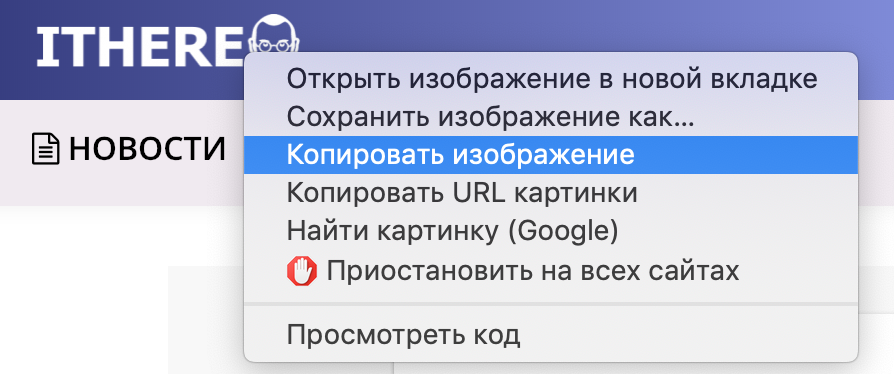
העתק תמונה
אם אתה רוצה להשתמש בתמונה מהאינטרנט, אתה רק צריך ללחוץ באמצעות לחצן העכבר הימני עליה ולהעתיק את התמונה.

פרסום
פרסום
אם אתה משתמש בתמונה ממחשב, אתה יכול לפתוח אותה ואז להעתיק אותה דרך סרגל התפריט.
והכי חשוב, עליך להעתיק את התמונה ללוח. איך אתה עושה את זה לא משנה.
הגדר את התמונה כסמל תיקיה
לִפְתוֹחַמוצאובחר את התיקיה שאת הסמל שלה ברצונך לשנות.
לאחר מכן בחר בתפריטקובץ>נכסיםאו לחץ לחיצה ימנית על התיקיה ובחרנכסים.
כאשר נפתח חלון חדש:
1)לחץ על סמל התיקיה בפינה השמאלית העליונה.
2)נְקִישָׁהערוךבתפריט.
3)בחרהדבק או פשוט לחץ על CMD + V.
מייד מוצג סמל תיקיה חדש.
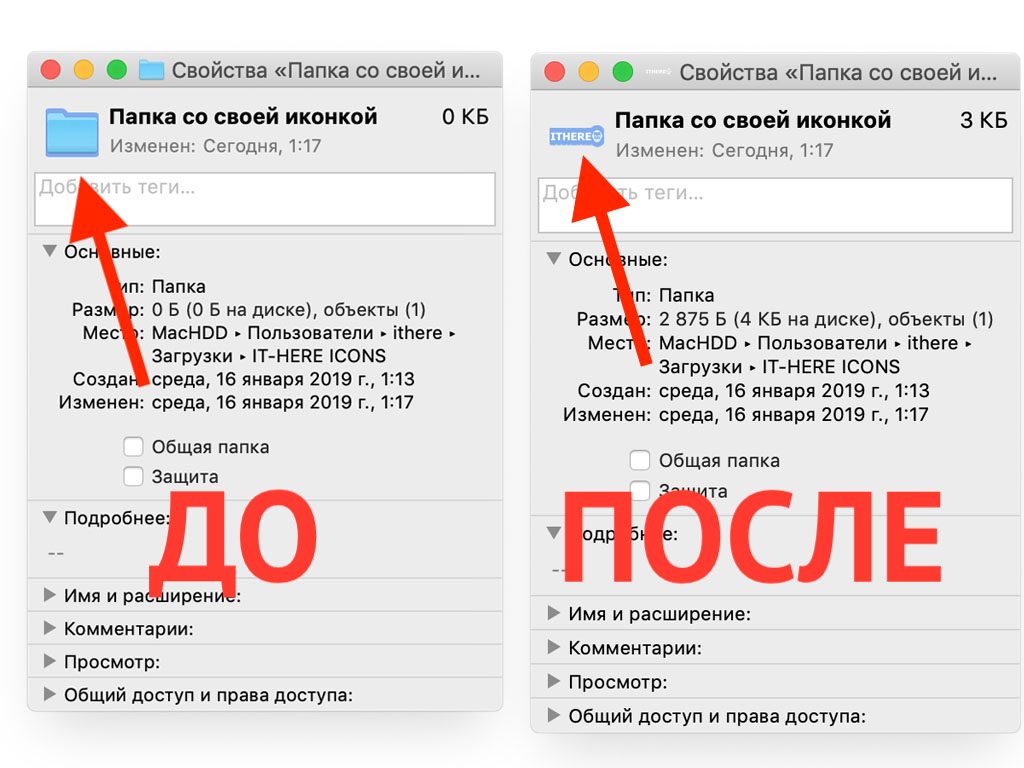

אם אתה צריך להשתמש בסמל של תיקיה אחרת, זה גם קל מאוד.
1)בחר את התיקיה עם הסמל הרצוי ופתחנכסים.
2)לחץ על הסמל בפינה השמאלית העליונה ובחרערוך>העתק.
3)חזור לתיקיה שאת הסמל שלה ברצונך לשנות ולאחר מכן בצע את אותם השלבים המתוארים בשלב הראשון של ההוראות.


כעת יש לשני תיקיות אותו סמל.
כיצד להחזיר את סמל תיקיית ברירת המחדל
אם פתאום תשנה את דעתך ותחליט להחזיר את האייקונים הסטנדרטיים, תוכל גם לעשות זאת.
1)בחר תיקיה ופתח אותהנכסים.
2)לחץ על הסמל בפינה השמאלית העליונה ובחרערוך>לחתוך.
מייד תראה את הסמל הקודם.
שינוי סמלי תיקיות יכול להיות שימושי, אך כעת אתה יודע שהדבר נעשה במהירות ובקלות רבה.