ניתן להתאים אישית את האופן שבו ה-HomePod מגיב לפקודה הקולית ״היי Siri״.יכול
או אולי אתה לומד שפה שנייה או שלישית. אתה יכול להתאמן על ידי מדבר איתו עם סירי.
בנוסף לשפה, אתה יכול גם לשנות את הקול של Siri. אתה יכול לבחור קול גברי במבטא בריטי או נקבה עם מבטא אוסטרלי. זה נעשה בקלות, ומתחת נספר לך איך.
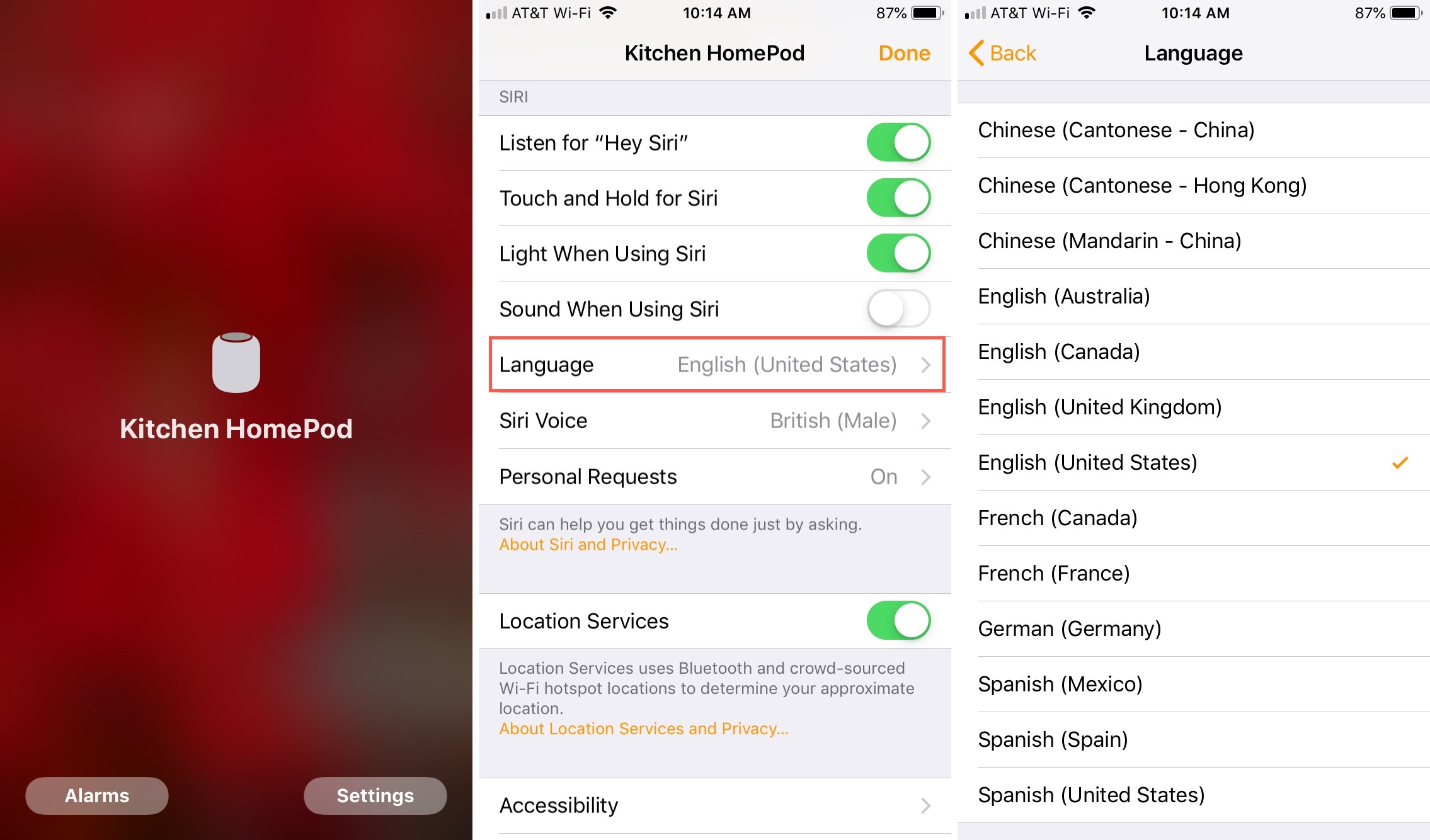
שנה שפהסירי עַלדף הבית
דרךiPhone אוֹiPad
1)פתח את האפליקציהבית.
2) קמצוץה-HomePod במסך הבית או החדרים.
3)בחרהגדרות.
4)גלול אל המקטעסיריובחרשפה.
5)בחר שפה חדשה וסגור את היישום.
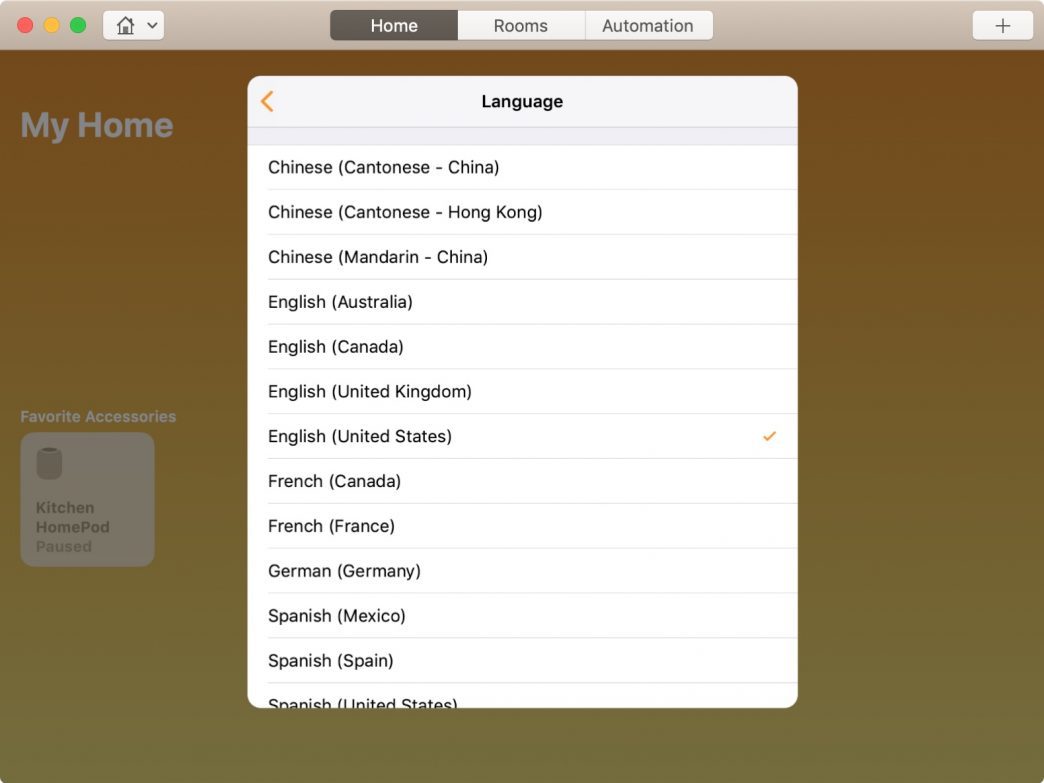
דרךמק
1)פתח את התוכניתבית.
2)לחצו לחיצה ימנית על HomePod.
3)בחרהגדרות.
4)גלול אל המקטעסיריובחרשפה.
5)בחר שפה חדשה, לחץ על החץ אחורה ולאחר מכן הקש עלנעשה.
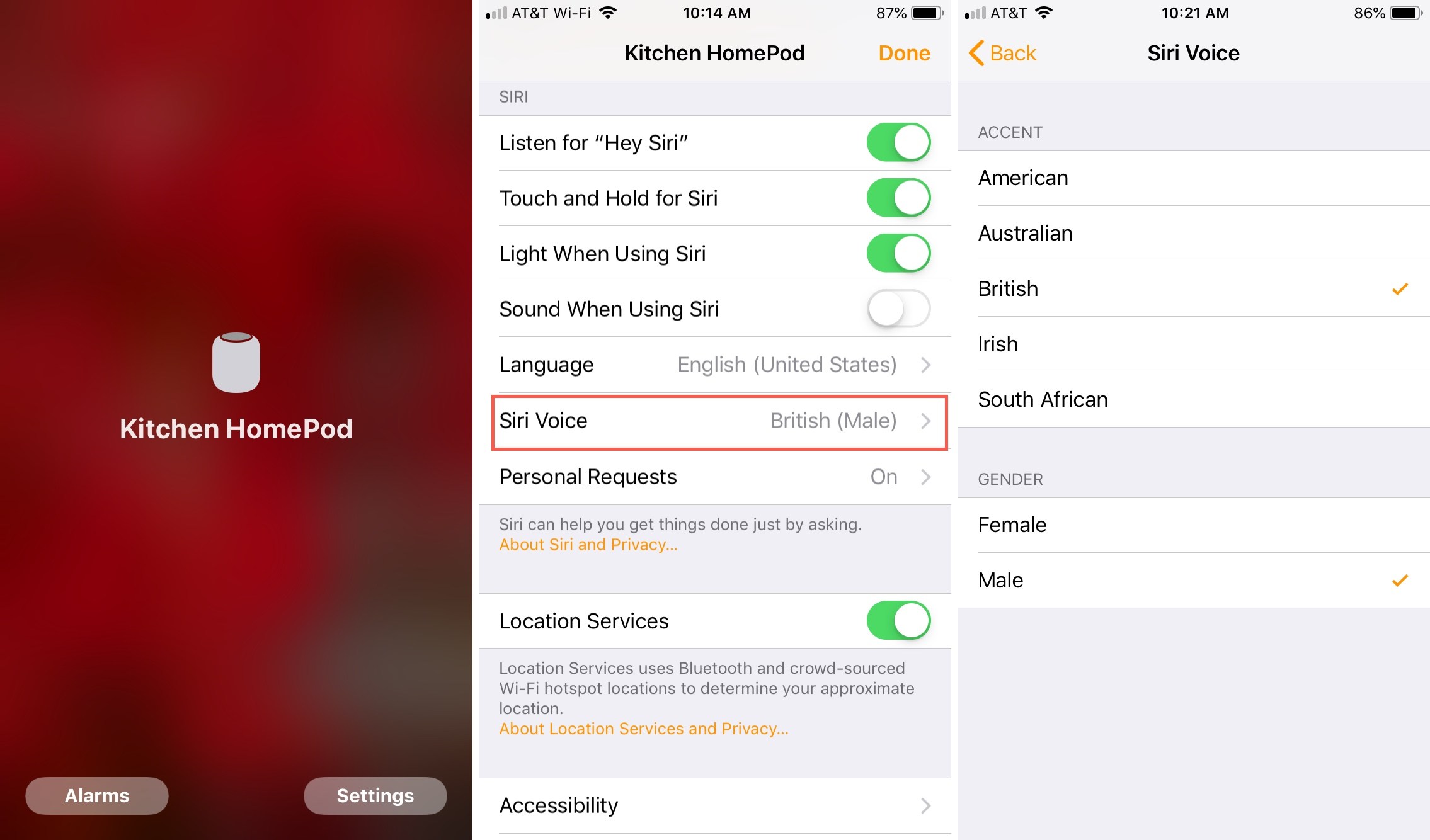
שינוי קולסירי עַלדף הבית
דרךiPhone אוֹiPad
1)פתח את האפליקציהבית.
2) קמצוץה-HomePod במסך הבית או החדרים.
3)בחרהגדרות.
4)גלול אל המקטעסיריובחרקולסירי.
5)בחר קולות מבטא וקביעה מינית וסגור את האפליקציה.
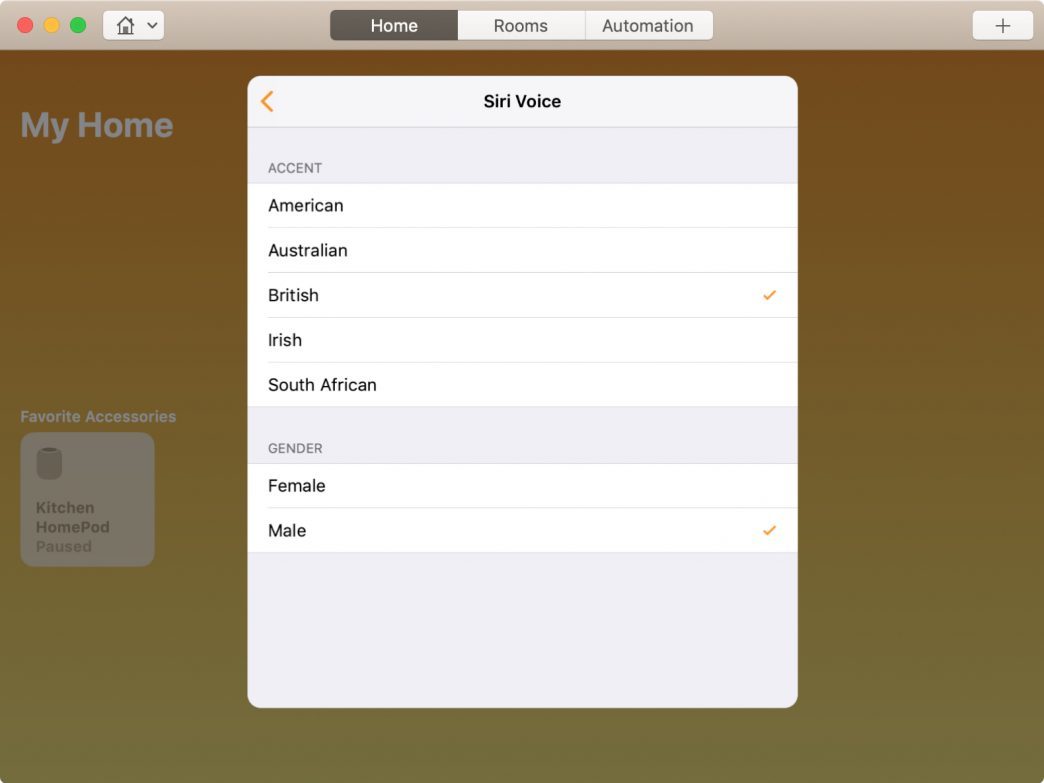
דרךמק
1)פתח את התוכניתבית.
2)לחצו לחיצה ימנית על HomePod.
3)בחרהגדרות.
4)גלול אל המקטעסיריובחרקולסירי.
5)בחר הדגשות של קול מגדרי, הקש על החץ אחורה ולאחר מכן הקש עלנעשה.
שינוי השפה והקול של סירי כדי HomePod הוא קל מאוד דרך כל מכשיר. אתה יכול לשנות אותם מתי שתרצה.