דפדפן Safari ב- iOS 13 מכיל שיפורים רבים ותכונות חדשות, כולל מנהל מן המנייןdownloads.With
בספארי ב- Mac יש כבר הרבה ילדים עם מנהל הורדות משלה, אך לפני iOS 13 זה לא היה בניידים.
בשילוב עם אפליקציית הקבצים המשופרת ב- iOS13 מנהל ההורדות הוא אפילו טוב יותר. כעת ניתן לאחסן קבצים שהורדו ישירות במכשיר, כלומר למעשה, אתה יכול להשתמש בו כמדיום נייד.
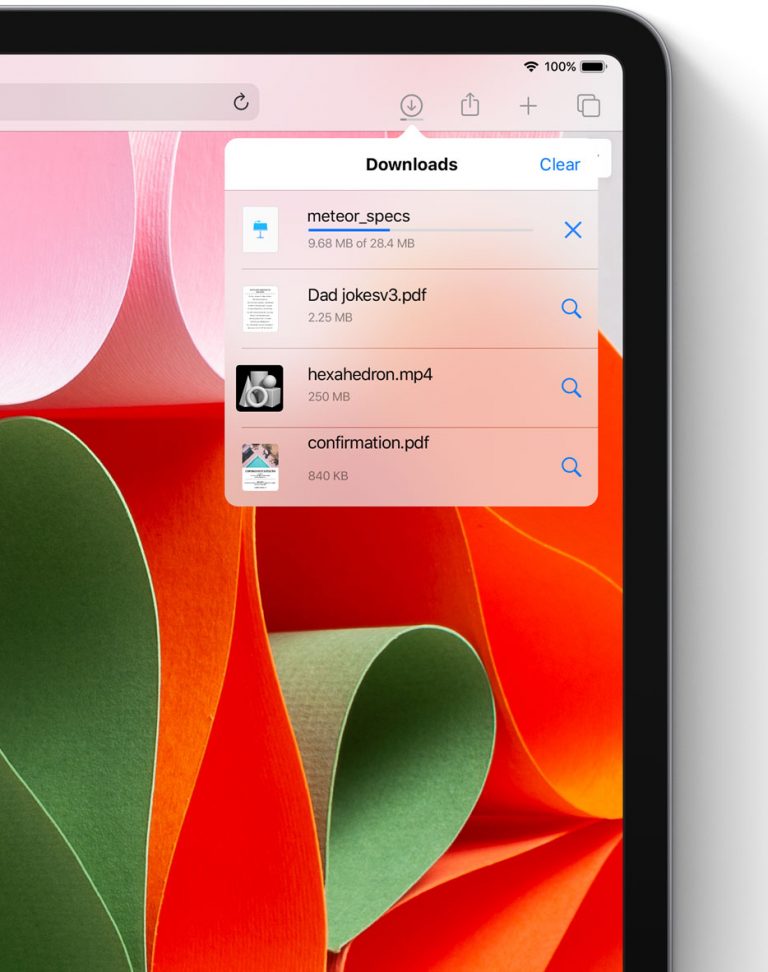

כברירת מחדל, כל ההורדות מ- Safari מאוחסנות ב-תיקיה עם הורדות ב- iCloud, מה שאומר שאתה יכול לגשת אליהם מכל המכשירים שלך. עם זאת, ניתן לשנות את תיקיית השמירה, ולהלן נתאר כיצד.
כיצד לשנות את תיקיית ההורדה ב- iOS 13
1)פתח את האפליקציההגדרותבאייפון או אייפד עם iOS 13.
2)מהרשימה הראשית, בחר מקטעספארי.
3)בחר פריטהורדות.
4)בחר תיקיה חדשה שבה יישמרו הקבצים שהורדת.


יש שלוש אפשרויות עיקריות:
- iCloud סעYouזוהי תיקיית ברירת המחדל. Safari מוריד ומאחסן באופן אוטומטיקבצים שהורדו ל-iCloud.כל השינויים בתיקיה זו מסונכרנים בין כל המכשירים שלכם.העלאה ל-iCloud צורכת נתונים סלולריים וגם צורכתמשאבי מערכת, וזה חיסרון.
- הלאהiPhoneYouהקבצים שהורדת יאוחסנו באופן מקומי במכשיר שלך. זה אידיאלי אם אינך זקוק לגישה מכל המכשירים.
- אחר:אפשרות זו מאפשרת לך לבחור כל תיקיה בקבצים. זה יכול להיות תיקיית אחסון נשלפת, שרת SMB או שירות אחסון בענן כמו Dropbox ו-Google Drive.
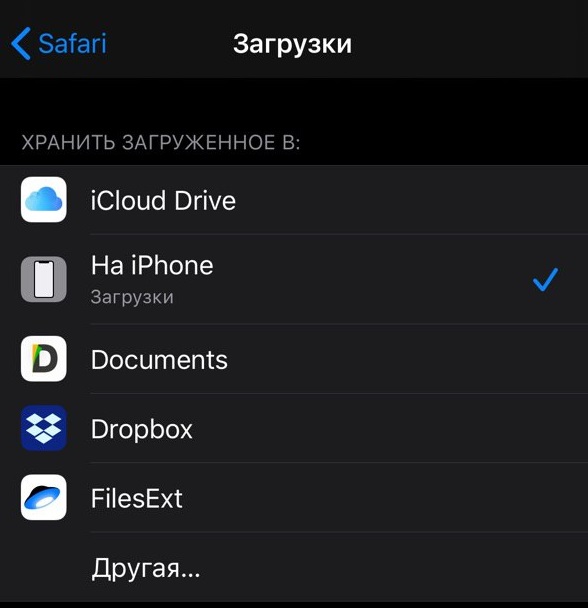

אם מותקנים שירותי אחסון ענן במכשיר שלך, אתה תראה אותם ברשימה. אנו מקווים כי מדריך זה היה מועיל לך.