אנו אגיד לך ונראה לך כיצד להשתמש בתוכנית VideoProc כדי לשנות את הפורמט ולהקטין את גודל הסרטון כך שתוכל
למה אני צריך להמיר וידאו עבור iPhone?
נראה שעכשיו כמעט הכל אפשריצפייה מקוונת או באמצעות שירותי סטרימינג – אבל מה לעשות אם אין גישה לאינטרנט, או שאתה צריך לחסוך בתנועה - למשל, אם אתה מתכונן לנסיעה ארוכה?
במצבים כאלה יש להוריד את הסרטוןמראש – אבל סרטונים כאלה לא תמיד מושמעים באייפון. ולהפך, סרטונים שצולמו באייפון לא תמיד משוכפלים בצורה נכונה במחשב ובעורכי וידאו. סיבות אפשריות:
- קבצים בפורמטים כמו MKV, AVI ו FLV אינם קריאים על iPhone, iPad ועוד כמה מכשירים.
- את codec HEVC לא עובד עם גרסאות ישנות יותר של QuickTime, תמונות, Final Cut Pro, iMovie, Windows Media Player, Adobe.
- סרטונים שצולמו על iPhone ב 4K @ 60fps הם לא שיחק בצורה חלקה שחקנים כמו VLC.
- קטעי וידאו על גבי GoPro, מצלמות דיגיטליות ו מזל"ט הם לעתים קרובות לא שיחק ב- iPhone / iPad עקב פורמטים שאינם תואמים.
- IPhone עשוי גם לא לנגן מוזיקה בפורמטים מסוימים.
HEVC – וידאו codec חדש כינתמך באייפון 7/7 פלוס ומעלה. לכן, ייתכן שסרטונים שצולמו במכשירי אייפון חדשים לא יופעלו במכשירי אייפון ישנים יותר, כמו גם בכמה נגני וידאו ותוכניות.
בנוסף, לעתים קרובות הסרטון המקורי“שוקל” יותר מדי כי הרזולוציה גבוהה מדי, שהיא גבוהה יותר מהמסך של האייפון שלך. אם תקטין את הרזולוציה של סרטון כזה, גם גודלו יקטן – מה שאומר שתחסוך מקום בטלפון שלך ולא תוותר על איכות הווידאו.
לדוגמה, ב- iPhone 7, רזולוציית המסך היא1334 x 750 פיקסלים. כלומר, לא תבחין בהבדלים בעת צפייה בסרט ברזולוציה של 4K (4096 × 3072) או 1334 x 750. במיקום זה בכונן, גרסה 4K ייקח כמה פעמים יותר.
איך להתמודד עם זה?
המרת הסרטון מאפשרת לך להתאיםוידאו לצפייה במכשיר שלך. לדוגמה, עורך וידאו VideoProc, אשר כבר אמרנו לך בעבר, תומך מעל 420 presets עבור מספר עצום של מכשירים (מ iPhone, iPad ודגמים שונים של טלפונים חכמים אנדרואיד ל- YouTube, Facebook ו- Instagram). בגלל זה, אתה לא צריך לעשות כל ההגדרות באופן ידני: פשוט לבחור את הווידאו הרצוי, לציין איזה מכשיר יש לך, ואת התוכנית תעשה הכל בשבילך.
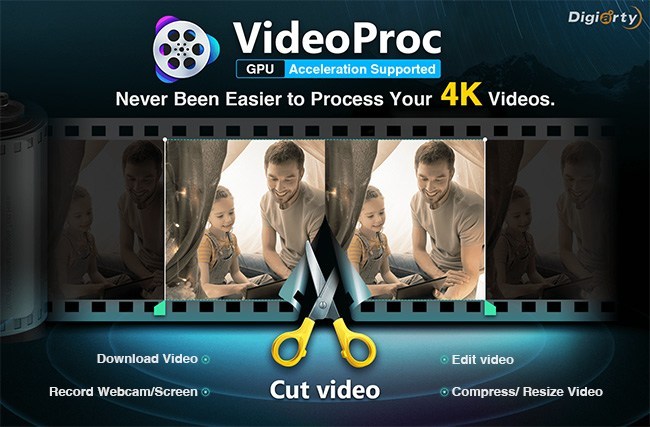
VideoProc מאפשר לך לעבוד עם וידאו ב 4k אפילו במחשבים חלשים הודות לטכנולוגיית האצת כרטיס הווידאו המשולבת. עם תוכנית זו אתה יכול בקלות להמיר וידאו ושמע של כל פורמט ללא אובדן איכות. בנוסף, כאמור, עורך יש פרופילים מוגדרים מראש עבור ייצוא קטעי וידאו שאתה יכול לשחק ב- iPhone שלך:
- המר MKV, FLV, AVI וכו' ל-MP4 או MOV ש“קריא” במכשירים ניידים של אפל.
- העברת קבצי שמע ל AAC, MP3, AIFF, M4A להפעלה ב- iPhone, iPad או iPad.
- המרת וידאו ממצלמה דיגיטלית, GoPro או זמזום לפורמט תואם iPhone בלחיצה אחת.
- הפעל את המסלולים האהובים עליך לתוך רינגטונים עבור iPhone ללא הגדרות מתקדמות מסובכות.
- המרת וידאו ירה ב HEVC ל H.264 לצפייה על iPhone ו iPads ישנים.
בהמשך מאמר זה נראה לך כיצד לעשות זאת,וגם אילו תכונות נוספות התוכנית מציעה למקרה שתרצה לא רק להמיר סרטון, אלא גם לבצע בו כמה שינויים – לדוגמה, הסר את הפסים השחורים בחלק העליון והתחתון או הוסף כתוביות.
כיצד לקבל VideoProc ו - iPhone XS מקס בחינם
בין 11 בינואר ל -20 בפברואר, Digiarty, המפתחת של VideoProc, מחזיקה בהגרלה שבה תוכל לקבל גרסה מורשית של התוכנית או פרסים יקרי ערך אחרים. Digiarty נותן:
- 1000 מפתחות עבור רישיון שנתי של MacX MediaTransיומי
- 6 מיני חצובות עם הטלפון מנפרוטו PIXI פלוס מיני
- 2 עמודים Marshall Kilburn II
- פרס ראשי – אייפון XS Max 64 ג'יגה-בייט
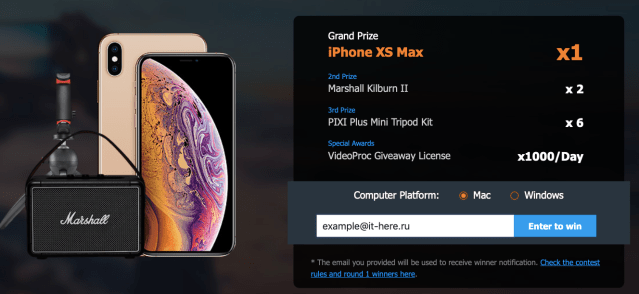
המפתחות מופעלים מדי יום, ואילו שאר הפרסים ימשכו בשני שלבים:
- 30 בינואר – 3 חצובות Manfrotto PIXI Plus Mini ורמקול Marshall Kilburn II
- 20 בפברואר – 3 חצובות Manfrotto PIXI Plus Mini, רמקול Marshall Kilburn II ו-iPhone XS Max 64 GB
הציור ייערך באמצעות אתר אקראי של צד שלישי כדי להבטיח את התוצאות העצמאיות ביותר.
בעמוד המבצעים בקופסה לבנה עם הכיתובהזן דוא"ל חוקיהזן את האימייל התקף שלך ולחץהזן ל- Win. אם אתה בין 1000 המשתתפים הראשונים ליום, תראה לחצן להוריד את הגירסה החינמית של התוכנית. לחץ על קבל עותק חינם כדי להתחיל בהורדה:
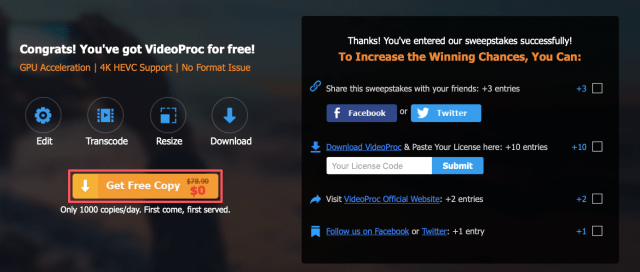
בנוסף, אתה נמצא כעת בתיקופרסים מובילים! אתה יכול להגדיל את סיכויי הזכייה שלך, אם אתה מנוי על Twitter ו- Facebook, חשבונות VideoProc, כמו גם לשתף קישור לצייר ברשתות חברתיות אלה.
כיצד להמיר וידאו ל - iPhone ל
עכשיו שיש לך את הגירסה המלאה של התוכנית, אתה יכול להתחיל לעבוד עם וידאו! פתח את התוכנית ובחר את הכרטיסייה וידאו במסך הפתיחה.
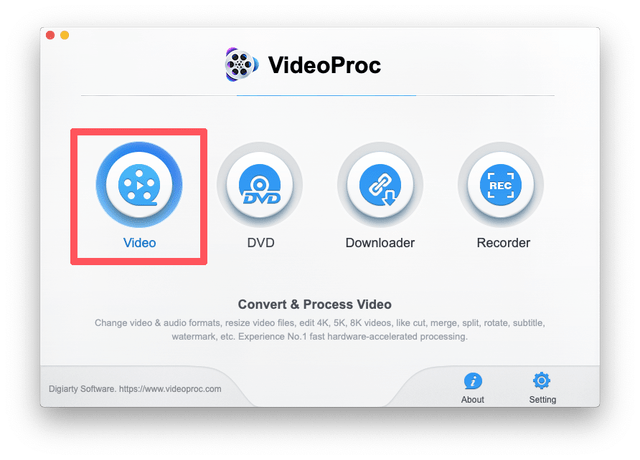
לאחר מכן, ממשק התוכנית ייפתח. הכל די פשוט ואינטואיטיבי, אפילו למתחילים. למרבה הצער, התוכנית אינה זמינה כעת בשפה הרוסית, ולכן משתמשים מסוימים עשויים להיתקל בבעיות באמצעות פונקציות שונות של עורך זה ממיר.
ראשית עליך להוסיף קבצים שתעבוד איתם. ניתן לגרור אותם לאזור הלבן, או להשתמש בלחצנים שבחלונית העליונה:
- וידאו– הוסף סרטון
- תיקיית וידאו– הוסף תיקיה עם וידאו (אם יש לך תמונת DVD או כתוביות בקובץ נפרד)
- מוסיקה– מוסיקה או קבצי שמע אחרים

בחר את הקובץ הרצוי במחשב שלך ולחץפתח(לִפְתוֹחַ).

סרטון נוסף! עכשיו אתה יכול לראות את הפרמטרים שלה (רזולוציה, פורמט, משך, וכו '). לחץ על הלחצן 'תבנית יעד' כדי להגדיר את תבנית הפלט.
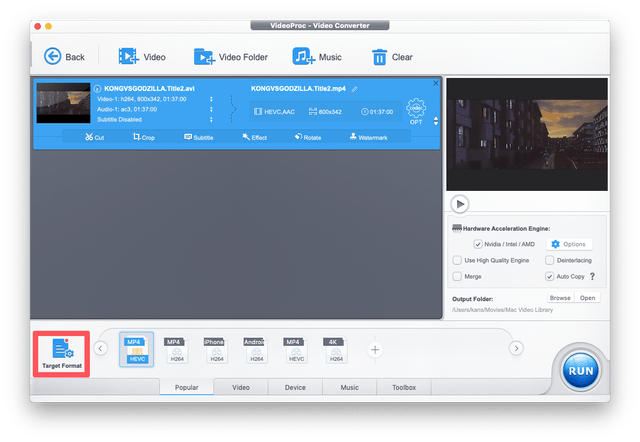
VideoProc מגיע מותקן מראש עם למעלה מ-420 שוניםפרופילים מחולקים לקטגוריות. ראשית, בחר לאיזו קטגוריה שייך המכשיר שלך (אפל/Huawei/Samsung/Android/Sony וכו'). בעת המרה לאייפון, בחרמכשיר אפל.

כעת בחר דגם ספציפי להתוכנית בחרה את ה-codec הנכון. באמצעות המחוון בצד ימין, ניתן להתאים את האיזון בין איכות וגודל הקובץ. כברירת מחדל, האיזון האופטימלי מוגדר, אך במקרה שלנו קובץ המקור הוא באיכות ירודה למדי, ולכן נשפר אותו מעט. נְקִישָׁהסיימתיכדי לשמור שינויים.

זה הכל! אתה יכול ללחוץ מידרוץולהמיר את הקובץ, או שאתה יכול לערוך את הסרטון או להוסיף כתוביות.
כיצד להוסיף כתוביות לווידאו
נְקִישָׁהצורףבלוח העריכה מתחת לסרטון.
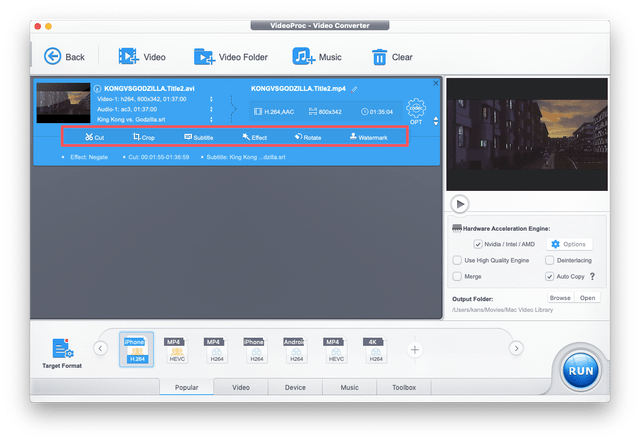
ייפתח חלון שבו תוכל לבחור אחת משתי אפשרויות:
- הוסף קובץ כתוביות– אם כבר יש לך קובץ עם כתוביות (.SRT, .SUB, .SBV וכו'), בחר באפשרות זו ותגיד לתוכנית היכן נמצא הקובץ הרצוי.
- חפש כתוביות– אם אין לך קובץ עם כתוביות, אתה יכול ללחוץ על הכפתור הזה ולמצוא אותם ישירות בתוכנית (אתה צריך גישה לאינטרנט).
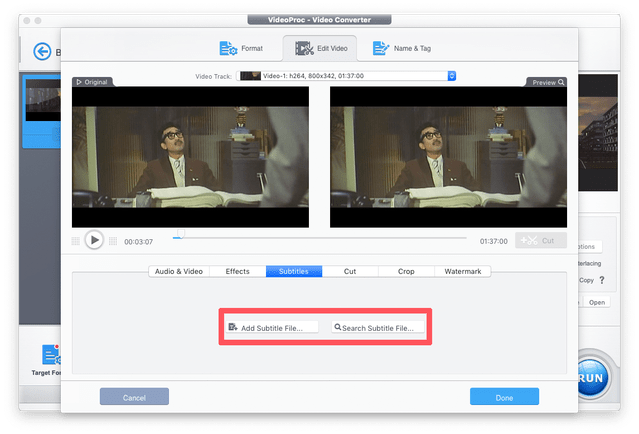
להורדת כתוביות, בחר את הכרטיסייה הרצויה (סרטים/סדרות) בחלק העליון של החלון, ולאחר מכן הזן את השם ובחר את שפת הכתוביות (קיימת רוסית). נְקִישָׁהחפשלחיפוש.
לאחר מכן בחר באחת מהאפשרויות המוצעות (מספר ההורדות של כל אחת מוצג בצד ימין) ולחץהורד.

זה יכול להסתיים, אבל אם אתה רוצה, אתה יכולגם לשנות את הגופן ואת גודל הטקסט. הקפד לסמן את התיבה ליד הפעל כדי להפעיל כתוביות. ניתן גם לבחור להוסיף כתוביות, או לשמור אותם כקובץ נפרד. אם ברצונך להציג קובץ זה בטלפון שלך, אנו ממליצים לתפור כתוביות.

נְקִישָׁהסיימתיכדי לשמור שינויים.
עריכת וידאו
התוכנית מספקת כמה פונקציות עריכה נוספות שעשויות להיות שימושיות עבורך:
אודיו & וִידֵאוֹ– כאן אתה יכול לסובב או להפוך את הסרטון אופקית, לשנות את מהירות ההשמעה או להתאים את האודיו אם הצליל מאוחר או להיפך, לפני הסרטון.

אפקטים– מספר מסננים ויכולת להתאים ידנית צבעי וידאו.

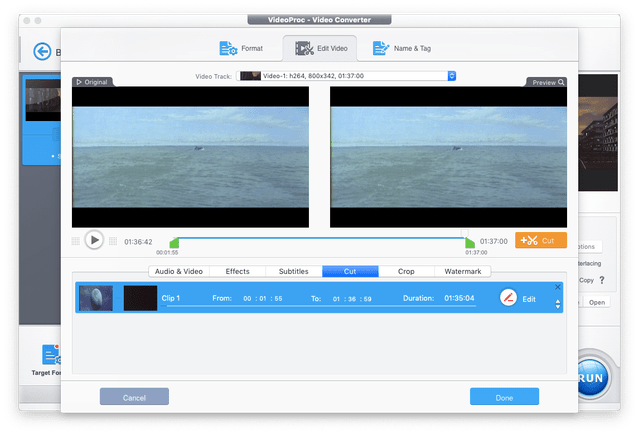
גזור– פִּלוּחַ. הכלי מצוין לחיתוך פתחי פתיחה וכותרות כדי להקטין את גודל סרטון הפלט.
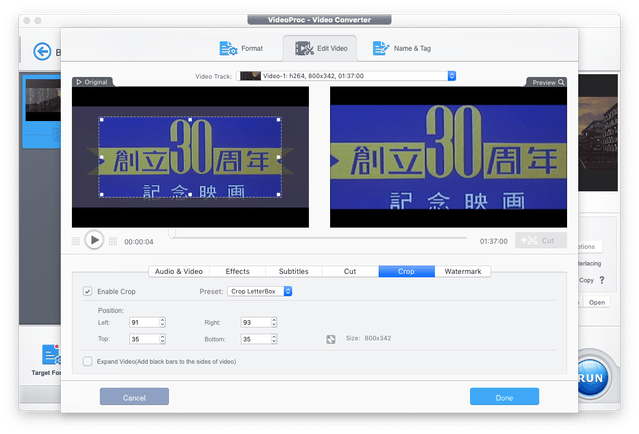
יבול– צִלוּעַ.בעזרתו תוכלו להסיר את המסגרות השחורות מסביב לסרטון (אם הן קיימות בקובץ המקורי) או להוסיף אותן במידת הצורך, וכן להתאים אותו ליחס הגובה הרצוי או לשנות את קנה המידה של התמונה. סמן את התיבה שלידהפעל חיתוךלבצע שינויים.
סימן מים– סימן מים. כתוב את הטקסט הרצוי, התאם את הגופן והגודל ובחר היכן למקם אותו על המסך.
יצא
לאחר שתבצע את כל השינוייםמבוקש, אתה יכול לייצא. כבר ביצענו את כל ההגדרות בהתחלה, אז עכשיו אתה רק צריך לוודא שהפעלת האצת גרפיקה/מעבד באמצעות טכנולוגיהמנוע האצת חומרה. אחרי הקליק הזהרוץכדי להתחיל לייצא.
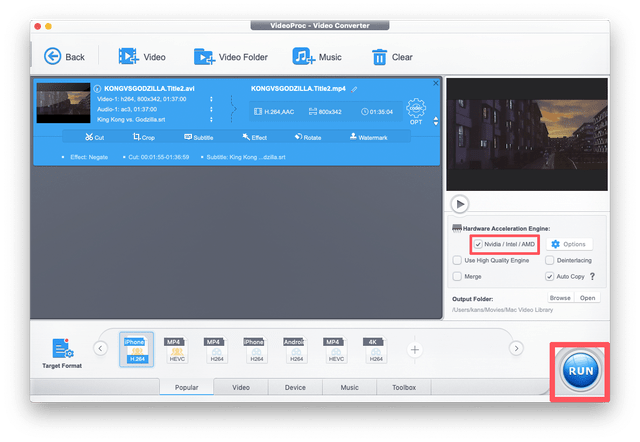
זהו זה! זה נשאר רק לחכות לסוף לדקלם. במקרה שלנו, זה לקח פחות מ 5 דקות כדי להמיר קטעי וידאו במשך 1.5 שעות על MacBook Air.

את הווידאו שהתקבל ניתן לשלוח ל- iPhone (לדוגמה, דרך AirDrop) ולצפות ללא חיבור לאינטרנט.
נזכיר כי אתה יכול לקבל את התוכנית בחינם רק עד 20 בפברואר, אז אם אתה צריך ממיר וידאו iPhone, לקחת חלק בציור של הגירסה מורשה!