אנימוג'י זה כיף, אבל רק בהתחלה. יש רק שש תווים וניתן להשתמש בהם רק ב
עם Memoji אתה יכול לעשות הרבה דברים. אתה יכול לבחור צבע העור, תסרוקת, צבע עיניים, צורת האף, וכו ', כדי ליצור דמות קרוב ככל האפשר לעצמך או למישהו אחר. החשוב מכל, אתה יכול הפרויקט שלך אופי על הפנים שלך ממש במצלמה.
גם לקרוא:התכונות הטובות ביותר של iOS 12 עבור iPhone
כ ליצור שלו אופיMemoji

שלב 1: כאשר אתה פותח הראשון Animoji ב הודעות,ואז תראה מסך שבו תתבקש ליצור תו Memoji. אם תאפס אותו, הסמל הראשון ב- Animoji יהיה Memoji. לחץ עליו כדי להיכנס לעורך.
שלב 2: מעל תראה תצוגה מקדימה של Memoji נוצר, אשר יחזור על תנועות הפנים שלך.
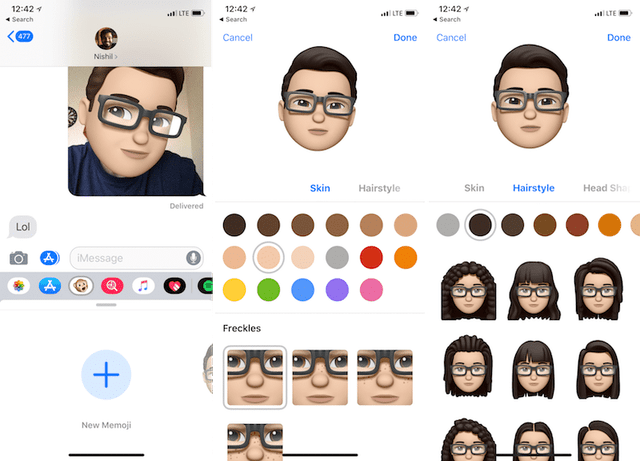
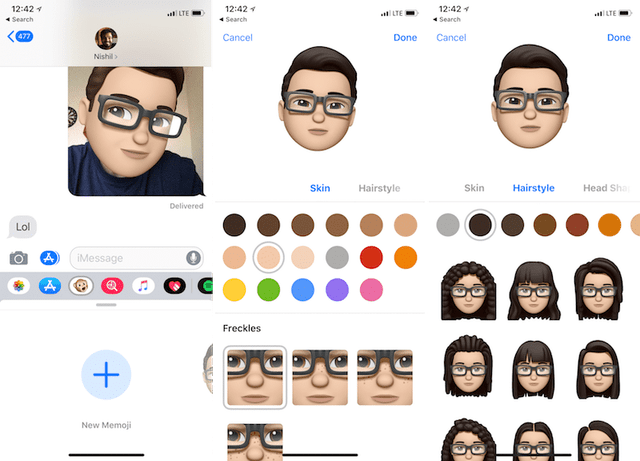
שלב 3: בחר צבע עור ונמשים, ולאחר מכן עבור לתכונות אחרות. ביניהם תסרוקת, צורת הראש, עיניים, גבות, אף, אוזניים, משקפיים וכובעים.

התאמה אישית Memoji הוא עשה היטב ומכיל את כל התרבויות של העולם. אתה יכול אפילו לבחור טורבן או בורקה.
שלב 4לאחר השלמת ההתקנה, לחץ על Finish (סיום). עכשיו הדמות שלך יוצג בתפריט בין Animoji אחרים.
כ להשתמשMemojiבהודעות
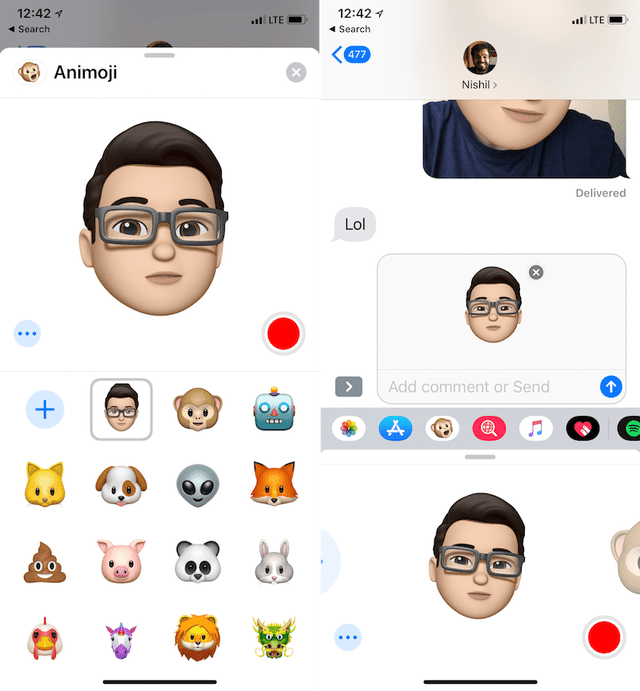
שלב 1: פתח את האפליקציההודעותולהיכנס לאיזה דיאלוג.
שלב 2: מעל המקלדת תראה שורה עם יישומים שונים. בחר את הסמל שעליואנימוג'י.
שלב 3: מכל ה-Animoji הזמינים, בחר את הראשון - זה יהיה שלךMemoji.
שלב 4: אופי Memoji עובד כמו כולםאחר. לחץ על התצוגה המקדימה כדי לשלוח אותו מיידית לצ'אט, או גרור כדי לשלוח אותו כמדבקה. תוכל גם ללחוץ על הנקודה האדומה כדי להקליט סרטון עם התו.
איך להישתמשMemoji מצלמה
סוד קטן כי אתה צפוי לבדר את החברים שלך במסיבות.

שלב 1:בתיבת הדו-שיח הודעות, בחר מצלמה.
שלב 2:יהיה כפתור אפקטים חדש בפינה השמאלית התחתונה.
שלב 3:לחץ עליו כדי לפתוח מדור חדש עם פילטרים, מדבקות, חפצים, אנימוג'י והכי חשוב ממוג'י.
שלב 4:לחץ על הכפתוראנימוג'יובחר את הדמות שלךMemoji. לאחר מכן, הוא יופיע על הפנים שלך יחזור על כל התנועות שלך, כולל תנועות של הלשון ואת קריצות. לאחר מכן אתה יכול לצלם.
לעת עתה, לא ניתן להקליט קטעי וידאו עם Memoji, אבל אולי תכונה זו תופיע ב- iOS 13.
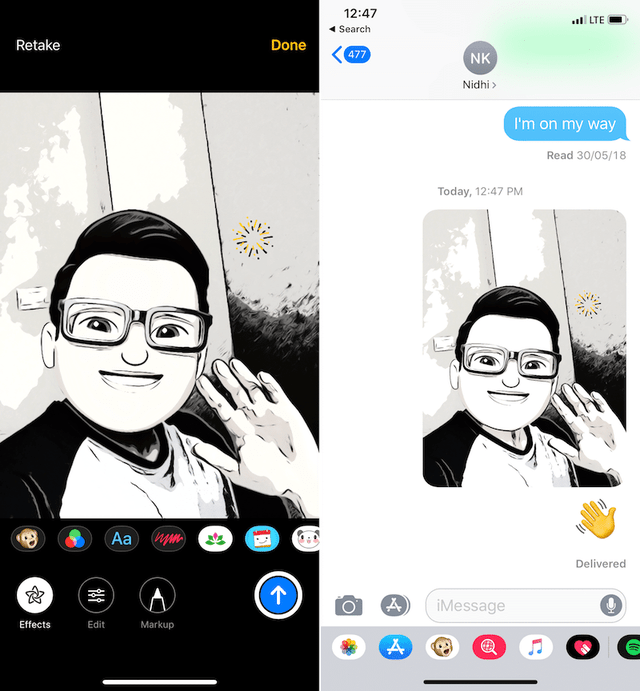
ניתן לערוך תמונה, לחתום עליה, לשלוח אותה מחדש או לשלוח אותה מיד. אתה לא יכול לשמור את התמונה, וזה מאוד לא נוח. אנו מקווים כי הזדמנות זו תוסיף בעתיד.
זה יהיה נחמד אם כל ההשפעות האלה נוספו ליישום המצלמה הראשי, כך שאתה לא צריך להשתמש הודעות.