כאשר האייפון שלך קופא ברצינות, הפתרון היחיד הוא להכניס אותו למצב התאוששות ולנסות
אם תשחזר את האייפון שלך דרך iTunes במצב שחזור, כל הנתונים שלך יימחקו. ראשית, נסה תמיד לעדכן את התוכנה באמצעות iTunes.
פרסום
פרסום
ככלל, מצב שחזור מספיק למשתמשים רגילים.
- מעבר למצב שחזור
- שלב 1: עדכן את iTunes
- שלב 2: חבר את ה- iPhone X למחשב
- שלב 3: איתחל את הטלפון מחדש
- שלב 4: עדכן באמצעות iTunes
- שלב 5: הגדר את ה- iPhone X, Xs
- כיצד להזין iPhone X, Xs במצב DFU
- כיצד לצאת ממצב DFU ב- iPhone X, Xs
אל תבלבל בין מצב DFU לבין מצב שחזור. במצב שחזור, תראה כבל USB, סמל iTunes וקישור ל-support.apple.com/iphone/restore על המסך.
במצב DFU, לא תראו שום דבר על המסך, המסך נשאר שחור לחלוטין.
ההבדל בין DFU ומצב שחזור הוא שמשתמשים בגישה שונה מהותית לשחזור.
העבר למצב שחזור (מצב התאוששות)
שלב 1: עדכוןiTunes
ראשית, יש לעדכן את iTunes לגירסה האחרונה הזמינה. אם הוא כבר פתוח במחשב שלך, עליך לסגור את התוכנית.
שלב 2: התחברiPhone X למחשב
חבר את מכשירי ה- iPhone, ה- X ל- iPhone למחשב האישי או למחשב באמצעות כבל הברק המצורף לסמארטפון.
פרסום
פרסום
שלב 3: איתחל את הטלפון מחדש
לשם כך:
פרסום
פרסום
- תחילה לחץ במהירות על הכפתורעוצמת הקול ושחרור
- לאחר מכן לחץ במהירות על הכפתורעוצמת הקול ושחרר
- ולאחר מכן הקשלחצן צדעד שתראה את מסך השחזור של iTunes.
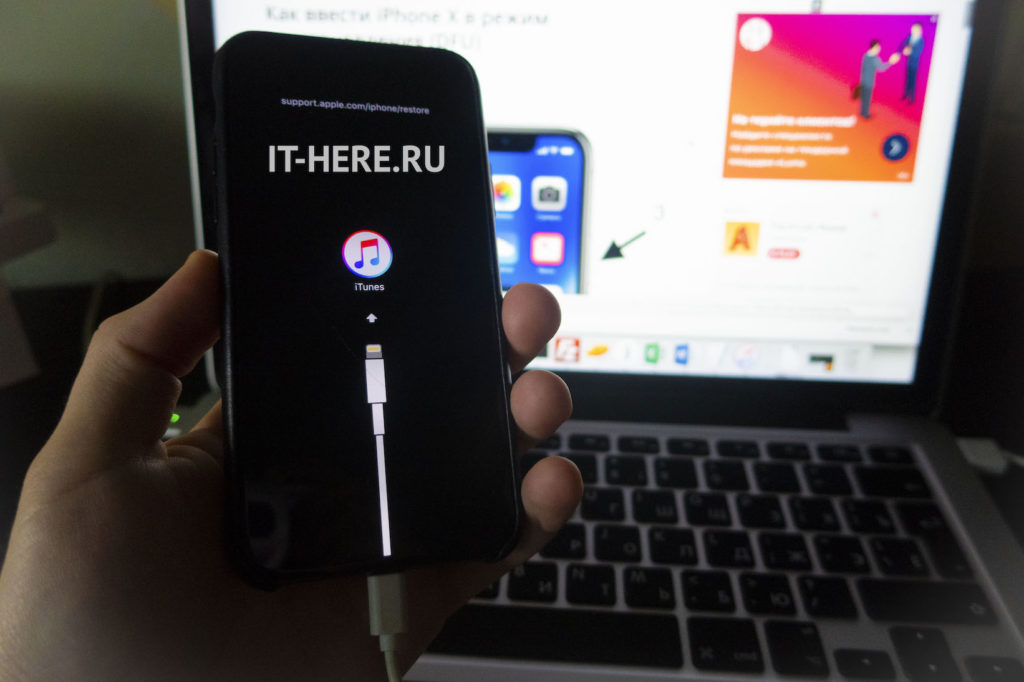

המשמעות היא שהאייפון נכנס למצב התאוששות. עכשיו אתה יכול לפתוח את iTunes.


שלב 4: עדכן באמצעותiTunes
חלון עם אפשרויות יופיע ב-iTunes.רענןושחזרהתקן. בחררענן, והתוכנית תנסה להתקין את הגרסה העדכנית ביותר הזמינה של התוכנה, ותשמור את כל הנתונים שלך. אם ה- iPhone יוצא ממצב התאוששות במהלך תהליך ההורדה, אל תדאג ופשוט חזור על הצעדים.
שלב 5: הגדרiPhone X, Xs
בסיום העדכון, השתמש ב- iTunes כדי להגדיר את ה- X, Xs של ה- iPhone.
הערה: אם ברצונך לצאת ממצב השחזור, נתק את ה- iPhone X, Xs מהמחשב ולחץ על כפתור הצד כדי להפעיל אותו.
כיצד להזין iPhone X, Xs במצב DFU
- חבר את ה- iPhone למחשב שלך.
- לחץ ושחרר במהירות את הכפתורנפח מעלה.
- לחץ ושחרר במהירות את הכפתורנפח כלפי מטה.
- לחץ והחזק את כפתור הצדעד שהמסך משחיר, לחץ לחיצה ארוכה על לחצן הצד והנפח כלפי מטה.
- לאחר 5 שניות, שחרר את כפתור הצד תוך המשך להחזיק את לחצן עוצמת הקול למטה.
אם הלוגו של אפל מופיע, כפתור הצד הוחזק זמן רב מדי.
במצב DFU, אין זיהויים על המסך, המסך שחור לחלוטין, iTunes תודיע לך שהמכשיר במצב התאוששות.
אם המכשיר שלך מציג מסך שאומר לך לחבר את המכשיר שלך ל-iTunes, חזור על שלבים אלה.
כיצד לצאת ממצב DFU ב- iPhone X, Xs
- לחץ ושחרר מיד את הכפתורעוצמת הקול.
- לחץ ושחרר מיד את הכפתורהנמכת עוצמת הקול.
- לחץ והחזק את לחצן הצד עד שהלוגו של אפל יופיע על המסך.