אם אתה תמיד מגדיל את הגופן בתוכנות כמו Pages או Notes, אז אולי כדאי להגדיל אותו לאורך כל הדרך
להלן נראה לך כיצד להגדיל את גודל הגופן ב- Mac.
- הגדרות מסך
- מאפייני נגישות
- קיצורי מקשים
הגדרות מסך
כדי לשנות את גודל הגופן בכל המערכת, עליך לבצע שינויים בהגדרות התצוגה. לִפְתוֹחַהגדרות מערכתדרך שורת התפריטים ולאחר מכן בצע את הפעולות הבאות:
1)בחר סעיףצגיםוכרטיסייהצג.
2)ליד הנקודהרְשׁוּתבחרבקנה מידה.
3)יופיע תפריט הגדרות עם אפשרויותטקסט גדול יותרויותר מקום. באופן טבעי, אנו זקוקים לאפשרות מצד שמאל.
בריחוף מעל אפשרויות שונות, תראה את התצוגה המקדימה שלהם משמאל.
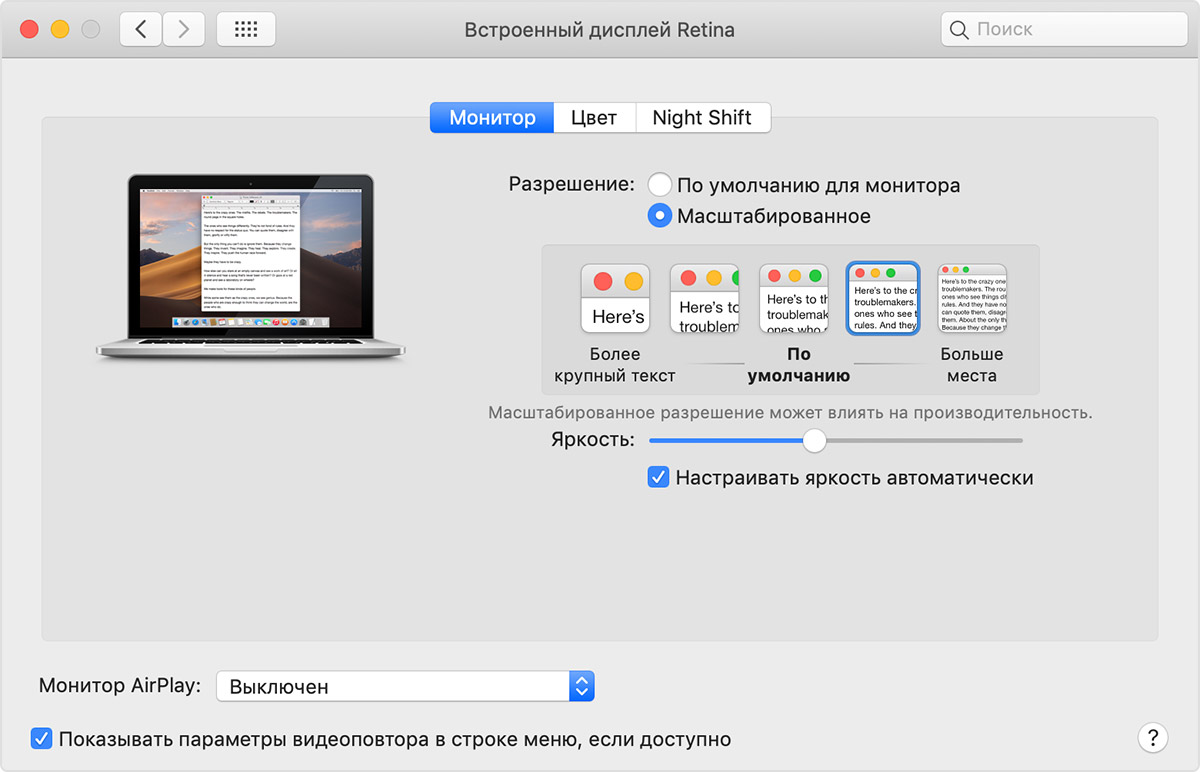

4)כאשר תבחר באפשרות המתאימה לך, לחץבסדר.
המסך שלך יתרענן על ידי יישום השינויים. כעת גודל הגופן צריך להיות גדול יותר.
מאפייני נגישות
אם תרצו להגדיל את הגופן לזמן קצר, תוכלו לעשות זאת באמצעות תכונות הנגישות. פתח שובהגדרות מערכתובצע את השלבים הבאים.
1)בחר סעיףגישה אוניברסלית.
2)בצד שמאל, בחרהגדלבסעיףחזון.
3)בצד ימין, סמן את התיבה שלידהשתמש בקיצורי מקשים להגדלה. זכור את קיצורי המקשים שבהם תשתמש.


כעת בעזרתם תוכלו להתקרב למסך ולהגדיל את גודלו. ואיתו גודל הטקסט על המסך.
אם אתה רוצה להגדיל לא את כל המסך, אלא רק את הטקסט בזמן הקריאה, הפעל את האפשרותאפשר הגדלת טקסט תחת הסמן.
תכונה זו תגדיל את הטקסט כאשר תרחף מעליו תוך לחיצה ממושכת על המקשפיקוד.
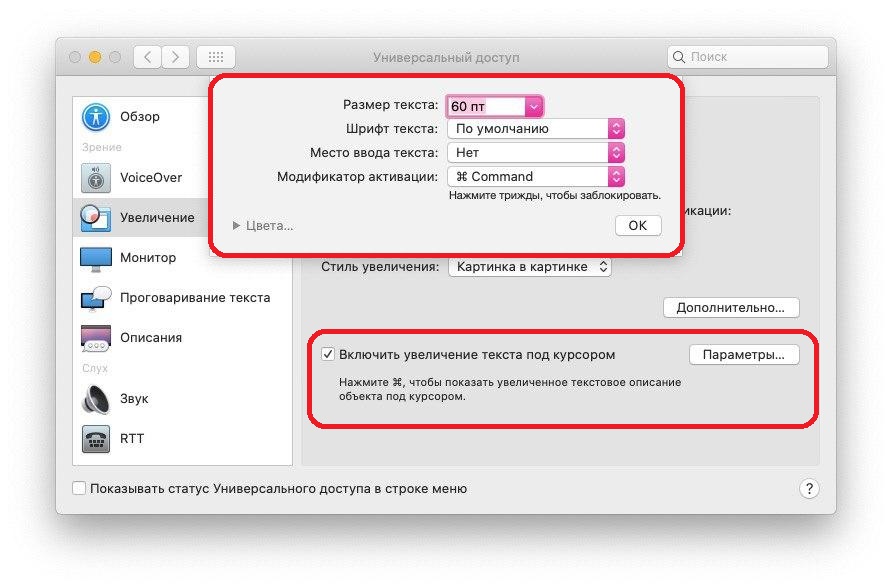

אם תלחץ על הכפתורפרמטרים, אתה יכול לבחור את הגודל, הסגנון, המיקום וכו '.
קיצורי מקשים
יש עוד כמה קיצורי מקשים שבהם תוכלו להשתמש בכדי להגדיל את הגופן ב- Mac.
נְקִישָׁהפיקוד+י, ונפתח חלון קטן.
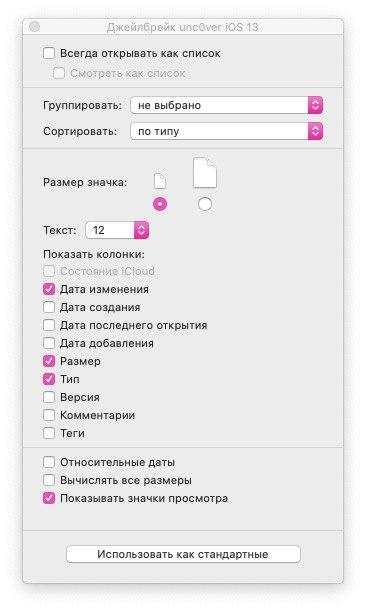

לידטקסטבחר את הגודל שאתה צריך. מיד תבחין כיצד רכיבי שולחן העבודה הפכו גדולים יותר.
באתרי אינטרנט ובחלק מהתוכנות ניתן להשתמש בשילובפיקוד+פלוס(+) עבור התקרבות ופיקוד+פחות(-) כדי להרחיק את המסך.
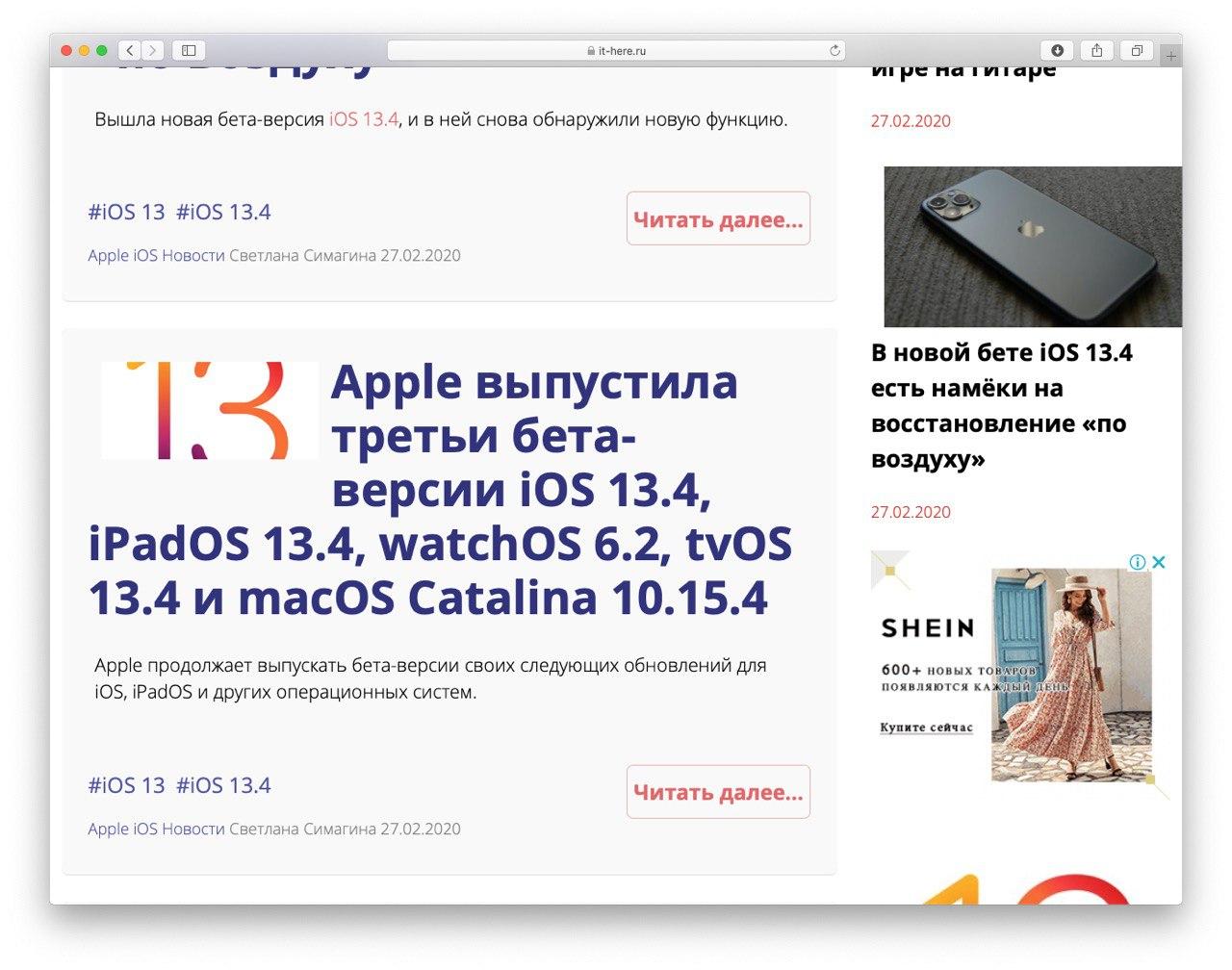

עכשיו אתה כבר לא צריך להתאמץ בעיניים לקרוא את האותיות הקטנות במחשב שלך. אנו מקווים שהטיפים לעיל היו מועילים!
אל תשכח שבאתר שלנו יש קטע שלם עם הוראות בו תמצאו הרבה מהכל מועיל.