אתה יכול בקלות להתקין ולהפעיל את macOS Mojave Beta במחשב וירטואלי ב-Mac שלך, והתהליך פשוט להפתיע.
פרסום
פרסום
במאמר זה נספר לכם מה אתם צריכיםהתקן בטא macOS Mojave במחשב וירטואלי באמצעות תוכנה חופשית. הכל פשוט מאוד. עליכם להצליח גם אם מעולם לא השתמשתם במכונה וירטואלית לפני כן.
אם לא ידעת, אז ניתן להפעיל macOS Mojaveכתוכנית על גבי הגרסה העיקרית שלך ל- Mac OS. בדרך זו תוכלו לחוות macOS Mojave במחשב וירטואלי מבלי לעדכן את גרסת המערכת שלכם, המכונה הוירטואלית לא תקבל גישה לנתונים שלכם, אך תהיה לה גישה לאינטרנט. אנו נשתמש ב- Parallels Desktop Lite, גרסה חינמית של Parallels.
דרישות:חייב להיות לך חיבור פעיל למרשתת; ה-Mac שלך חייב לתמוך ב-macOS Mojave; אתה צריך להוריד את Parallels Desktop Lite בחינם ואת תוכנית ההתקנה של macOS Mojave (כדי לעשות זאת, עליך להיות חבר בתוכנית בדיקות הבטא). תזדקק גם ל-30GB של שטח דיסק פנוי, לא כולל מקום עבור תוכנית ההתקנה של macOS Mojave ו-Parallels Desktop.
פרסום
פרסום
איך להתקיןmacOS Mojave במכונה וירטואלית באמצעותמקבילים לייט
- הורד Parallels Desktop Lite מחנות האפליקציות של מק.
- הורד את התקנת הביטא של macOS Mojave מחנות האפליקציות של מק ב- Mac. לאחר סיום ההורדה, סגור את המתקין ואל התקן את Mojave.
- השקת Parallels Desktop Lite.
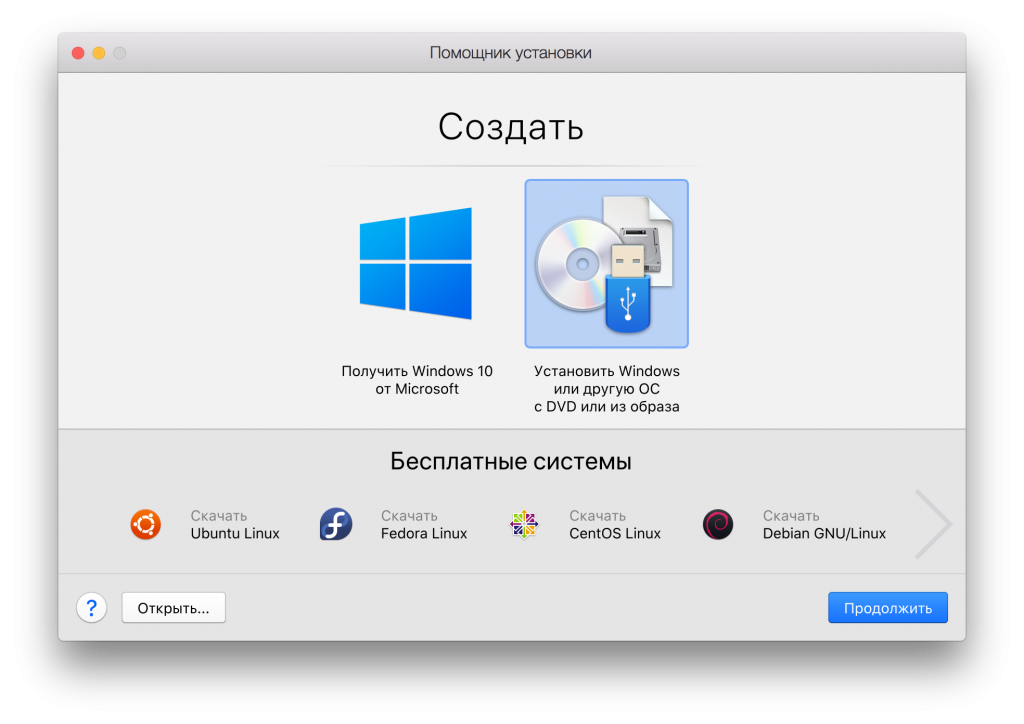
- במסך "עוזר התקנה", בחר "התקן את Windows או מערכת הפעלה אחרת מתוך DVD או תמונה."

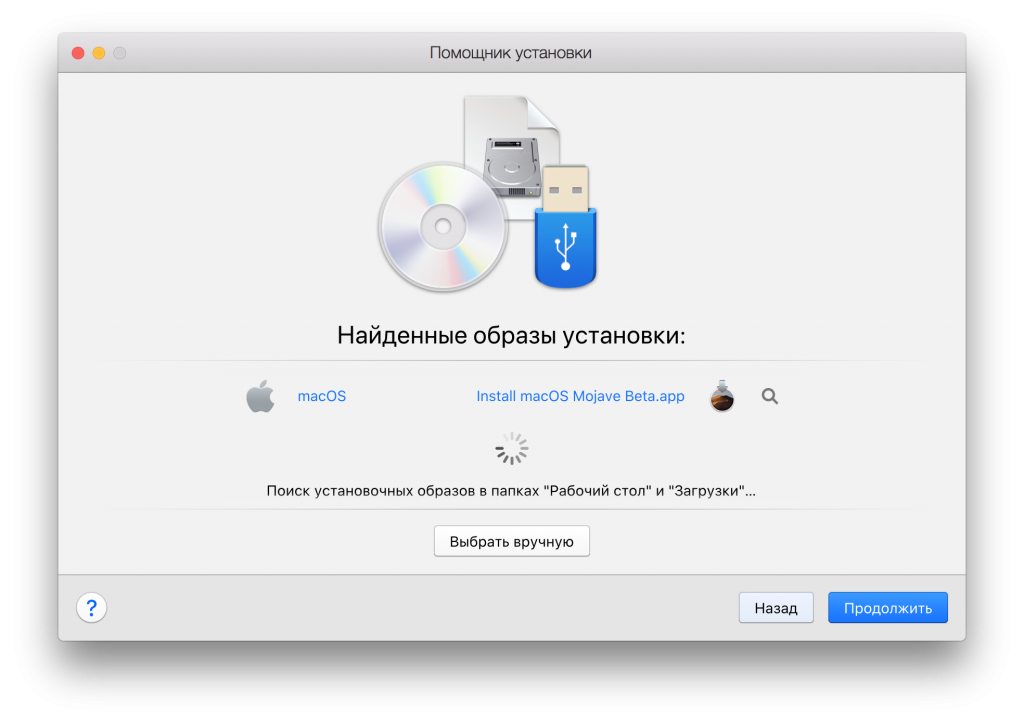
- Parallels Lite תמצא את כל מתקני ה- macOS הזמינים בבחירתך "התקן macOS Mojave Beta.app" מהרשימה.

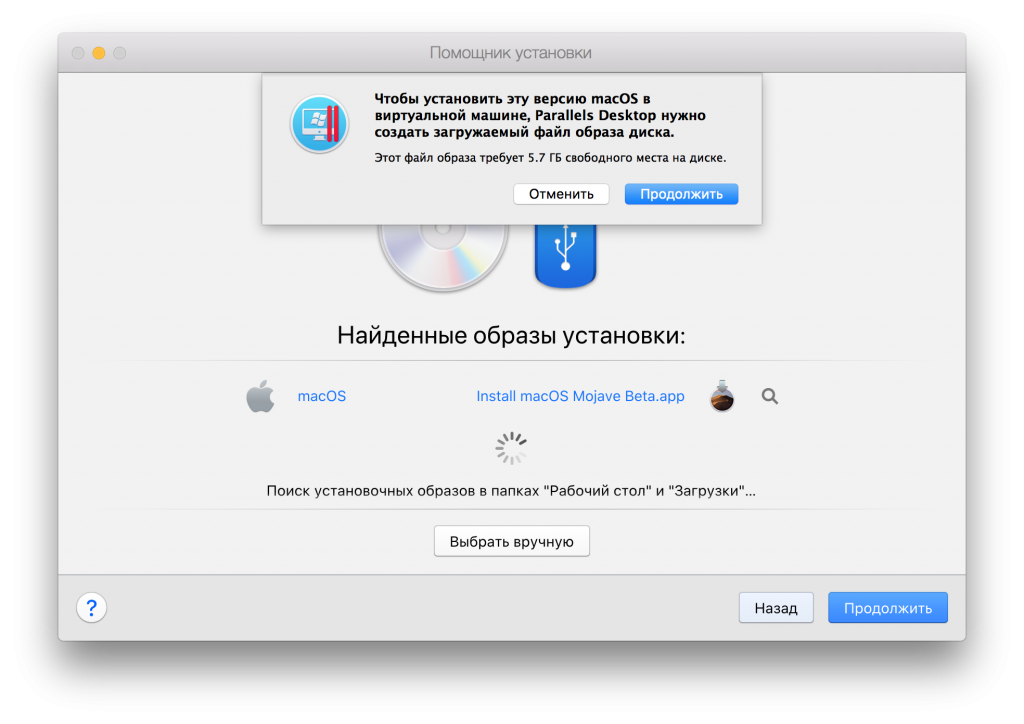
- אשר את היצירה של תמונת הדיסק על ידי לחיצה על המשך.

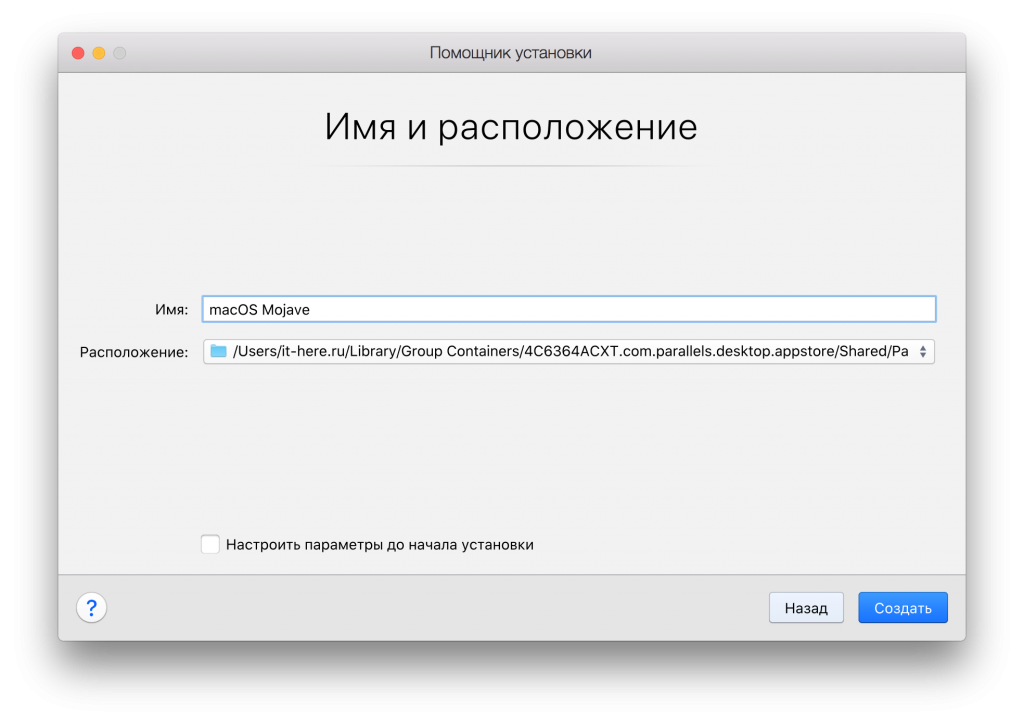
- במסך שם ומיקום, שםמכונה וירטואלית. לדוגמה, תן לה את השם "macOS Mojave". אם תרצה, שנה את מיקום תמונת הדיסק Parallels - זהו קובץ גדול עם כל המחשב הווירטואלי. לאחר מכן, לחץ על "צור".

- המתן זמן עד שהמחשב הווירטואלי יתחיל.
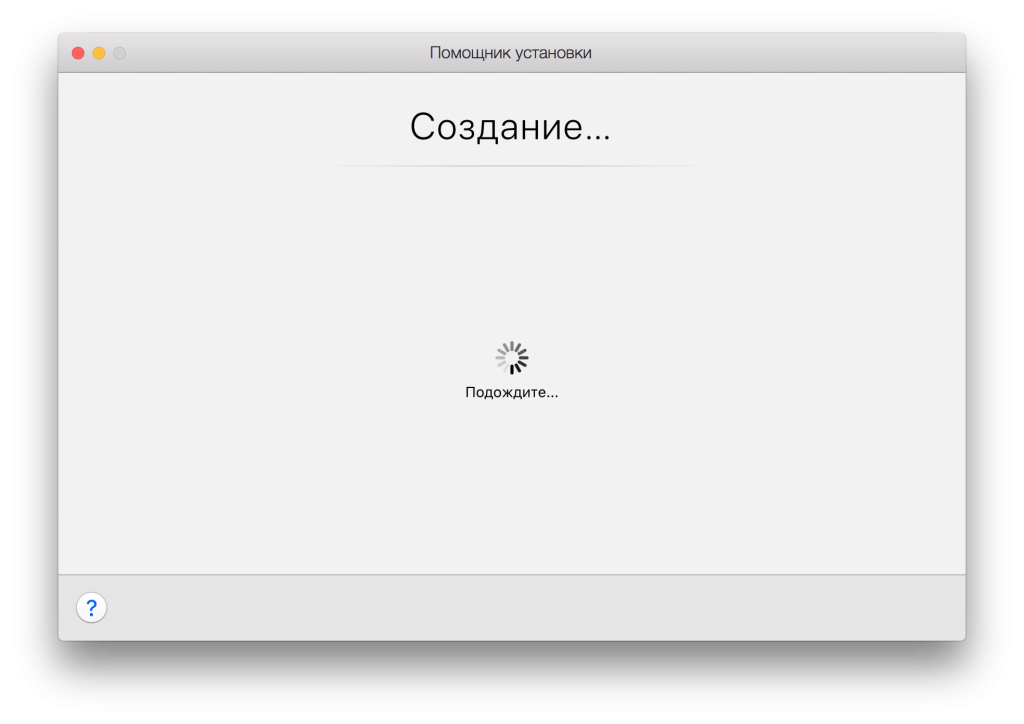

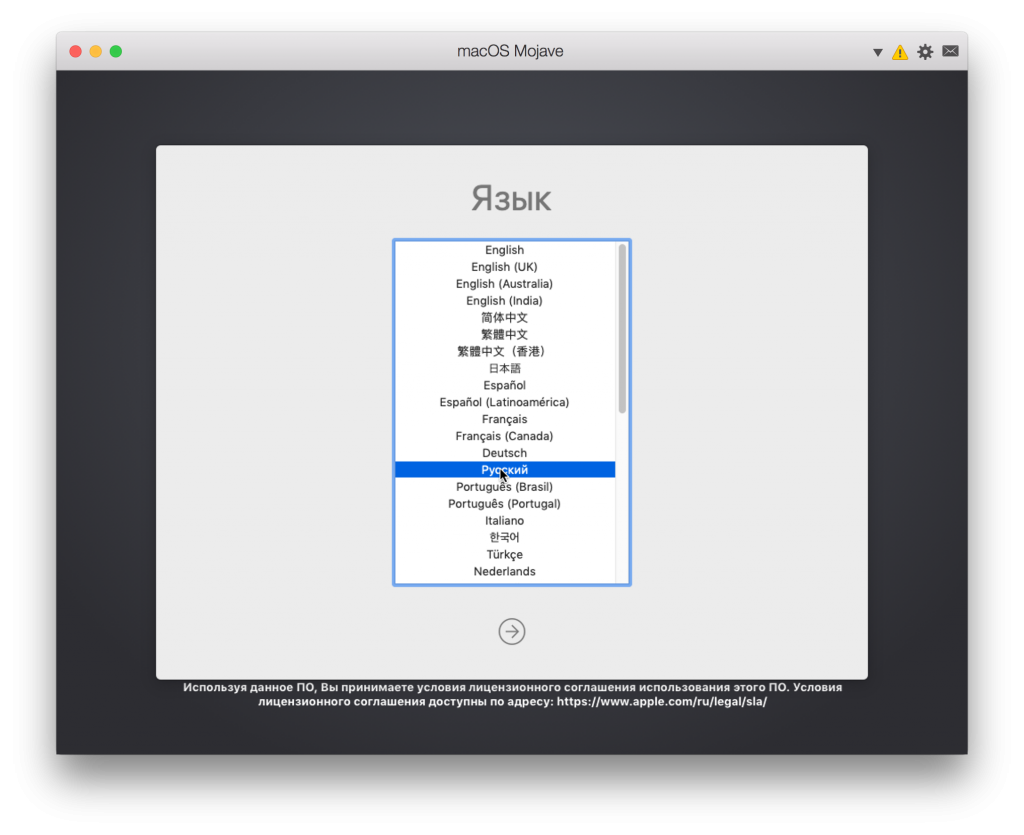
- בחר את השפה שלך.

- במסך כלי השירות של macOS, בחר התקן macOS כדי להתחיל בהתקנת Mojave במחשב הווירטואלי.


- לחץ על המשך והסכים לכל התנאים וההגבלות של MacOS Mojave.


פרסום
פרסום
- בחר בדיסק הווירטואלי להתקנת macOS Mojave (בדרך כלל Macintosh HD) ולחץ על התקן.
- ההתקנה של macOS Mojave במכונה הווירטואלית Parallels תתחיל.
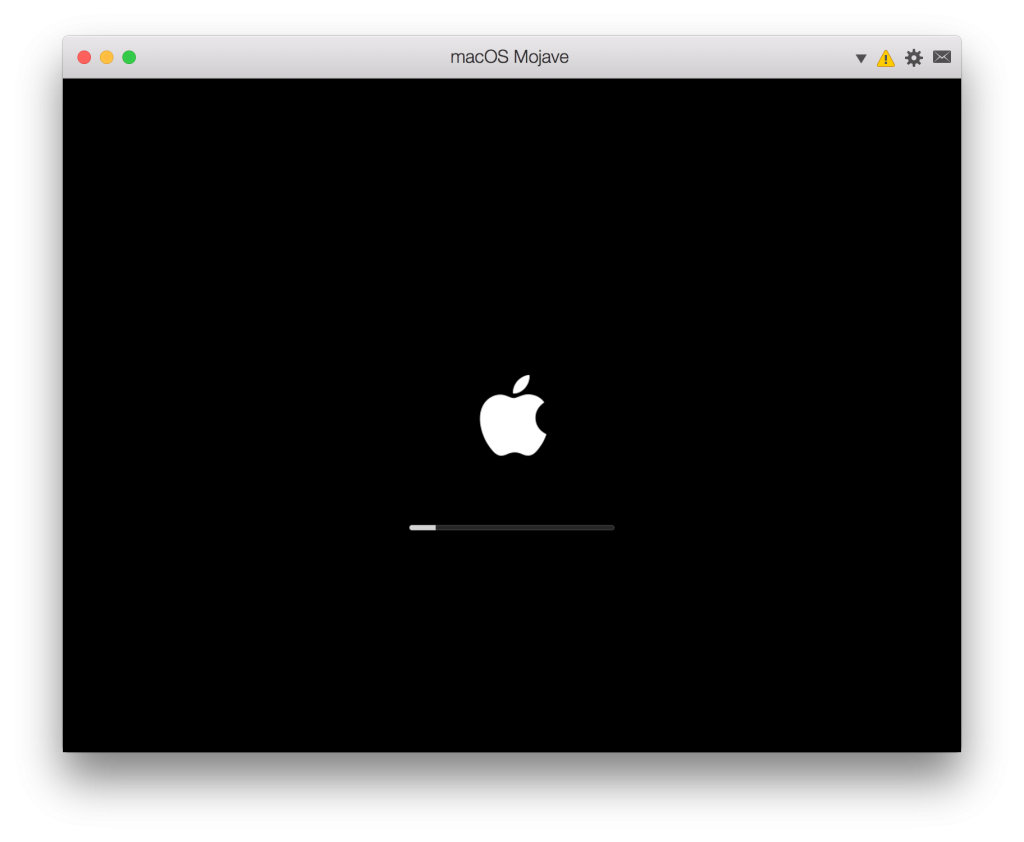
- המכונה הווירטואלית תאתחל מחדש ותראה את הלוגו של Apple המוכר עם מחוון ההתקנה. תן לתהליך להסתיים.

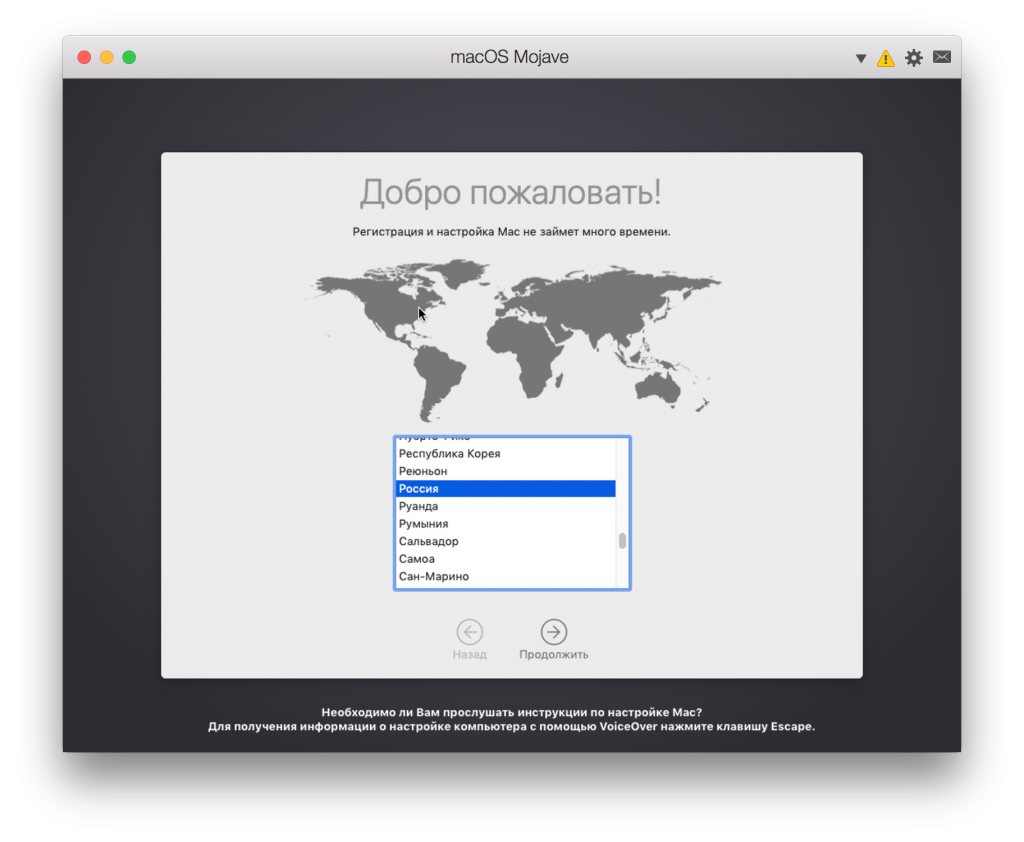
- לאחר סיום ההתקנה, תראה מסכי הגדרת ברוך הבא ו- macOS. בחר במדינה ולחץ על המשך.

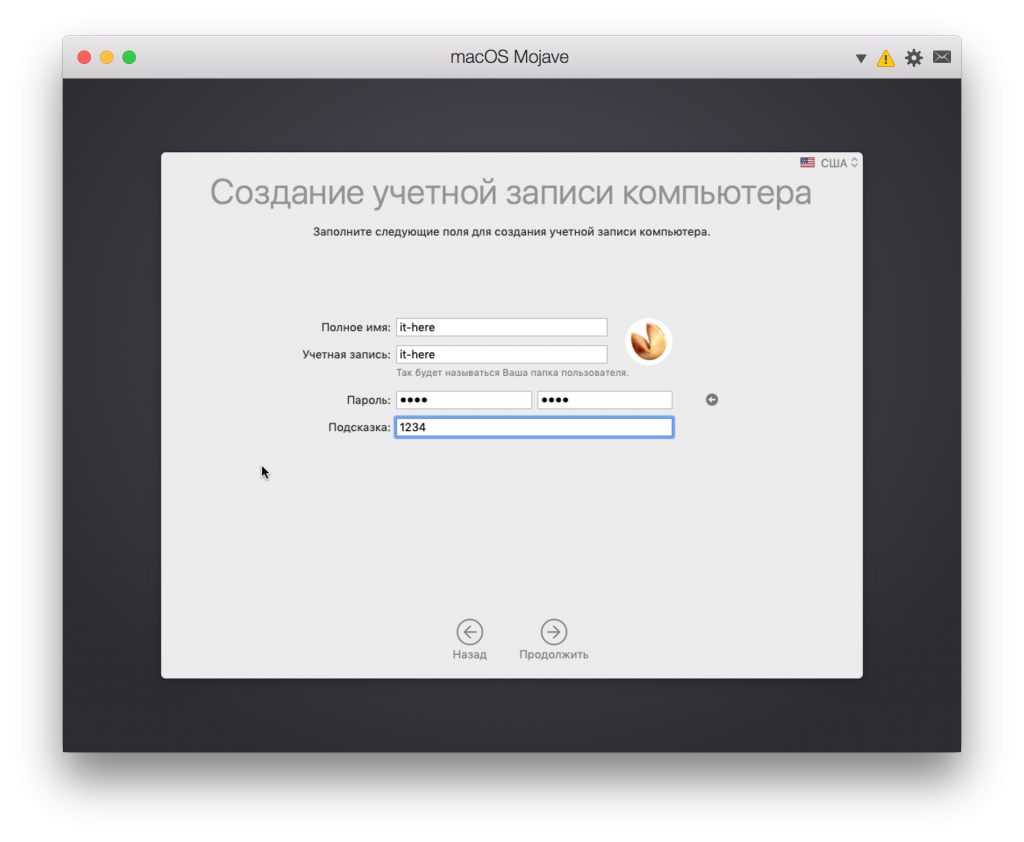
- צור חשבון למכונה הוירטואלית macOS Mojave.

פרסום
פרסום
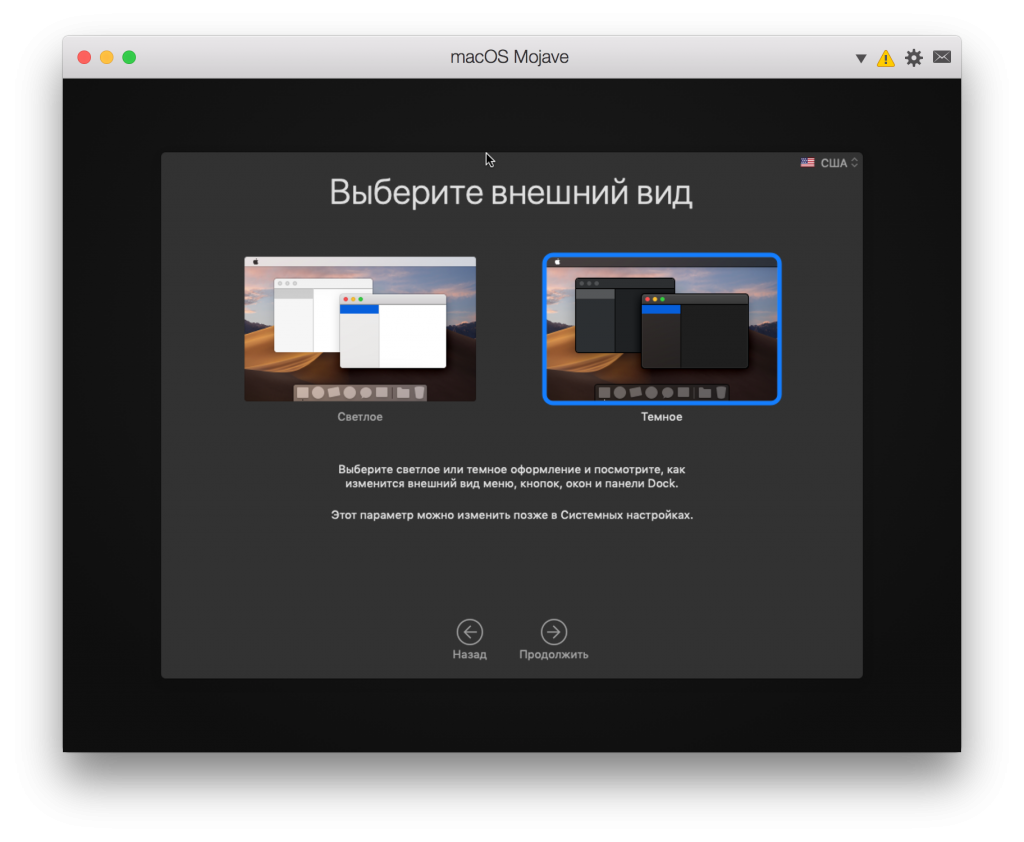
- קבע את התצורה של אפשרויות Mojave אחרות, כולל בחירת נושא.

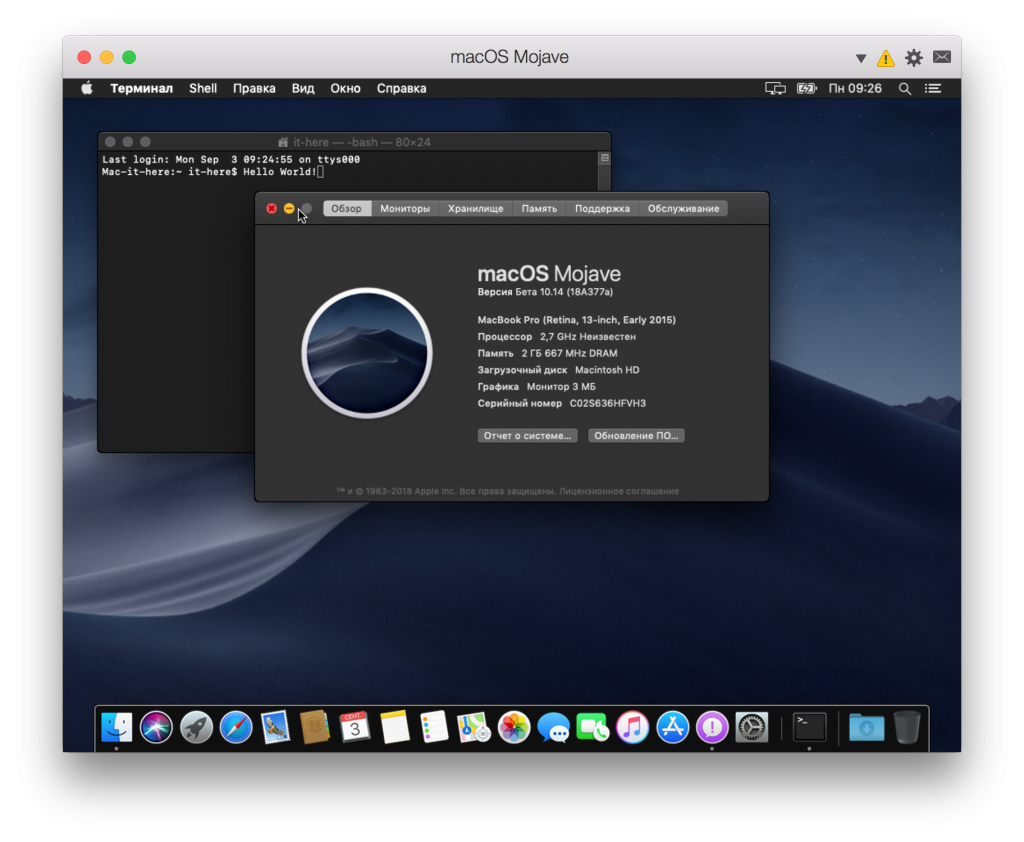
- לאחר השלמת ההתקנה, תהיה לך גרסה מלאה של macOS Mojave בתוך Parallels Desktop Lite.

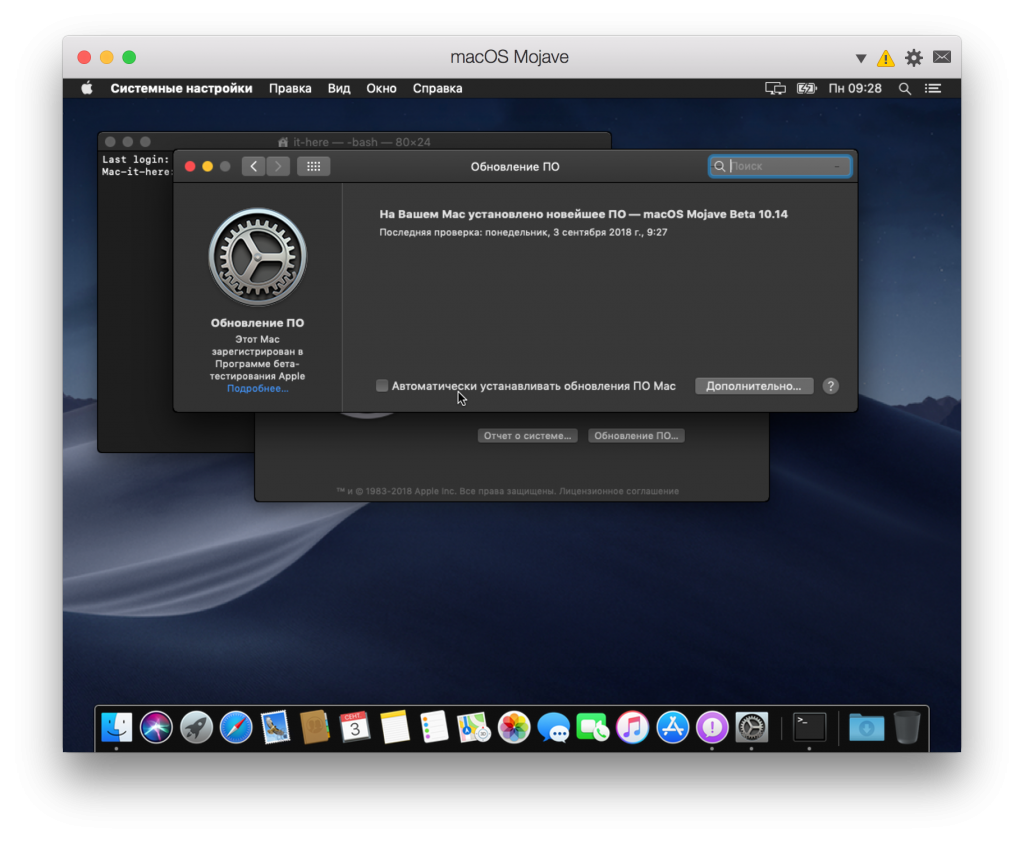
- כעת יש לעדכן את macOS Mojave דרך הגדרות מערכת > עדכון תוכנה.

זה הכל, עכשיו תוכלו להשתעשע איתםmacOS Mojave. אתה יכול לשחק עם תכונות חדשות, כולל מצב כהה, טפטים דינמיים, תוכניות חדשות, שינויים ב- Finder וכו '. זוהי גרסה מלאה של macOS Mojave במחשב וירטואלי.
כיצד לסגור מכונה וירטואליתmacOS Mojave
אתה יכול לסגור ולפתוח את המחשב הווירטואלי של MacOS Mojave כתוכנית. כמו בכל תוכנית אחרת, פתח את התפריט ובחר "צא מ- macOS Mojave."
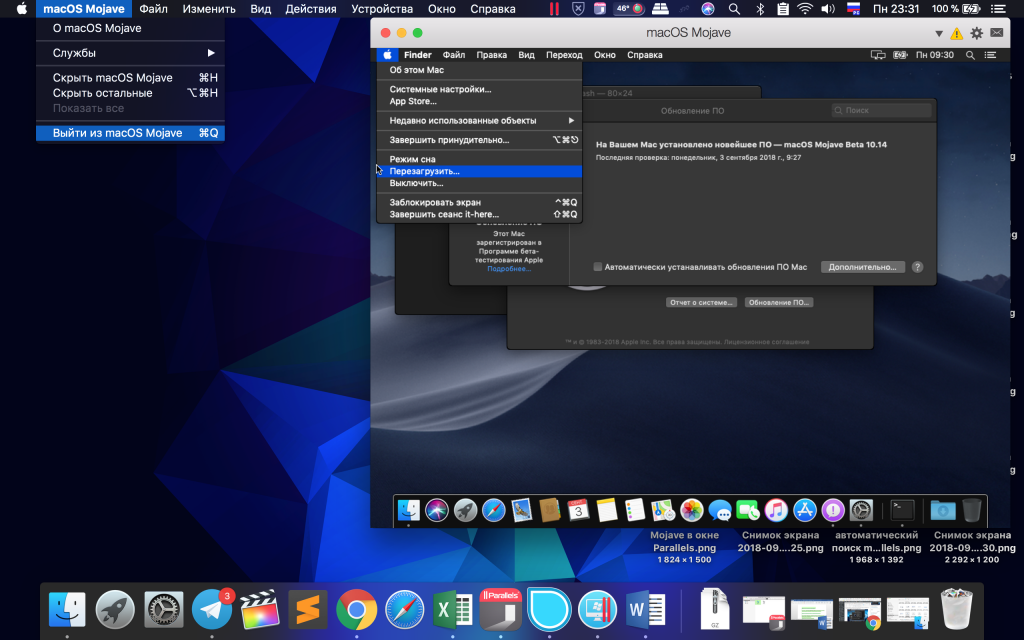

כיצד לחזור למכונה וירטואליתmacOS Mojave
כדי לפתוח מחדש את המכונה הוירטואלית macOS Mojave, פשוט הפעל את Parallels Desktop Lite.


זוהי דרך נהדרת לבדוק macOS Mojave מבלי לשדרג מהגרסה שלה. ניתן לבדוק מראש את תאימות העדכון לתוכניות או לשקול בפירוט את מצב האופל החדש.
כל מקינטוש תואם עם Parallels Desktop Lite ו-macOS Mojave מסוגל להתקין מכונה וירטואלית כזו, אך היא תעבוד טוב יותר על דגמים חזקים יותר עם יותר זיכרון RAM ומעבד מהיר יותר. טוב כמו הגרסה העיקרית של המערכת, המכונה הווירטואלית לא תעבוד, אך זה לא הופך אותה פחות מועילה.
מקבילות הן הדרך הקלה ביותרהתקן את MacOS Mojave במחשב וירטואלי. שיטות אחרות דורשות שינוי של הגדרות וקבצי תצורה שונים, אך תוכלו פשוט להשתמש ב- Parallels Desktop Lite. אל תשכח שהמכונה הווירטואלית תשיג הרבה זיכרון, אז אל תתקין אותו אם אתה לא מתכוון להשתמש בו. לחלופין, אתה יכול להסיר את המחשב הווירטואלי Mojave מ- Parallels Desktop Lite.