לפעמים קורה שטפט יפה פשוט לא מתאים למסך האייפון שלך; הם נמתחים ו
אם עדיין אין לך Pixelmator, הורד אותו מחנות האפליקציות. עבור 380 רובל שלהם. האפליקציה הנהדרת הזו תכסה את כל (טוב, או כמעט את כל) הצרכים שלך לעריכת תמונות.
- הורד את Pixelmator - 379 לשפשף.


Pixelmator
מחיר:
RUR 399
רזולוציה ויחס גובה-רוחב
על מנת ליצור את הטפט המושלם, אתם זקוקיםדע רק את רזולוציית המסך ויחס הרוחב והגובה שלו. רזולוציית המסך איננה אלא מספר הפיקסלים ברוחב וגובהה. לדוגמא, למסך ה- iPhone 6 Plus יש רזולוציה של 1080 על 1920 פיקסלים. ויחס הממדים, כפי שאתה יכול להבין בקלות, מחושב על ידי חלוקת הרוחב בגובה. לפיכך, יחס הגודל של ה- iPhone 6 Plus הוא 9:16 סטנדרטי.
להלן הרזולוציות ויחס הגודל של כמה מכשירי Apple:
- אייפון 6 / 6s:750 × 1,334 – 9:16
- iPhone 6 Plus / 6s Plus:1.080 × 1.920 – 9:16
- אייפון 5 / 5s:640 × 1.136 - 9:16
- אייפון 4 / 4s:640 × 960 - 3:4
- אייפד אייר / אייר 2:1,536 × 2,048 - 3:4
- iPad Pro:2,048 × 1,366 - 3:4
- מיני iPad:1,536 × 2,048 - 3:4
כל שעליכם לעשות הוא לוודא זאתלתמונה שממנה ברצונך ליצור טפט גודל גדול או שווה לרזולוציה של המכשיר שלך. כך שאתה מבטיח שהטפט לא יהפוך לגרגר או נמתח לאחר העיבוד.
מידע נוסף על רזולוציית המסך ויחס הגודל של המכשירים השונים, כולל הגודל האופטימלי של טפטים לפרלקס עבור מכשיר מסוים, ניתן למצוא באתר iosres.com.
צור טפטים ב Pixelmator עבור iPhone ו- iPad
- הפעל את Pixelmator ולחץ על הסמלועודבספרייה הראשית כדי להוסיף את התמונה שממנה תיצור את הטפט.
- בחר אפשרותתמונהכדי לפתוח את האלבומים שלך.
- מצא את התמונה שאתה רוצה.
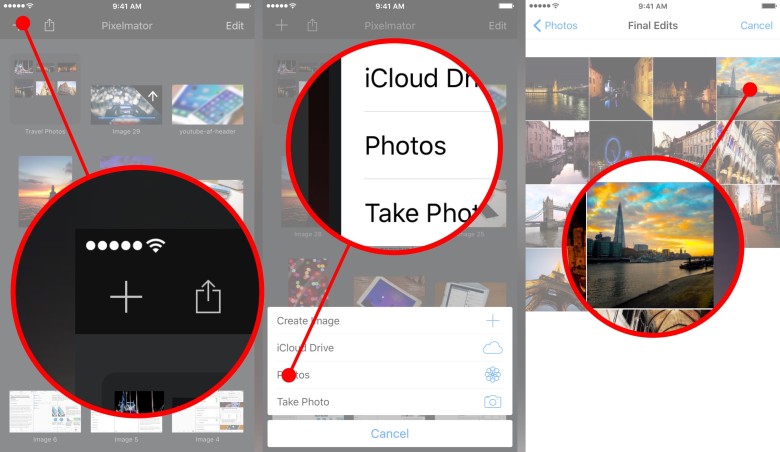

- כאשר התמונה נפתחת, לחץ על הסמלמברשותבתפריט העליון.
- בחר אפשרותיבול.
- לחץ על הכפתוראספקטבתפריט התחתון.
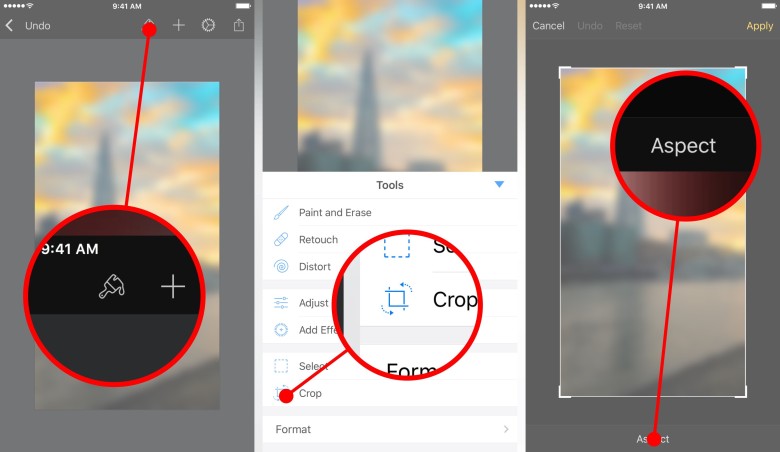

- בחר ביחס הגודל של המכשיר שלך. יתכן שתצטרך לסובב את התמונה כך שתראה ממש בתוך המסגרת.
- כשתאהב איך התמונה נראית, לחץהחל.
- לחץ על הסמלהילוכיםבתפריט העליון.
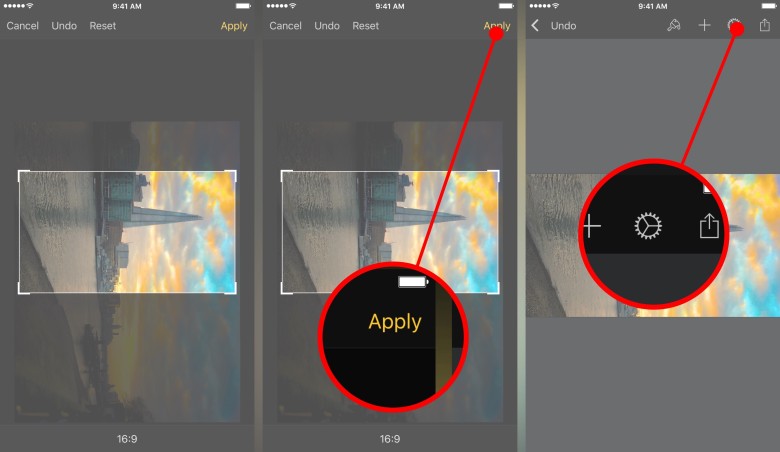

- בחרהגדרת תמונה.
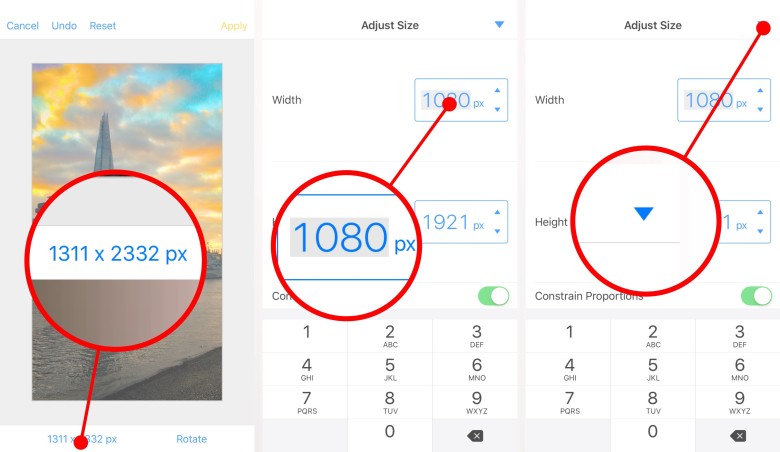
- לחצן יופיע למטהלהתחלף, השתמש בה כדי לסובב את התמונה בחזרה במידת הצורך.
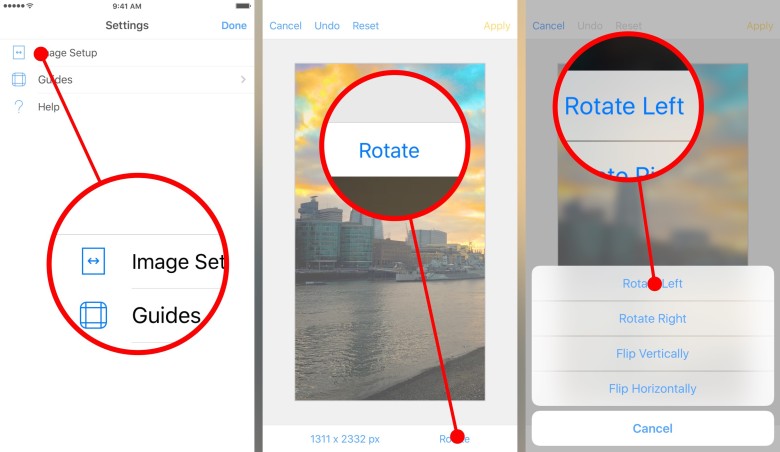

- לחץ על הכפתורפתרון הבעיהבתחתית החלון.
- בחר את הרוחב או הגובה של המסך; שנייההפרמטר יוגדר אוטומטית. באיור, רוחב של 1080 פיקסלים מתאים לגובה של 1921 פיקסלים, שהוא פיקסל אחד יותר מהנדרש, אך זו אינה בעיה.
- לחץ על המשולשחץבחלק העליון כדי להשלים את ההגדרה.

- נְקִישָׁההחל.
- כעת כל שעלינו לעשות הוא לשמור את התמונה המוגמרת. ללחוץשתףובחרשמור בתמונותאוֹהעתק לתמונות. ההבדל הוא זהעותקתיצור קובץ חדש תוך כדישמוריחליף את התמונה הישנה בתמונה חדשה.
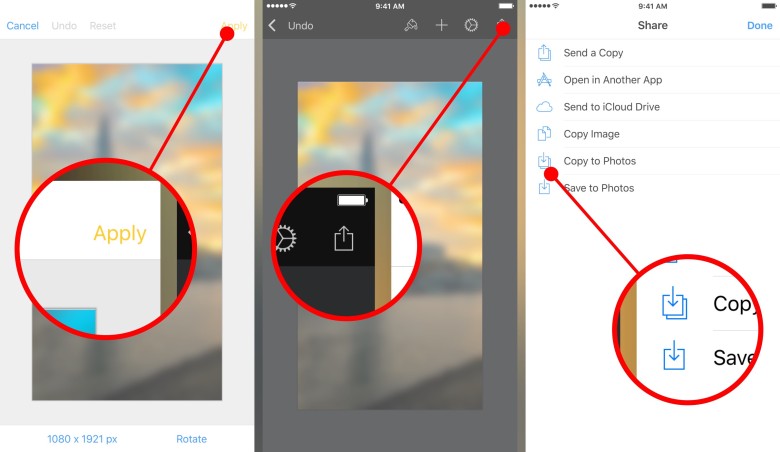

מוּכָן! ניתן להגדיר את התמונה המתקבלת כטפט, שתי האפשרויות יהיו זמינותשומר מסךונקודת מבט. דרך אגב,נקודת מבטלא עובד עם תמונות קטנות מדי או גדולות מדי, מה ששוב מאשר שתמיד יש לבחור בחוכמה את גודל הטפט.
למעשה, Pixelmator הוא עורך חזק מאוד.תמונות, והוא כמובן מסוגל להרבה יותר מסתם חיתוך תמונות. לדוגמה, אתה יכול להחיל כחול יותר על תמונות - ואז להשתמש בגרסה מטושטשת של הטפט במסך הבית, ומטושטש - על מסך הנעילה. באופן כללי, מרחב הדמיון טוב למדי לעצמך!