אם לעתים קרובות אתה צריך לפתוח במהירות את שולחן העבודה ב-Mac, הדרך הטובה והמהירה ביותר לעשות זאת היא באמצעות השילוב
בעזרת קיצורי מקשים של macOS תוכלו לגשת במהירות לקבצים ולתכנים אחרים בשולחן העבודה, או פשוט להסתיר מייד את מה שפתחתם.
ל- Mac יש כמה דרכים להראות במהירותשולחן עבודה, כולל מחווה ללוח העקיבה. אנו אגיד לך כיצד לפתוח במהירות את שולחן העבודה עם שילוב מקשים ושתי דרכים אחרות. שיטות אלה פועלות על כל הגרסאות המודרניות של מערכת ההפעלה Mac עם תמיכה בבקרת Mission או Expose.
כיצד למזער את כל החלונות ב- Mac
השילוב הראשון: Command + F3
השילוב הראשון שבאמצעותו אתה יכול לפתוח במהירות את שולחן העבודה:פיקוד(Cmd) +F3. החזק את מקש הפקודה ומקש F3 בו זמנית.
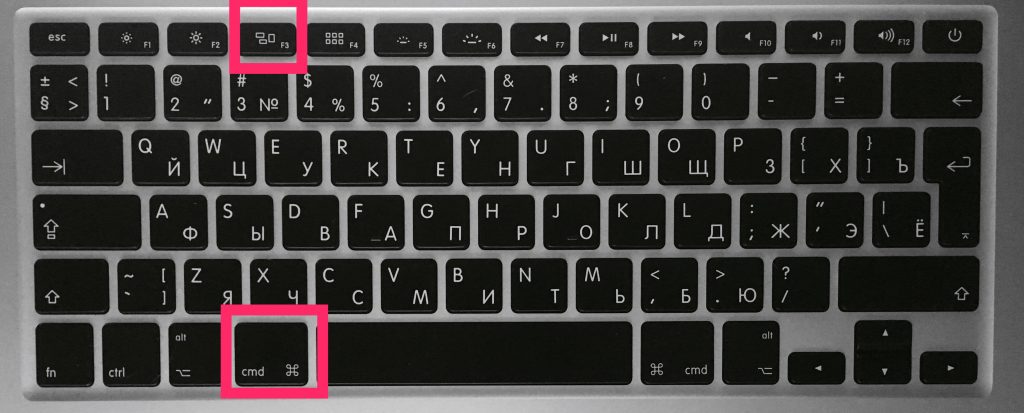

זה מפעיל באופן מיידי את פונקציית "הצג שולחן העבודה", וכל החלונות הפתוחים יוזלו.
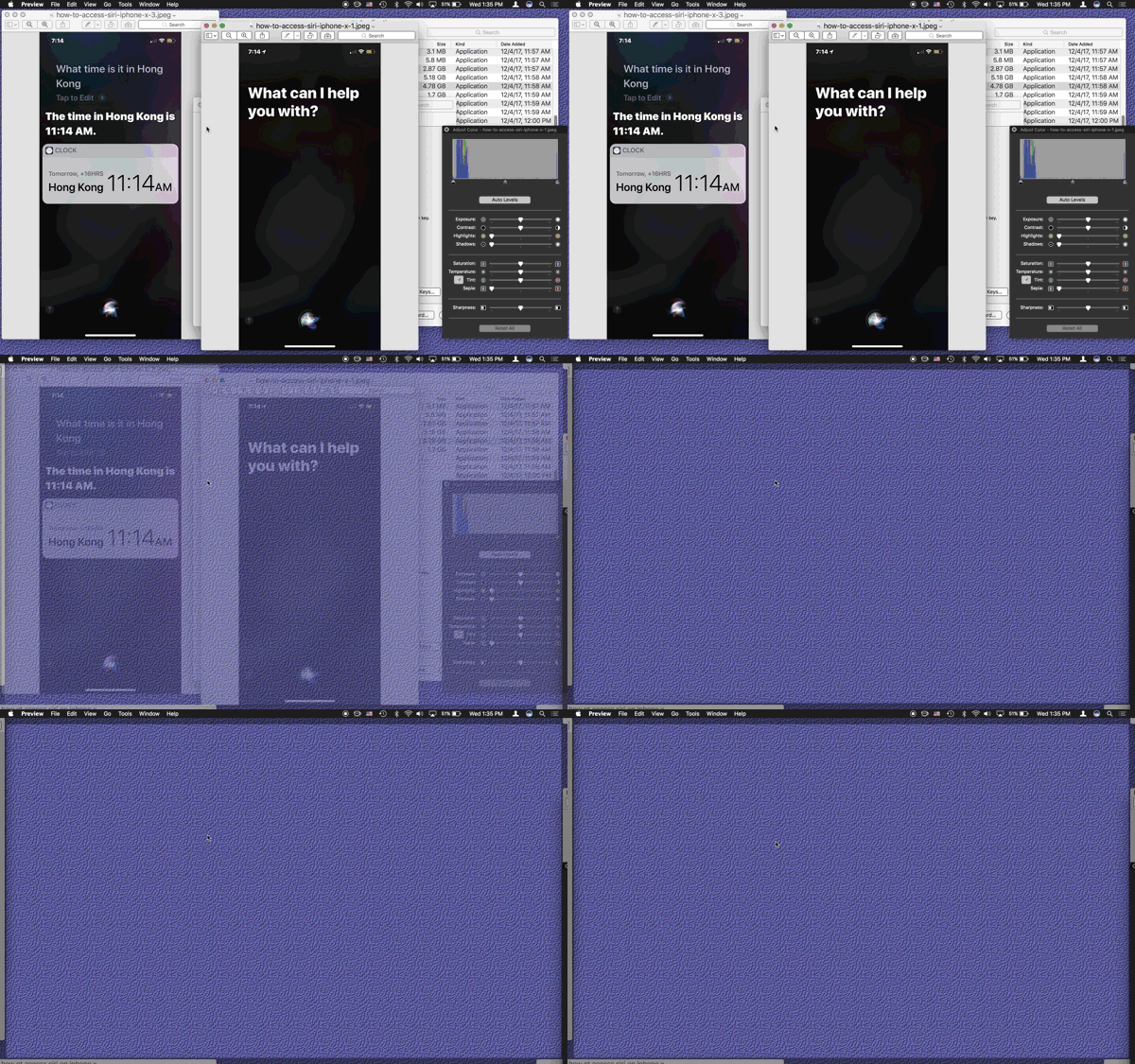
כדי לחזור לתוכניות, פשוט לחץ שוב על Command + F3. כמו כן, כל החלונות יחזרו אם תפתח תוכנית חדשה.
תמונת ה- GIF שלהלן מראה כיצד נראית פעולה זו.
 כיצד למזער את כל החלונות ב- Mac OS
השילוב השני: fn + F11
דרך נוספת היא שילובפונקציה+F11. הם גם צריכים להיות מהודקים בו זמנית.
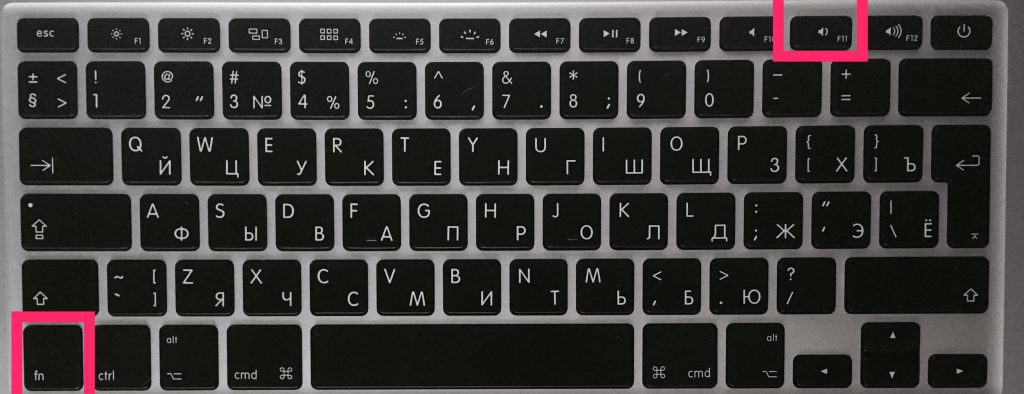

השילוב השני עובד על אותו עיקרון כמו הקודם.
כדי להסתיר את שולחן העבודה ולחזור לתוכניות, לחץ שוב על פונקציה + F11 או פתח חלון חדש.
מה אם השילובים לא עובדים?
אם מסיבה כלשהי קיצורי המקשים במחשב ה- Mac שלך אינם פועלים, נסה את הפעולות הבאות:
- עבור לתפריט Apple ובחר העדפות מערכת.
- בחר בקרת משימה.
- בקטע קיצורי מקשים ומקלדת עכבר, מצא את Show Desktop ובחר F. בתפריט שלצידו.
- נסה להחזיק במקביל את מקשי הפונקציה F11 +, שולחן העבודה צריך להיפתח.
שילובים צריכים לעבוד גם אם שולחן העבודה אינו כבוי, סמלים מסוימים מוסתרים וכו ', אך אתה פשוט רואה את הטפט שלך ללא סמלים.
שימוש בפינות פעילות
שלב 1:מסרגל התפריטים, בחרApple> הגדרות מערכת > בקרת משימה.
שלב 2:בחלון שנפתח, בחרזוויות פעילותבפינה השמאלית התחתונה של המסך.
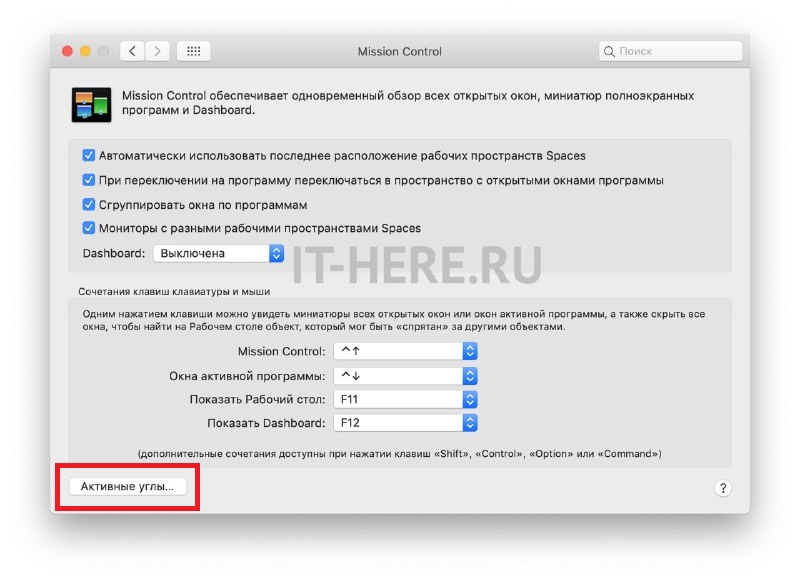

שלב 3: בחר פינה שתפתח את שולחן העבודה כאשר תרחף מעל, ולאחר מכן מהתפריט שליד הפינה, בחרשולחן עבודה.
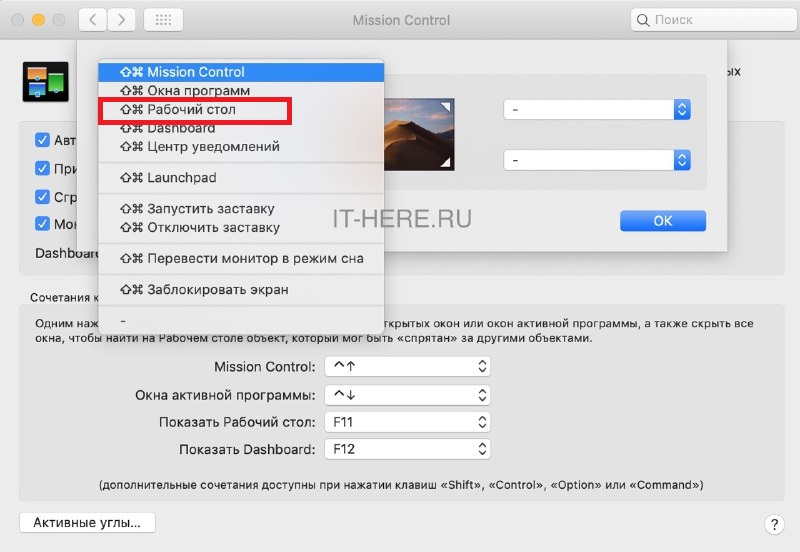

לוח ההגדרות אמור להיראות כך:
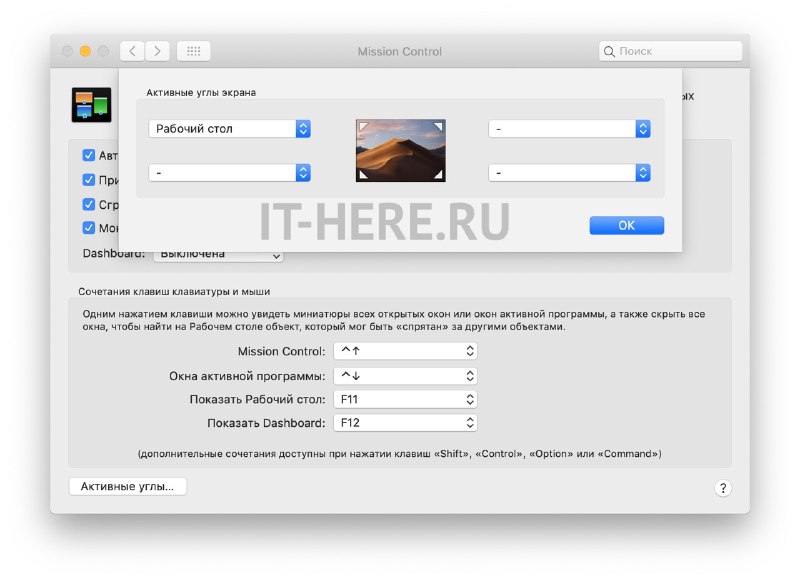

שלב 4: כעת לחץ על אישור וסגור את ההגדרות.
עכשיו אתה יכול פשוט לרחף מעל השמאלית העליונה (או בפינה אחרת של המסך) כדי למזער חלונות פעילים ולהראות את שולחן העבודה.
באמצעות משטח המעקב
אם יש לך MacBook או שיש לך משטח עקיבה חיצוני, אתה יכול לפתוח במהירות את שולחן העבודה בצורה נוחה אחרת.
כל שעליך לעשות הוא למקם ארבע אצבעות במרכז משטח העקיבה, ולאחר מכן להפיץ אחת – בפינה התחתונה, ושלושת האחרים – למעלה כפי שמוצג להלן:
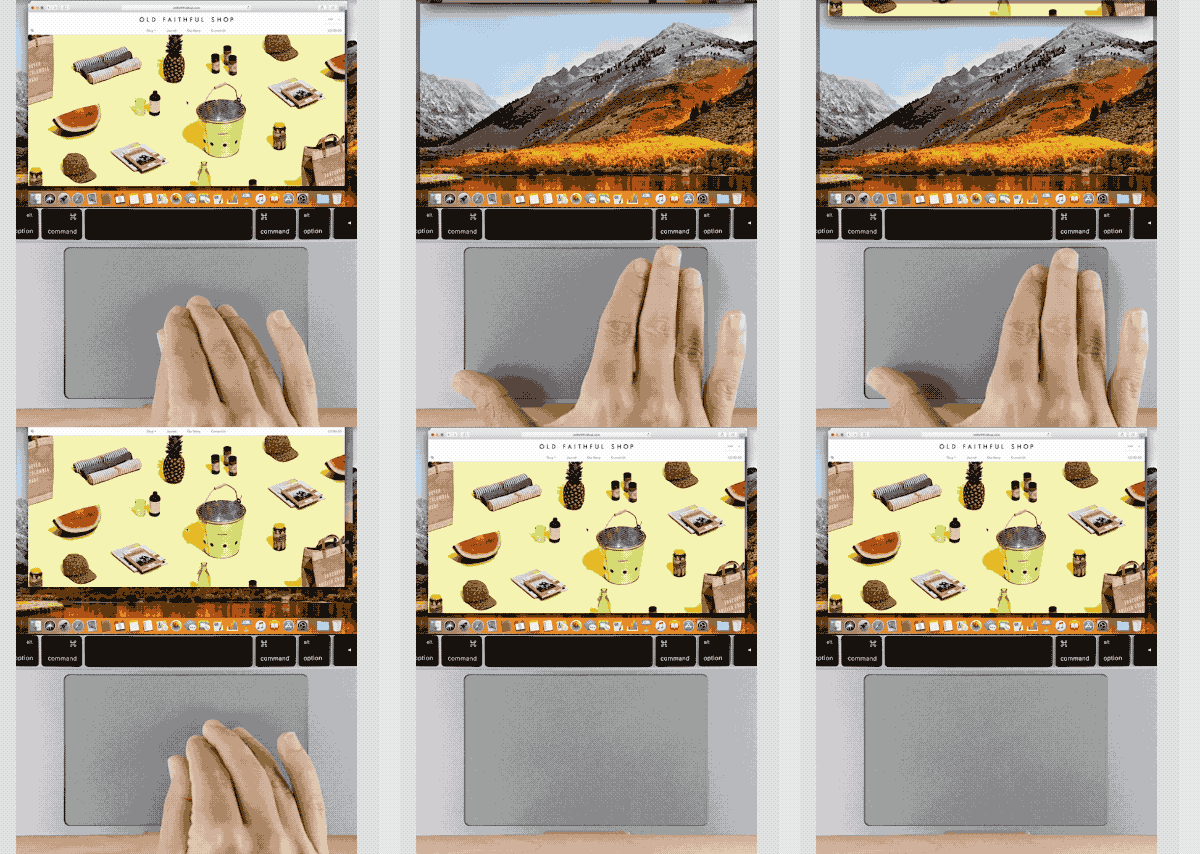

עכשיו אתה יודע על ארבע דרכים למזער במהירות את כל החלונות ולהראות את שולחן העבודה של ה- Mac שלך. אנו מקווים שתמצא את זה מועיל בעבודתך!