ישנם קיצורי מקלדת וכן פקודות Automator, והם מאוד נוחים לשימוש. עדיין מהיר בצורה נוחה
אתה יכול להוסיף את הסמל של האתר המועדף עליך לעגינה או אפילו ליצור תיקיה שלמה עם אתרים. שימו לב שסמלי האתר ימוקמו ב- sati Doc הימני.
אם עליך להוסיף סמל לאתר אחד בלבד, ניתן לעשות זאת בשתי דרכים שונות, תלוי בסמל הסמל שישתנה.
משיכת מלחמהקישוריםin דוק
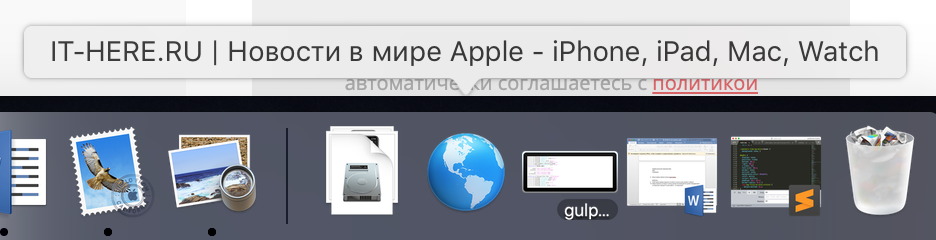
פתח את האתר הרצוי בספארי, פיירפוקס או כרום, ואז בחר את הקישור שלו בסרגל הכתובות של הדפדפן וגרור אותו ישירות לדוק. כאשר הסמל נמצא במקום מתאים, שחרר את הקישור.

הערותYou
- הסמל של הסמל יהיה בצורת כדור הארץ.
- החתימה לאייקון תהיה שם האתר מהדפדפן.
- אתה יכול לפתוח את האתר רק דרך הסמל או למחוק אותו מהעגינה.
לִגרוֹרקישוריםלשולחן העבודה
השיטה השנייה מתאימה למי שרוצה לבחור חתימה משלו לסמל האתר.
בחר את קישור האתר בסרגל הכתובות וגרור אותו לשולחן העבודה.
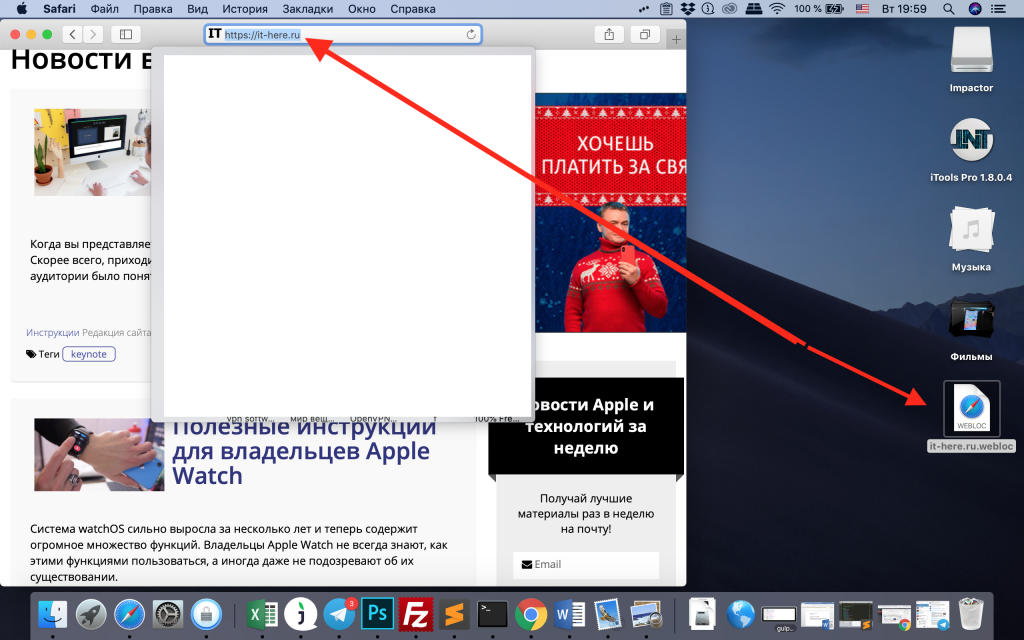

כעת לחץ על סמל האתר עם כפתור העכבר הימני ושנה אותו.
לאחר מכן, גררו את הסמל לעגינה באותה צורה.
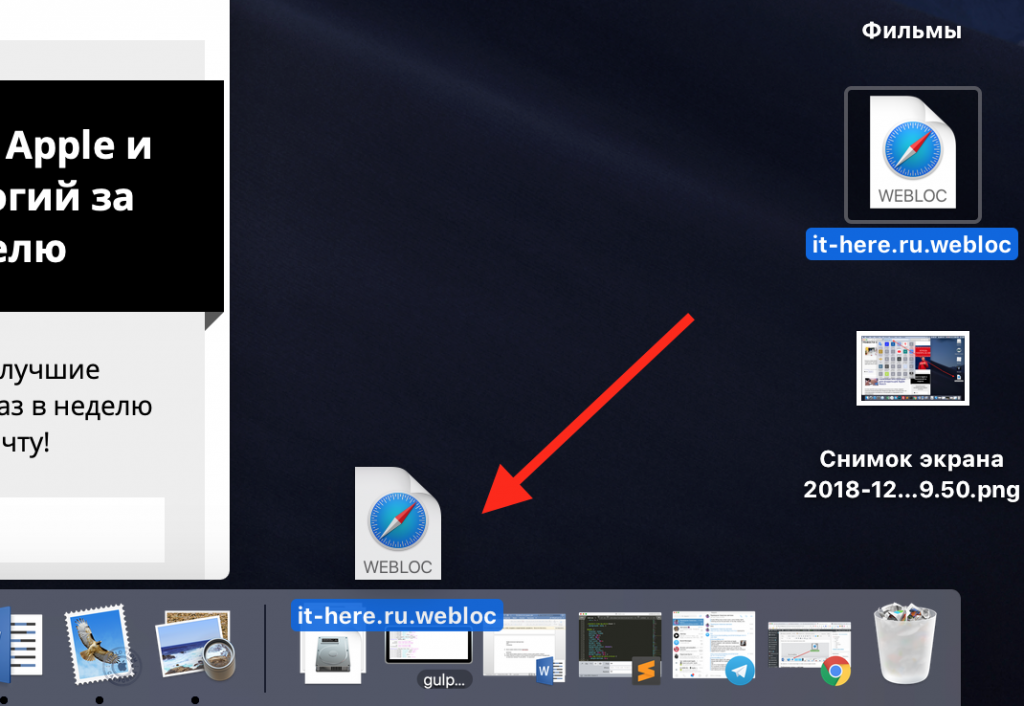

תבחין שסמל הסמל לא יהיה זהה לשיטה הראשונה.
הוספת תיקיה עם אתרים
אם ברצונך להוסיף כמה אתרים מועדפים לדוק, אתה יכול לשלב אותם לתיקיה.
אם אין כל כך הרבה אתרים, אתה יכול להוסיף אייקון לכל עגינה בנפרד, באמצעות אחת מהשיטות שלעיל.
כדי להוסיף תיקיה, גררו את הקישורים של האתרים הדרושים לשולחן העבודה. אם תרצו, תוכלו לשנות את שמותיהם.
1)החזק את המקש לחוץShiftובחר כל סמל.
2)לאחר בחירת כל האתרים, לחץ לחיצה ימנית עליהם ובחרתיקייה חדשה.
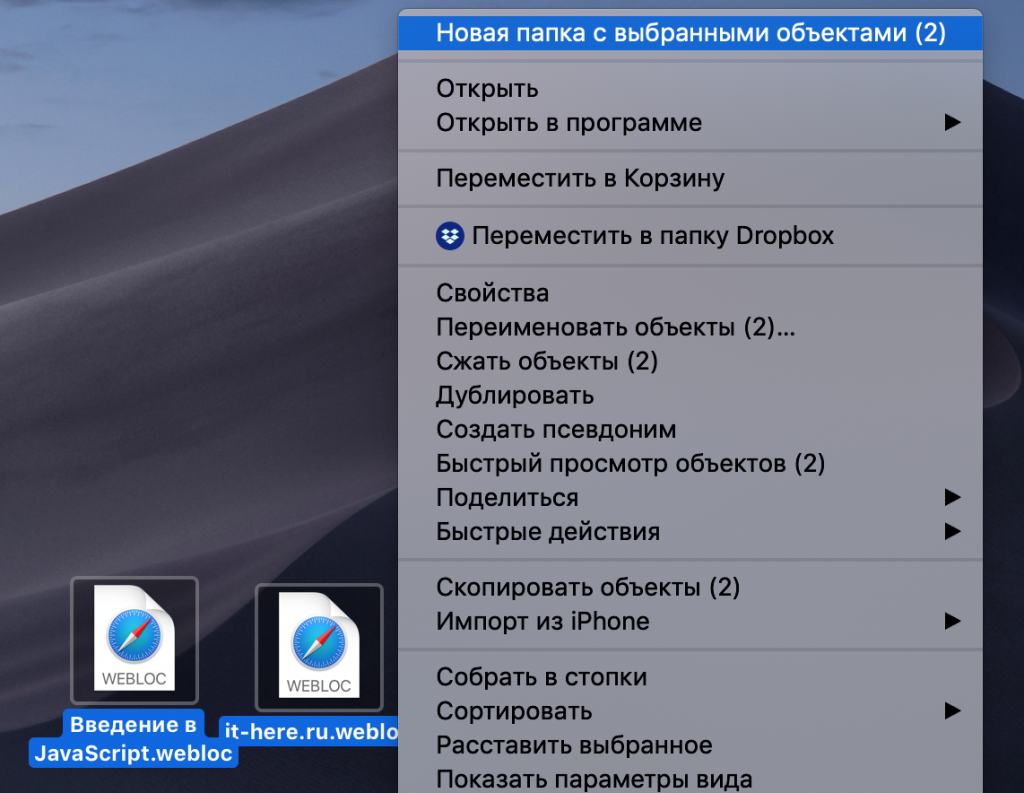

עכשיו אתה יכול לתת שם לתיקיה, למשל "אתרים מועדפים". לאחר מכן, גרור את התיקיה לעגינה.


ניתן לשנות את סמל התיקיה באמצעות האפשרויות שנפתחו על ידי לחצן העכבר הימני.
באמצעות הסמל של האתר המועדף עליך ב- Dock, אתה יכול לפתוח אותו במהירות ובנוחות מבלי להפעיל אפילו דפדפן.