אם כבר הגדרת את Doc ב-Mac, סביר להניח שתקבל הודעה כשמישהו מבצע שינוי.אולי מישהו
למרבה המזל ניתן להימנע מכך על ידי חיבור העגינה למסך באמצעות הטרמינל. להלן נספר לכם כיצד לעשות זאת. אתה יכול לנעול את מיקום העגינה, את גודלה ואת תוכנה.
- כיצד לתקן את מיקום העגינה
- כיצד לתקן את גודל המזח
- כיצד לחסום את תוכן Dock
כיצד לתקן את מיקום העגינה
אתה יכול לעגון את החלק התחתון, שמאל או ימין. מה לבחור זה עניין של טעם. כך שאיש אינו יכול לשנות את מיקום העגינה, פתח את תוכנית הטרמינל והזן את הפקודה הבאה:
ברירת מחדל כותבת com.apple. עמדת עגינה - לא ניתנת לישיבה - בול נכון; מזח הרוגים
נְקִישָׁההזן(חזור)להחיל את השינויים. לאחר מכן, לא ניתן להזיז את העגינה, אפשרות זו תכה אפורה בהעדפות מערכת:
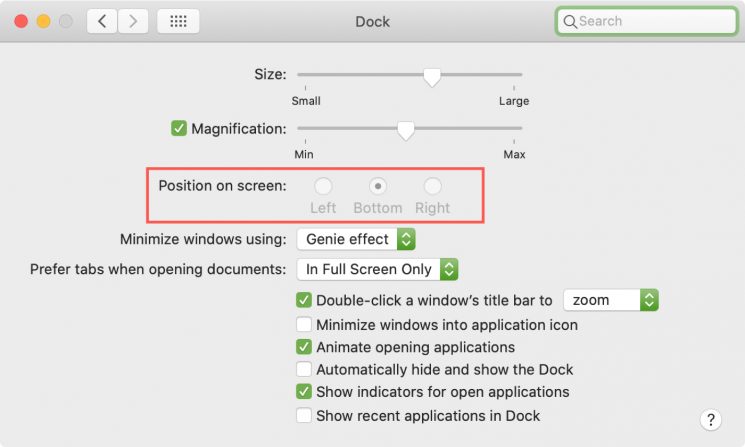

כדי להזיז את ה- Dock שוב, השתמש בפקודה זו:
ברירת מחדל כותבת com.apple. עמדת עגינה - לא ניתנת לנטישה - בול שקר; מזח הרוגים
כיצד לתקן את גודל המזח
כמו המיקום, אתה יכול לתקן את גודל העגינה. יש אנשים שאוהבים את העגינה הגדולה, אחרים אוהבים את הקטן. כדי לתקן את גודל ה- Dock, השתמש בפקודה הבאה:
ברירת מחדל כותבת com.apple. גודל עגינה-לא ניתן להחלפה -בול נכון; מזח הרוגים
כדי להחיל את השינויים, לחץ עלהזן(חזור). כשאתה מנסה לשנות את גודל ה- Dock, אתה תיכשל. אפשרות בהעדפות מערכת גם אפורה:
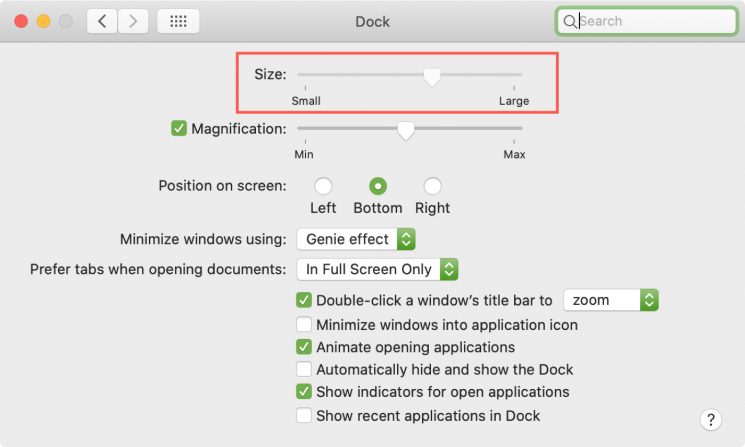

כדי לשנות את גודל ה- Dock שוב, השתמש בפקודה:
ברירת מחדל כותבת com.apple. גודל עגינה-לא ניתן להחלפה -בול שקר; מזח הרוגים
כיצד לחסום את תוכן Dock
אתה יכול גם לנעול את תוכן ה- Dock שלך כך שאיש לא יוכל להוסיף, להסיר או להעביר תוכניות ב- Dock. קיימת הפקודה הבאה:
ברירת מחדל כותבת com.apple. תוכן עגינה-לא ניתן להחלפה -בול נכון; מזח הרוגים
נְקִישָׁההזן(חזור)ואז נסה להוסיף את התוכנית לעגינה. לא עובד הכל נכון. כמו כן, אינך יכול למחוק תוכניות מהעגינה ולשנות את סדרן. אין אפשרויות בתפריט המהיר.
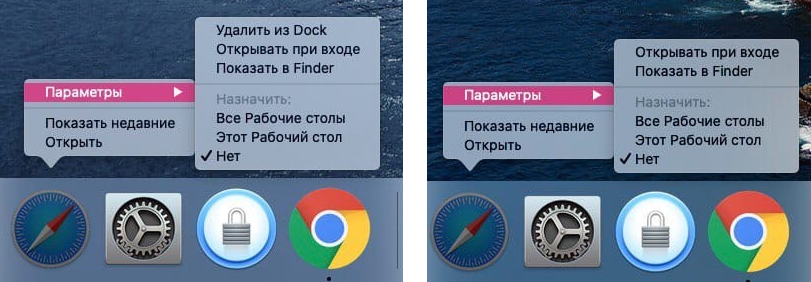

ניתן לבטל חסימת תוכן באמצעות הפקודה הבאה:
ברירת מחדל כותבת com.apple. תוכן עגינה-לא ניתן להחלפה-בול שקר; מזח הרוגים
אם אתה רוצה ש- Doc יישאר כפי שהגדרת אותו, הפקודות הפשוטות האלו יקלו על חייך בהרבה. אנו מקווים שההוראה הייתה מועילה לך!