מחקתם בטעות קבצים או מסמכים מ-iCloud Drive?אל תיבהלו מראש.
קבצים ומסמכים הקשורים למחקר אועבודה היא בעלת ערך רב. חלקם מאחסנים את הנתונים החשובים שלהם ב- iPhone וב- iPad לגישה מהירה. באמצעות iCloud Drive קל ונוח לשמור עותקים של כל הקבצים הללו ולאחסן אותם בענן. כך תוכלו לגשת לכל הקבצים שלכם מכל אחד מהמכשירים שלכם. למרבה הצער, לפעמים קבצים כאלה נמחקים בטעות.
אם איבדת את הנתונים החשובים שלך, אל תדאג, הם יכולים לשחזר. המשך לקרוא כדי לגלות כיצד לעשות זאת.
כיצד לשחזר קבצים שנמחקו בכונן iCloud
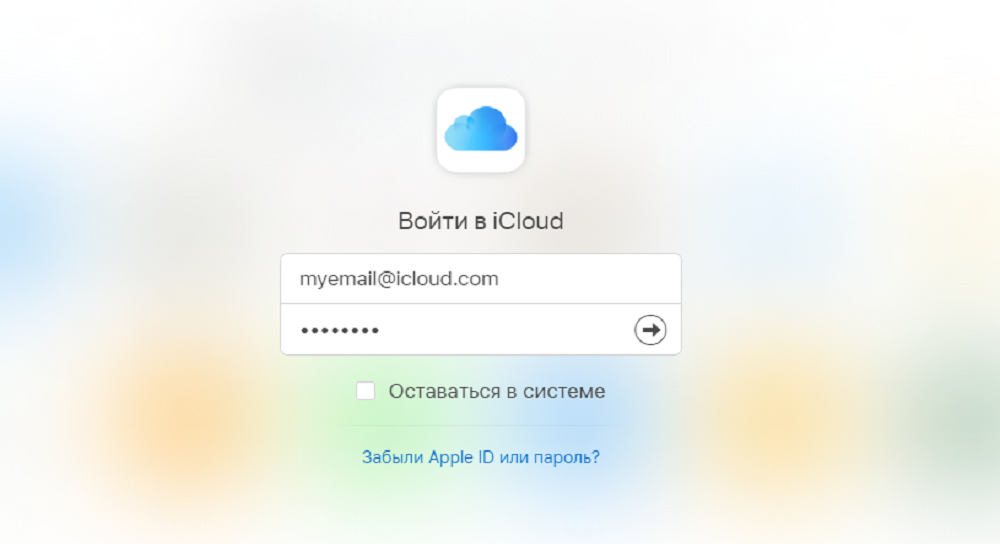
- כדי להתחיל, פתח Chrome, Safari, Firefox או כל דפדפן אחר במחשב האישי שלך, Mac או iPad. בקר ב- iCloud.com. התחבר לחשבון iCloud שלך עם מזהה Apple וסיסמא.

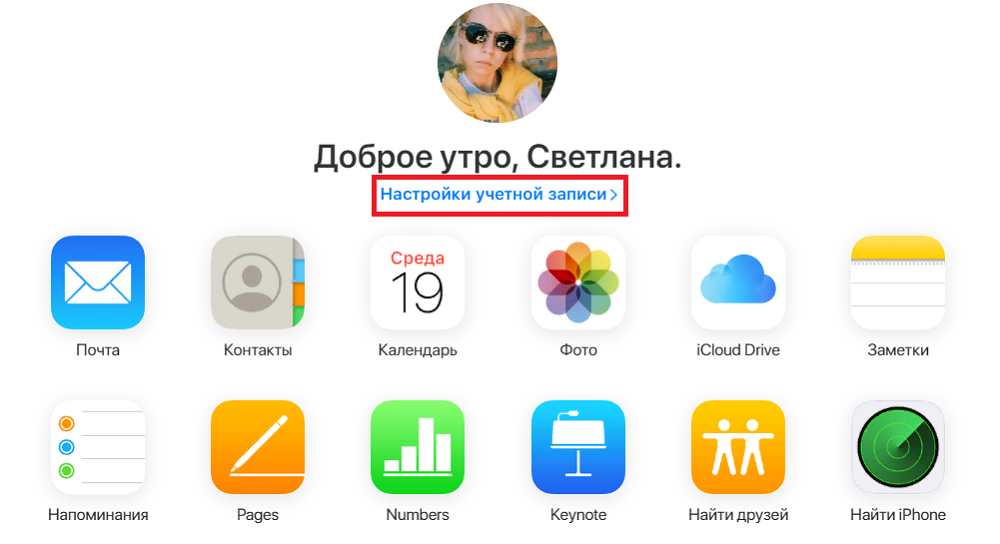
- בדף הבית של iCloud, הקישו עלהגדרות חשבון.

- גלול לתחתית הדף ולחץ עלשחזר קבצים.


- ייפתח חלון לחיפוש קבצים המאוחסנים בענן.לאחר מכן, תראה רשימה של כל הקבצים לשחזור, שבו אתה יכול לבחור רק את אלה שאתה צריך.בחר אותם ולחץ עלשחזר.
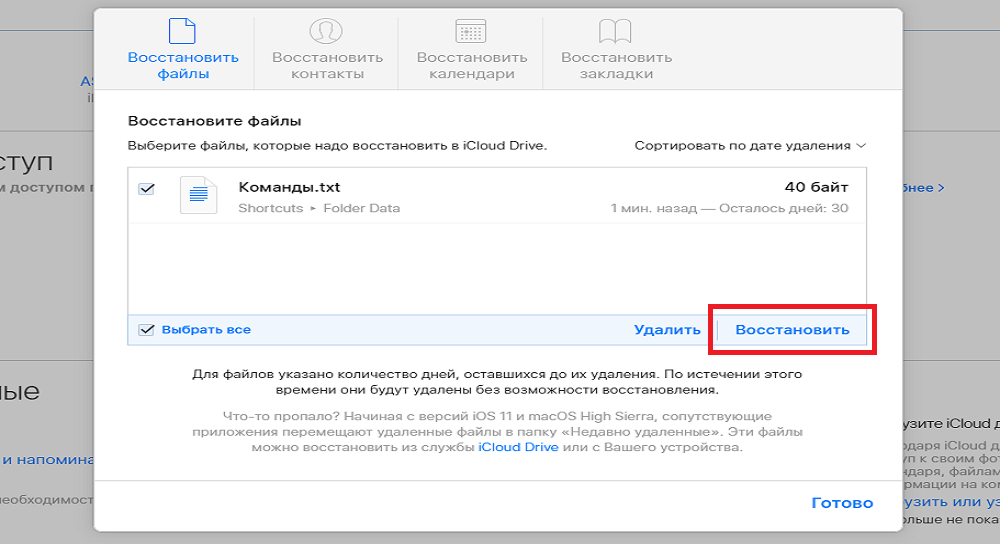

- iCloud יתחיל בתהליך ההתאוששות. אם אתה צריך לשחזר קבצים רבים, עליך להמתין. לאחר השלמת ההתאוששות, לחץ על סיום כדי להשלים את ההליך.
זה הכל, התהליך די מהיר ופשוט מאוד. קבצים ששוחזרו יופיעו בכל המכשירים שלך עם אותו מזהה Apple.
שים לב שפונקציה זו אינה זמינה באמצעות דפדפן נייד אם אינך עובר לגירסה המלאה של האתר.
אם ביטלת בעבר את iCloud במכשיר שלך, לא תוכל לשחזר קבצים. כברירת מחדל, העתקת iCloud מופעלת, ועדיף לא להשבית את הפונקציה כדי לא לאבד נתונים חשובים.
כל מזהה של Apple מגיע עם 5 GB בחינםiCloud זיכרון. נראה שהוא קטן, אך בדרך זו תוכלו לאחסן עותקים של נתונים חשובים. אם זה עדיין לא מספיק לך, אתה יכול להגדיל את הזיכרון בכסף: 50 ג'יגה-בייט - 59 רובל לחודש, 200 ג'יגה-בייט - 149 רובל לחודש, 2 TB - 599 רובל לחודש. אנו לא ממליצים להשבית את הפונקציה כלל.
אחסון Apple Cloud שימושי במיוחד עבוראלה שיש להם גם מכשיר מק וגם מכשיר iOS. כל הנתונים שלך מסונכרנים בכל המכשירים, וזה מאוד נוח. זה חל על אנשי קשר, תמונות, מסמכים וכו '.