עם
הגדרת תכונת זמן המסך מגדירה סיסמה כדי להגן עליה. זֶה
שימושי במיוחד עבור הורים שרוצים להגביל את הגישה של ילדיהם
יישומים מסוימים. אבל מה אם שכחת את הסיסמה שלך?
למרבה הצער
לא קל כל כך לשחזר סיסמה שנשכחה. אפל מציעה בכאלה
במקרים, אפס את המכשיר והגדר אותו כחדש, כי
שחזור מעותק לא יאפס את הסיסמה. זה לא הפתרון האידיאלי ביותר.
למרבה המזל
יש דרך אחרת. להלן נספר לך כיצד לשחזר סיסמה שנשכחה מ
זמן מסך.
הורד התוכניתPinfinder
Pinfinder הוא כלי ללא תשלום.
כדי לשחזר את הסיסמה שלך. זה תוכנן כי איפוס המכשיר אינו הטוב ביותר
פתרון לסיסמא שנשכחה.
- משתמש ב- iTunes גיבוי של iPhone, iPad או iPod touch כדי למצוא סיסמה.
- עובד על מחשב עם Windows, Mac ו- Linux.
- פועל עם iOS 8 - iOS 12.
- לא מעביר את הנתונים שלך.
- לגמרי בחינם.
כיצד להשתמש Pinfinder
אם אתה
מוכן לשימוש ב-Pinfinder, התהליך די פשוט. בפלטפורמות שונות
השיטה תהיה מעט שונה.
1)פתח את iTunes וגבה את המכשיר שלך
במחשב. אם יש לך iOS 12, העותק שלך יצטרך להיות מוגן
סיסמה.
2)הורד את Pinfinder עבור Mac.
3)השקת Pinfinder.
4)תראה את הפקודה Pinfinder בחלון Terminal. במידת הצורך, הזן את סיסמת ההעתקה שהוגדרה בעבר
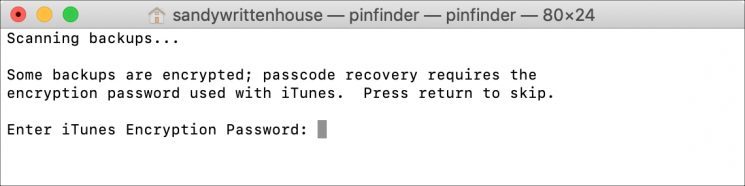
5)לאחר מספר דקות, תראה את סיסמת זמן המסך שלך בחלון המסוף. נְקִישָׁההזןכדי לצאת ולאחר מכן לסגור את הטרמינל

מקורו את הבעיות?
אם יש לך Mac OS X Mojave (10.14), אתה
תצטרך לאפשר לתוכניות מסוף לגשת לעותקי iTunes.
1)בשורת התפריטים בחלק העליון, לחץ
סמלApple >מערכתית
הגדרות.
2)בחרהגנה ובטיחות
ועבור לכרטיסייהסודיות.
3)בצד שמאל בחרגישה מלאה אל
דִיסקשמאלה.
4)נְקִישָׁהבתוספת סימןבצד ימין, מצא
מסוףותוסיף
תוכנית לרשימה.
אולי
תצטרך להזין את הסיסמה שלך כדי לבצע שינויים. עכשיו אתה יכול
הפעל שוב את Pinfinder ו
לעבור שוב את כל השלבים.
הבא
נסה לזכור את סיסמת זמן המסך שלך. אם אתה עדיין רוצה אותו
תשכח, עכשיו אתה יודע מה לעשות.