באמצעות Cydia Eraser עם תמיכה עבור iOS 9.3.3, משתמשים ששברו את המכשירים שלהם עם
עם Cydia Eraser, אתה יכול לעשות את זה בליעדכוני תוכנה לגרסאות האחרונות. פונקציה זו שימושית במיוחד אם המשתמש נתקל בבעיות בהפעלת המכשיר לאחר פריצת jail ורוצה לשחזר את הגדרות ברירת המחדל, תוך שמירה על יכולת Jailbreak מאוחר יותר.
במאמר זה נספר לכם כיצד להסיר את Jailbreak באמצעות Cydia Eraser באייפון, iPad או iPod Touch.

 לפני שמתחילים בתהליך, יש לקחת בחשבון מספר מאפיינים חשובים:
- וודא שאתה יכול לשחזר נתונים לחלוטין למכשיר שלך באמצעות iTunes או iCloud, מכיוון ש- Cydia Eraser תמחק את כל הנתונים, היישומים, ההגדרות הזמינים.
- אל תפריע לעבודתו של סידיה מחק; וודא שהסוללה מספיקה כדי להשלים את התהליך.
- Cydia Eraser דורש חיבור אינטרנט עובד.
כיצד להשתמש ב- Cydia Eraser להסרת iPhone או iPad מסוג Jailbreak ב- iOS 9.3.3
שלב 1: הפעל את Cydia
שלב 2: עבור ללשונית החיפוש ב-Cydia ומצא את Cydia Eraser.
שלב 3: פתח את Cydia Eraser והתקן אותו.
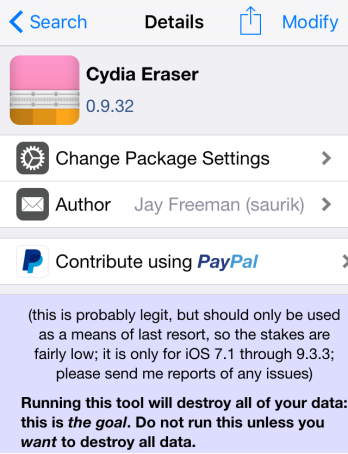

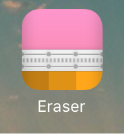
שלב 4: לאחר השלמת תהליך ההתקנה, עבור למסך הבית. יופיע סמל חדש של “מחק. לחץ עליו כדי להפעיל את האפליקציה.

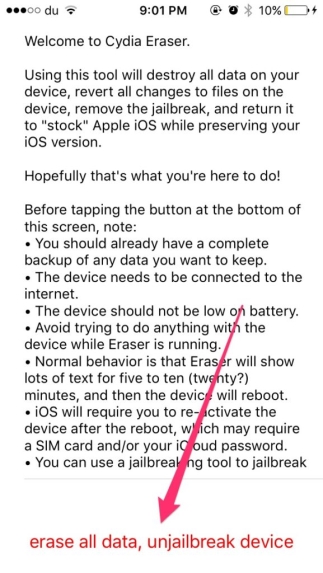
שלב 5: עליך לקרוא את כל ההוראות על המסך וללחוץ על “מחק את כל הנתונים, בטל פריצת התקן”.

שלב 6: תופיע תזכורת המבקשת ממך לאשר את הפעולה. לחץ על “מחק הכל” להמשך התהליך.
שלב 7: המכשיר שלך יאתחל מספר פעמים במהלך התהליך.
שלב 8: לאחר השלמת התהליך, תופיע הודעת ברכה.
אם השלבים האלה מצליחים, פריצת jailמ-Pangu, יוסר מהמכשיר המריץ את iOS 9.3.3, והוא יחזור לתצורה הראשונית שלו, כלומר למצב שלפני פריצת הכלא. המכשיר יישאר באותה גרסה של iOS שהפעילה בעבר, אך תוצאות פריצת הכלא יימחקו.
אם אתה שוב רוצה לפרוץ מכשיר ב-iOS 9.3.3 באמצעות Pangu, השתמש בהוראות הבאות:
- כיצד לפתור Jailbreak iOS 9.3.3 עבור iPhone, iPad ו- iPod Touch