ל-iOS 12 ו-macOS 10.14 Mojave יש תכונה חדשה ושימושית המאפשרת לך לשתף סיסמאות מאתרים ויישומים
כיצד עובדת העברת סיסמאות
סיסמא נשלחת באמצעות AirDrop באופן אוטומטינשמר במכשיר. הסיסמה נשלחת עם הכניסה. אם החשבון כבר נשמר במכשיר הנמען, המשתמש יתבקש להחליף את הסיסמה בחשבון חדש.
כדי לפתוח סיסמאות שמורות ב-Mac, פתח את הדפדפן שלךספארי, עבור להגדרות ולאחר מכן לכרטיסייהסיסמאות.
ב-iPhone, iPad ו-iPod touch, אתה יכול להציג את הסיסמאות השמורות שלך בהגדרות → סיסמאות וחשבונות → סיסמאות אתר ותוכנה. שליחת סיסמאות באמצעות AirDrop מועילה במיוחד אם אינך משתמש בסנכרון, או סתם רוצה לשתף את סיסמת Netflix שלך עם חבריך.
כיצד לשלוח סיסמאות באמצעותאוירדרופ עַלiPhone ו iPad
1)פתח את האפליקציההגדרותבאייפון, אייפד או iPod touch.
2)בחרסיסמאות וחשבונות.
3)נְקִישָׁהסיסמאות לאתר ותוכנהוהתחבר באמצעות Face ID/Touch ID או סיסמה.
4)בחרחשבון כלשהומהרשימה.
5)מַהְדֵקשדה סיסמאאוֹכניסהולאחר מכן בחראוירדרופ.
6)בחרמכשיר קרובבתפריט AirDrop, אם זמין.
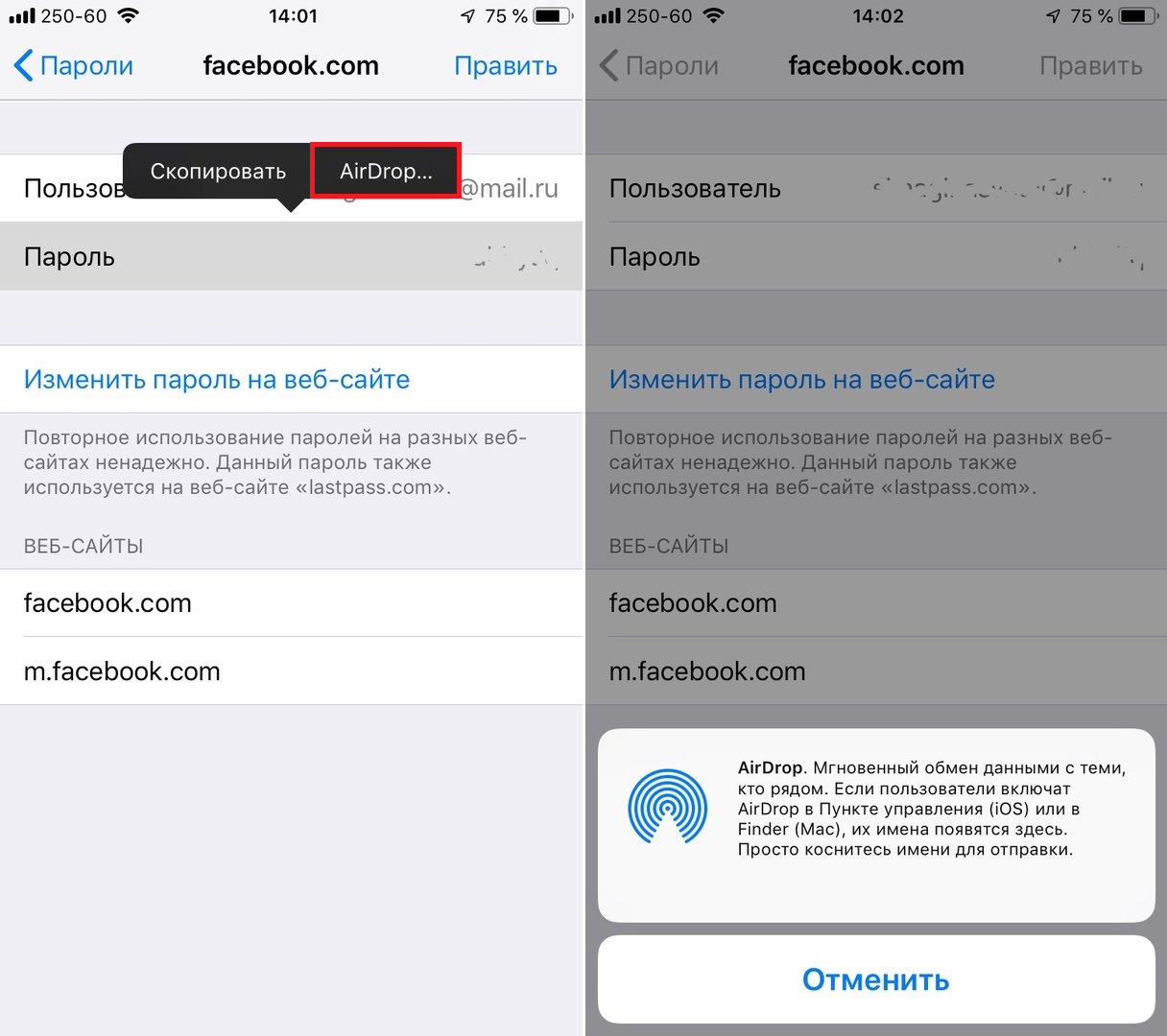

הסיסמה שנבחרה יחד עם הכניסה תישלח למכשיר הנבחר. אם החשבון שאתה מקבל כבר שמור, בתפריט שמופיע, לחץרענן, והסיסמה תוחלף בסיסמה חדשה.
כיצד לשלוח סיסמאות ב- Mac
1)פתח את הדפדפןספאריעל מק.
2)לחץ על התפריטספאריולאחר מכן בחרהגדרות.
3)עבור אל הכרטיסייהסיסמאות.
4)עַכשָׁיוהתחברבאמצעות Touch ID או סיסמת המנהל שלך ולאחר מכן הקש פעמייםחשבון שנשמרלפתוח את כל הפרטים אודותיו.


5)לחץ על הסמללשתףבתחתית החלון.
6)בחרמכשיר קרובבתפריט AirDrop.
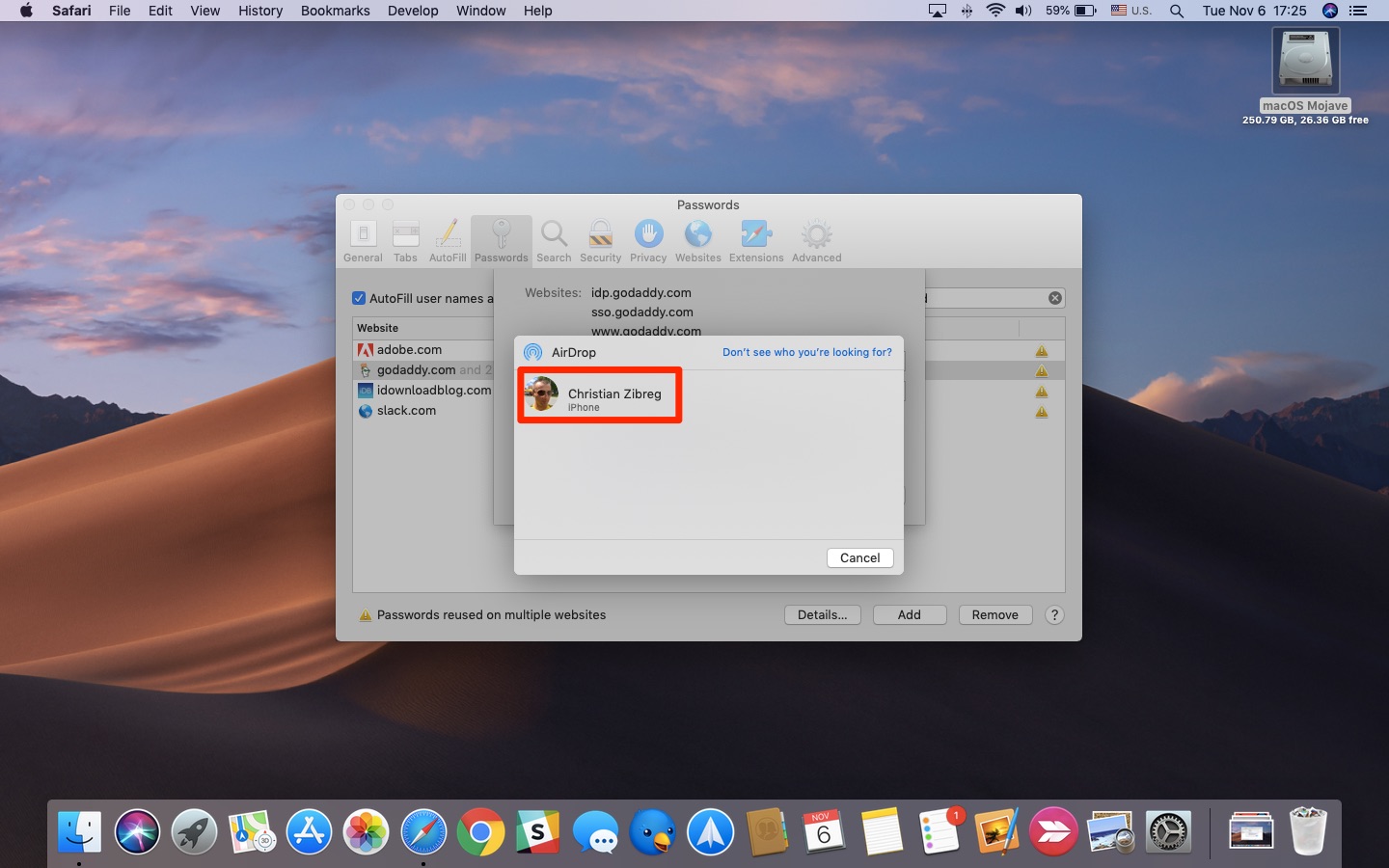

שימו לב שכדי להעביר סיסמאות AirDrop ל-מכשירים חייבים להפעיל Bluetooth ו- Wi-Fi. אם VPN פעיל באחד המכשירים, השבת אותו. אם משהו עדיין לא עובד, תוכל לבדוק את הגדרות AirDrop.
אם אתה משתמש במנהלי סיסמאות של צד שלישיאו פונקצית iCloud Keychain לאחסון סיסמאות ומידע אחר, אז אתה כמעט לא צריך AirDrop. עם זאת, הידיעה על שיטה זו לא תפגע.
קרא גם: כיצד למצוא סיסמאות כפולות ב- iPhone, iPad ו- Mac


אם אתה מודאג לגבי פרטיותך, אסור לך שכן סיסמאות אינן נשלחות בצורה טקסט. כל הנתונים שנשלחים דרך AirDrop מוצפנים בזהירות.