ל-Apple TV 4K אין יציאת USB-C לחיבור למחשב נייד, מכיוון שהמכשיר הזה נכנס לקטגוריה של אלה שיש להם גישה
ראוי לציין שהתהליך מורכב למדי ולאורך זמן (לפחות בפעם הראשונה). אם יש לך Apple TV 4, יהיה הרבה יותר קל להשתמש בתוכנית Cydia Impactor. קרא עוד על התהליך כאן.
אם יש לך Apple TV 4K, המשך לקרוא מאמר זה.
דרישות
כל מה שאתה צריך לעשות הוא לבצע את השלבים הבאיםפעם אחת. כשאתה עושה הכל, אתה כבר לא צריך לחזור על זה.
תצטרך:
1) מכונה, מקינטוש, או מחשב וירטואלי macOS.
2) Xcode, שניתן להוריד בחינם מ-Mac App Store.
3) iOS App Signer, זמין בחינם.
4)חשבון מפתח בחינם זמין מ-Apple Developer Portal.
5)עליך להוסיף את מזהה ה-Apple שלך להגדרות Xcode כדי לחתום איתו על אפליקציות.
6)התאם את המחשב שלך ל-Apple TV 4K.
כיצד לחתום על יישום
אם אינך יודע מה פירוש כל זה ואינך בטוח אם קובץ היישום חתום או לא, עקוב אחר ההוראות שלהלן כדי לוודא שאתה מצליח.
ראשית עליך ליצור אישור ופרופיל חתימה. משתמשים עם חשבון מפתח בתשלום יכולים ליצור אותם באתר המפתחים של אפל בקטעתעודות,מזהים&פרופילים. משתמשים עם חשבון חינמי חייבים לבצע את הפעולות הבאות:
1)לָרוּץXcode.
בסעיףXcode >העדפות>חשבונות, ודא שה-Apple ID שלך נוסף. אם זה לא שם, לחץ+, בחרApple תעודת זהותואז הזן את שם המשתמש והסיסמה שלך.
2)כעת בחר מהתפריטקובץ> פרויקט חדש > tvOS > אפליקציית תצוגה יחידה.
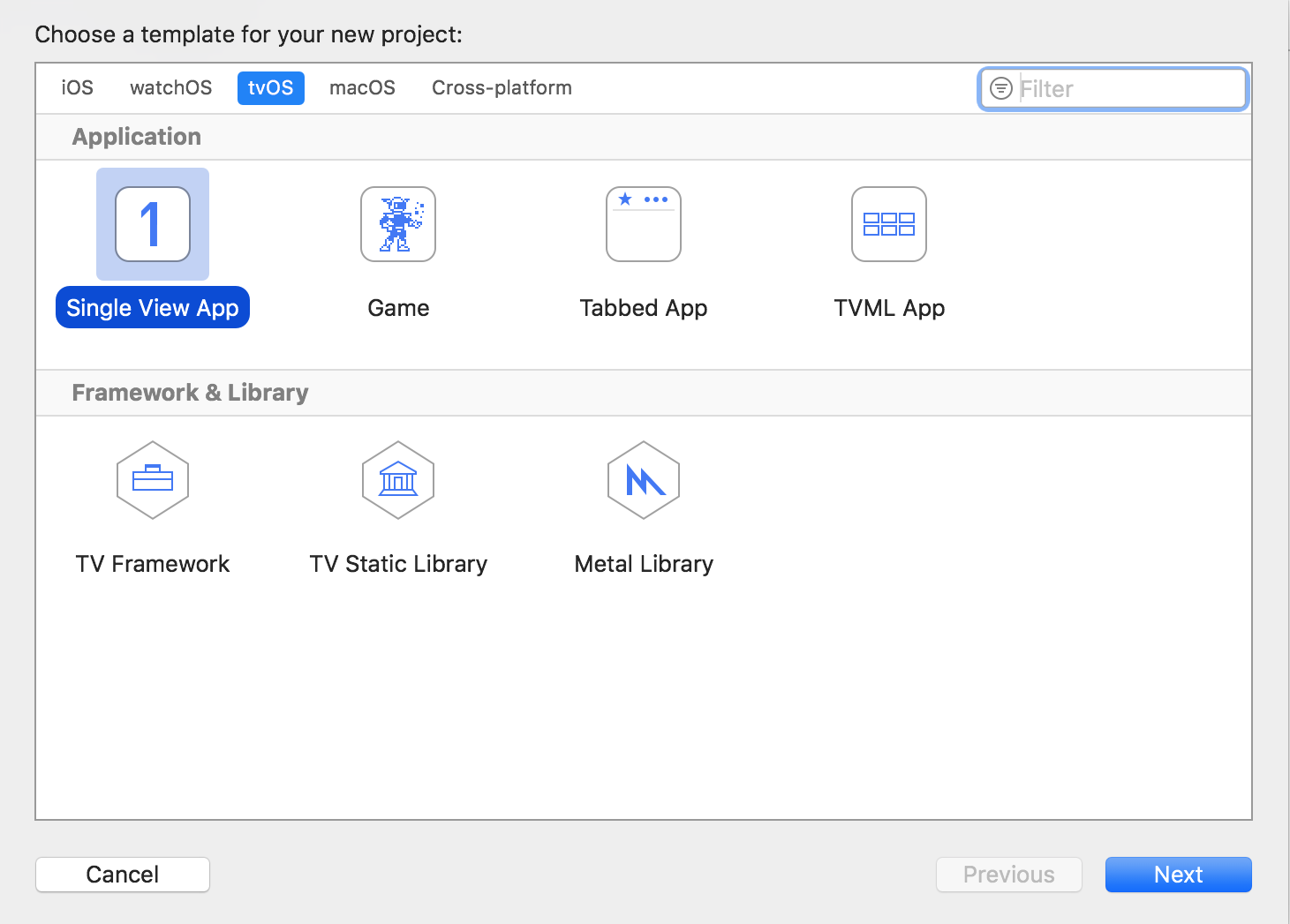

3)הזן פרטים על הפרויקט.
- שם המוצר - שם האפליקציה שברצונך להוריד. דוגמא:קודי.
- שם הארגון - הזן כאן כל דבר.
- מזהה ארגון - כל דבר עםcom.בתחילה. דוגמא:זה- כאן.
- מזהה חבילה - ייווצר אוטומטית כאשר תמלא את שני הפריטים הקודמים. דוגמא:idownloadblog.kodi.
- הצוות הוא מזהה Apple שלך.
כל הנקודות שלך יהיו שונות מהדוגמאות.
4) כאשר הפרויקט נפתח, הגדר אותו כמוצג להלן. הקפד לבחור את Apple TV 4K שלך משמאל למעלה, ולא את הכללי. עליו להיות מחובר למחשב שלך באמצעות Wi-Fi.
יש למלא את שדות הזהות באופן אוטומטי עם המידע שהוזן קודם לכן. יש לבחור את ה-Apple ID שלך בשדות החתימה. בחר את גרסת הקושחה של Apple TV 4K שלך בשדה Deployment Target.
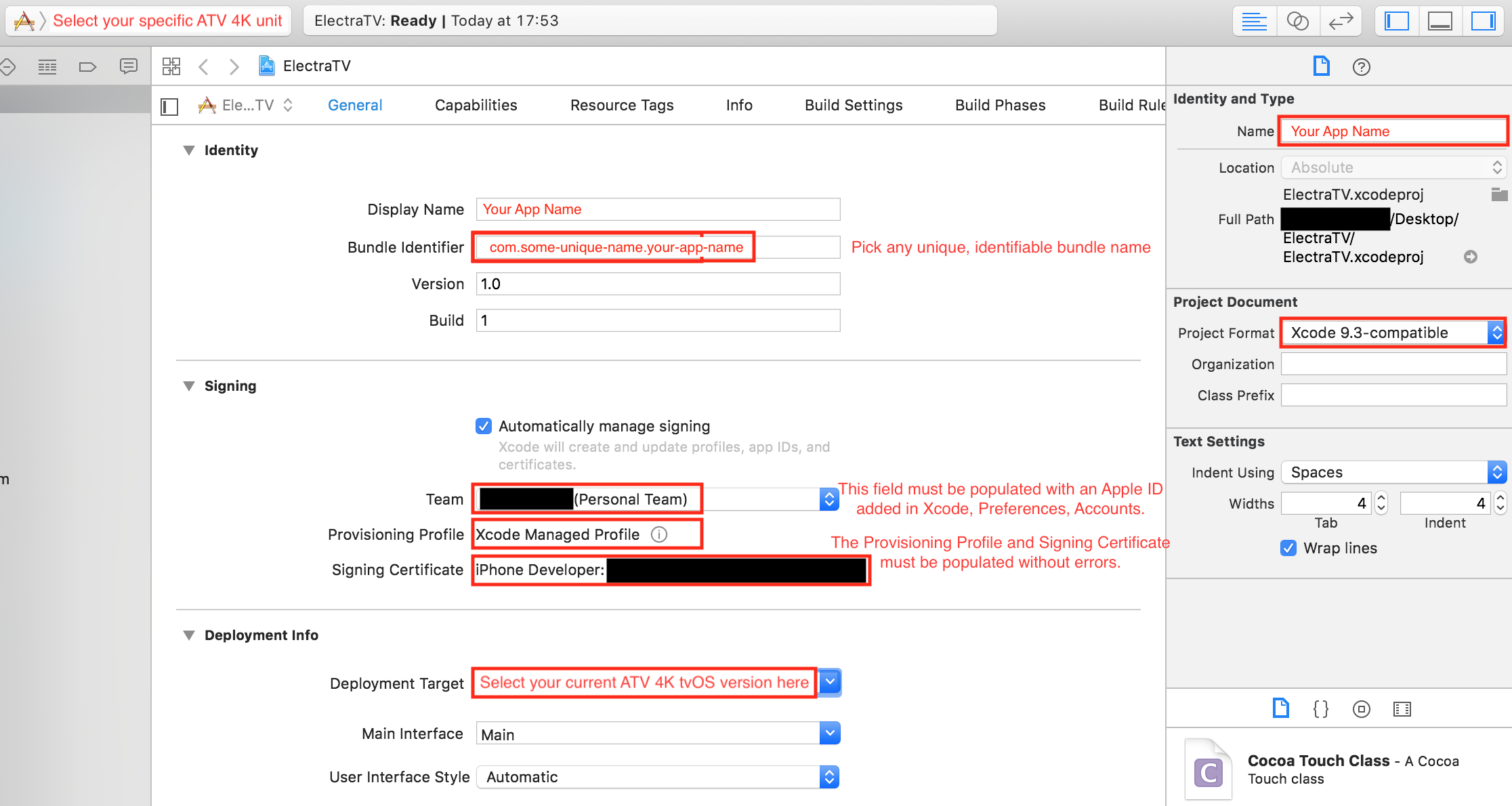

לאחר מכן Xcode תיצור אוטומטית קובץ אישור עבור היישום / המכשיר שלך ותראה אותם בקטע חתימה.
אתה יכול לסגור את Xcode.
5) הפעל את התוכניתiOS App חותם. גרור את קובץ היישום לשדה קובץ קלט.
בקטע אישור חתימה, בחר מזהה Apple,שהיה בשימוש ב-Xcode. בפרופיל ההקצאה, בחר את הקובץ שנוצר ב-Xcode. מזהה החבילה יהיה זהה לפרויקט Xcode (שלב 3), לדוגמה:com.idownloadblog.kodi.
לא ניתן למלא את שאר השדות. נְקִישָׁההתחלושמור את היישום בשולחן העבודה שלך.
אם בעתיד תצטרך להוריד את האפליקציה למכשיר שלך שוב, אל תמחק אותה משולחן העבודה שלך כדי לא לחזור על כל התהליך שוב.
6)חזור על שלבים 2-5 עם אפליקציות אחרות שברצונך להוריד למכשיר שלך. אל תשכח לשנות את הפרטים בפרויקט Xcode שלך ובחותם האפליקציה של iOS עבור כל אפליקציה.
כעת תוכלו להוריד את היישום ב- Apple TV 4K.
כיצד להוריד את היישום ב- Apple TV 4K
1) לאחר שקובץ היישום החתום שלך מוכן, הפעל את Xcode ובחרחלון>מכשירים ו סימולטוריםבתפריט.
ודא שה- Apple TV 4K שלך מחובר למחשב שלך והודגש בתפריט הצדדי.


2)לחץ על הכפתור+. בחר את קובץ היישום ששמרת בשולחן העבודה.
3) היישום צריך להופיע על מסך הבית של Apple TV שלך. צא מ- Xcode ותיהנה מהיישום שהורד ב- Apple TV 4K שלך.
מידע נוסף
אם יש לך חשבון אפל רגיל (ו- jailbreak אינו מותקן), יהיה צורך להוריד יישומים למכשיר כל 7 ימים. אם יש לך חשבון מפתחים, הפעולה שלהם תימשך שנה.
בעתיד, תוכל לדלג על החלק הראשון במאמר זה. אם אתה שומר את קובץ היישום החתום, אתה יכול לדלג על החלק השני ופשוט להוריד אותו למכשיר.
כדי לחתום מחדש על אפליקציה, העלה את הקובץ שלה ל-iOS App Signer ובחר באפשרותRe–חתום רק.
למעשה, הכל לא מפחיד כמו שזה נראה. כן, התהליך ארוך, אך בעתיד תוכלו לדלג על הצעדים שהושלמו בעבר, והשאר יושג אוטומטית.