באייפון X, כפתור הבית מוחלף בפס קטן בתחתית המסך. אתה צריך לתקשר איתה באמצעות
כיצד לחזור למסך הביתiPhone X
שלב 1: החלק כלפי מעלה מתחתית המסך (מהסרגל).
שלב 2: עצרו במרכז המסך. המסך הראשי אמור להיפתח.


צעד3: שחרר את האצבע.
כשמתרגלים לזה, אתה יכול לעשות את זה מהר מאוד. למעשה, אתה רק צריך להרים את הרצועה על המסך.
כיצד לפתוח את מחליף האפליקציותiPhone X
שלב 1: החלק כלפי מעלה מתחתית המסך (גם מהרצועה).
שלב 2: כשאתה מתגבר על כ -2 / 3 מהמסך עם האצבע שלך, המסך הראשי אמור להופיע, כמו גם היישומים שלך.
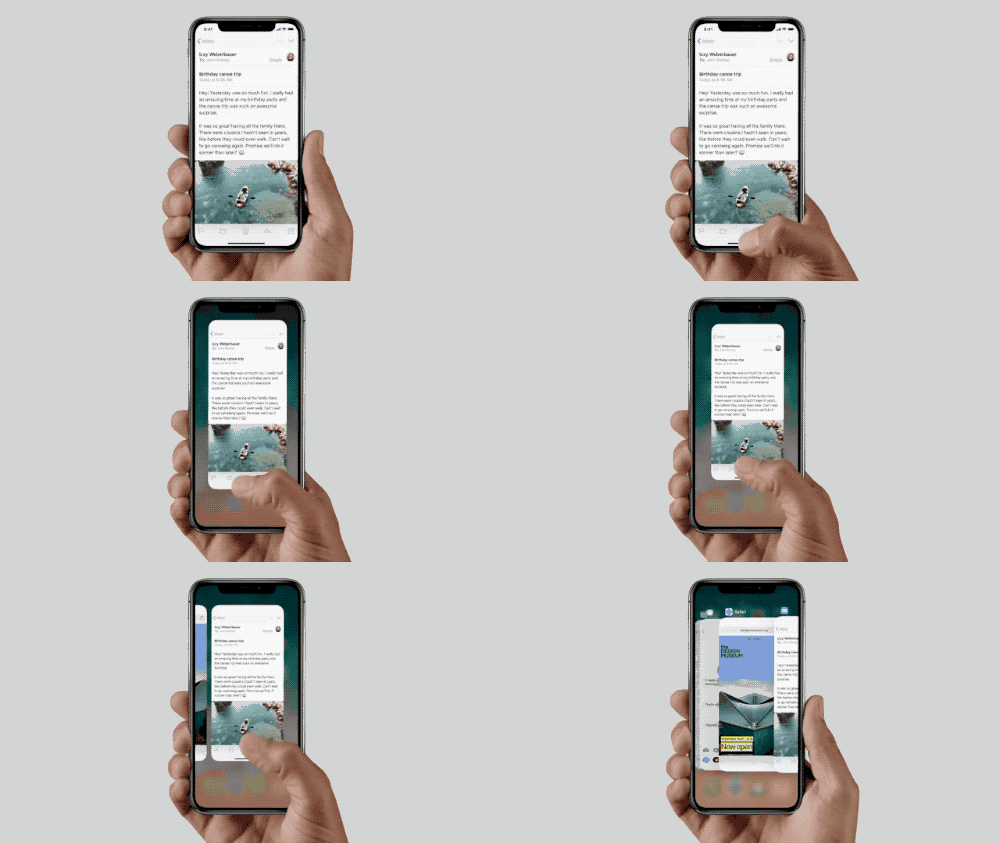

שלב 3: תפסיק להזיז את האצבע שלך, אך אל תשחרר אותה. האנימציה צריכה להישבר על ידי הצגת מתג היישומים.
שלב 4: הזז כעת את האצבע שמאלה וימינה כדי לגלול בין יישומים. כשאתה מוצא את המתאימה, לחץ על התצוגה המקדימה שלה.
הערה: אם ברצונך לסגור את היישום, החלק אותה למעלה.
כיצד לעבור במהירות בין יישומים מופעלiPhone X
חלק מהמשתמשים מאוד אוהבים את מחוות ה- 3D Touch, איתם תוכלו לעבור בין יישומים. אני כל כך אוהבת שהפונקציה אפילו הוחזרה ל- iOS 11.1.
ל- iPhone X יש גרסה משופרת של תכונה זו.
מחוות המיתוג של אפליקציות iPhone X נראות נהדר! pic.twitter.com/Kmkd6hvCNq
— מארק (@MarcTarnutzer) 25 באוקטובר 2017
אתה רק צריך להחליק ימינה או שמאלה לאורך הפס מתחתית המסך וזה יפתח את היישום הקודם או הבא ברשימה.