בפלטפורמת Snapchat, צילומי מסך נלקחים ברצינות רבה. כשאתה מצלם צילום מסך של פוסט אישי של מישהו,
פרסום
פרסום
באייפון אין כלים מהימנים של צד שלישי לצילומי מסך בסנאפצ'אט ללא התראות, אך ישנם כמה טריקים שיעזרו בכך. נדבר על כולם בהמשך.
1. השתמש בסמארטפון אחר
הדרך הבטוחה ביותר לצלםסיפורו של אדם כך שהוא לא יודע על כך באמצעות סמארטפון אחר. כן, האופציה לא מושלמת, אבל אתה יכול פשוט לכוון את המצלמה של סמארטפון או מכשיר אחר למסך של האייפון שלך עם סיפור ולצלם או לצלם וידאו.
2. נקה את המטמון
דרך נוספת היא לנקות את המטמון של אפליקציית Snapchat מיד לאחר הצפייה בסיפור. לשם כך, בצע את הצעדים שלהלן:
פרסום
פרסום
שלב 1: כדי להתחיל, פתח את אפליקציית Snapchat והמתן לסיפור שתרצה לצלם מסך כדי לטעון. אל תפתח את הסיפור מייד.
שלב 2: פתח את מרכז הבקרה והפעל את מצב המטוס כדי להשבית Wi-Fi ואינטרנט נייד.
שלב 3: עכשיו פתח את הסיפור וצלם צילום מסך.
שלב 4: מבלי לכבות את מצב טיסה, עבור לפרופיל שלך ולחץהגדרות->נקה את המטמון->מחק הכל.


היישום יופעל מחדש. כעת תוכלו לכבות את מצב המטוס. המשתמש לא יקבל הודעה על כך שצילמת צילום מסך של הסיפור שלו.
3. מצב מטוס + אתחול מחדש
אם אינך סומך על השיטה שלמעלה, קיימת אפשרות אמינה יותר.
ראשית, חזור על שלבים 1 עד 3 ואז הפעל מחדש את ה- iPhone שלך. כאשר הטלפון החכם נדלק, פתח את Snapchat ותראה שלא נותרו עקבות של צילום המסך.
4. השתמש ב- QuickTime ב- Mac
אם אינך רוצה לנקות את המטמון או להפעיל מחדש את הטלפון החכם בכל פעם שאתה צריך לצלם צילום מסך, אך צילומי המסך חייבים להיות באיכות טובה, אתה יכול להשתמש ב- QuickTime במחשב Mac.
שלב 1: חבר את האייפון שלך ל-Mac והפעל את התוכניתזמן מהיר.
שלב 2: בשורת התפריטים, בחרקובץ>הקלטת וידיאו חדשה.
שלב 3: לחץ על החץ ליד הכפתורתקליטומעבירים את המקור לאייפון.
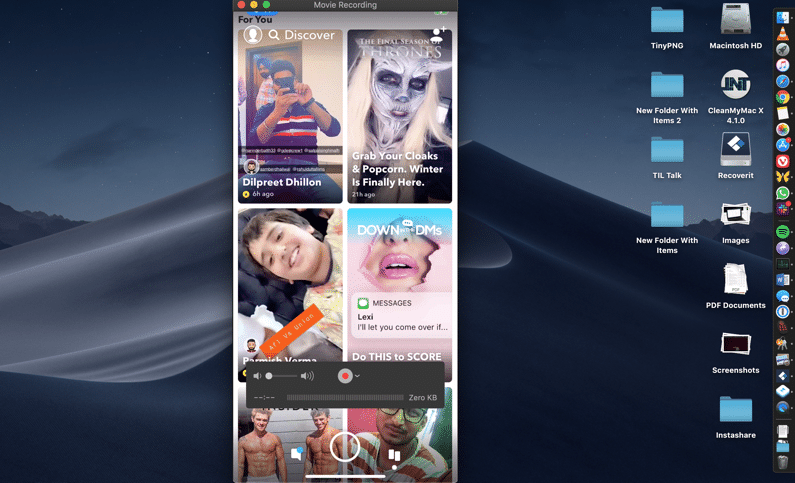

שלב 4: כעת לחץ על הכפתורתקליטופתח את הסיפור שברצונך לשמור. בסיום, לחץ שוב על הלחצן כדי להפסיק את ההקלטה. כעת ניתן לשמור או לערוך את הסרטון.
אנו מקווים שלפחות אחת מהשיטות לעיל תעזור לכם לצלם צילומי מסך של סיפורים בסנאפצ’אט ובאותו הזמן להבחין.