האם החלפתם את iPhone 6s, iPhone 7 או iPhone 8 ב-iPhone 11 Pro או iPhone 11 Pro Max חדשים לגמרי?ברוכים הבאים לעולם החדש של Face ID ו
פרסום
פרסום
הדרך לצלם צילום מסך באייפון 11 Pro אינה זהה לזו שבדגמים ישנים יותר. אם היה לך iPhone X, iPhone XS או iPhone XR, אתה כבר מכיר את הדרך החדשה. אחרת, נדון בהמשך.
כיצד לצלם צילום מסך ב- iPhone 11 Pro
שלב 1:החזק את הלחצן לחוץ בו-זמניתעוצמת הקולולחצן צדב-iPhone 11 Pro/Pro Max.As ברגע שתשחררו את הכפתורים, זה יהיהצולם צילום מסך.


פרסום
פרסום
שלב 2:תשמע צליל אופייני ותצוגה מקדימה של צילום המסך תופיע בפינה השמאלית התחתונה של המסך. לחץ עליו כדי לחתוך ולערוך את צילום המסך.
כדי להשתיק את צילום המסך שלך, פשוט השתק את ה- iPhone שלך.
שלב 3:כדי לשתף צילום מסך באופן מיידי, החזק את התצוגה המקדימה שלו. ניתן גם להחליק תצוגה מקדימה זו מהמסך וצילום המסך פשוט יישמר באפליקציית התמונות.
כיצד לצלם צילום מסך בעזרת Touch Assistive
אתה יכול אפילו לצלם צילום מסך ב- iPhone 11 Pro ביד אחת, אך עליך להגדיר מגע מסייע לשם כך.
שלב 1:פתח את אפליקציית ההגדרות ועבור אלבסיסי -> גישה אוניברסלית -> מסייע גע... כאן, לחץ על המתג שליד Assistive Touch. כפתור מגע מסייע שקוף מופיע על המסך.


שלב 2:נְקִישָׁהתפריט ברמה העליונה, בחר בסמל הכוכב ולאחר מכןצילום מסך... האפשרות לצלם צילום מסך תתווסף לתפריט Touch Assistive. אתה יכול גם להחליף פעולות סטנדרטיות באחרים.
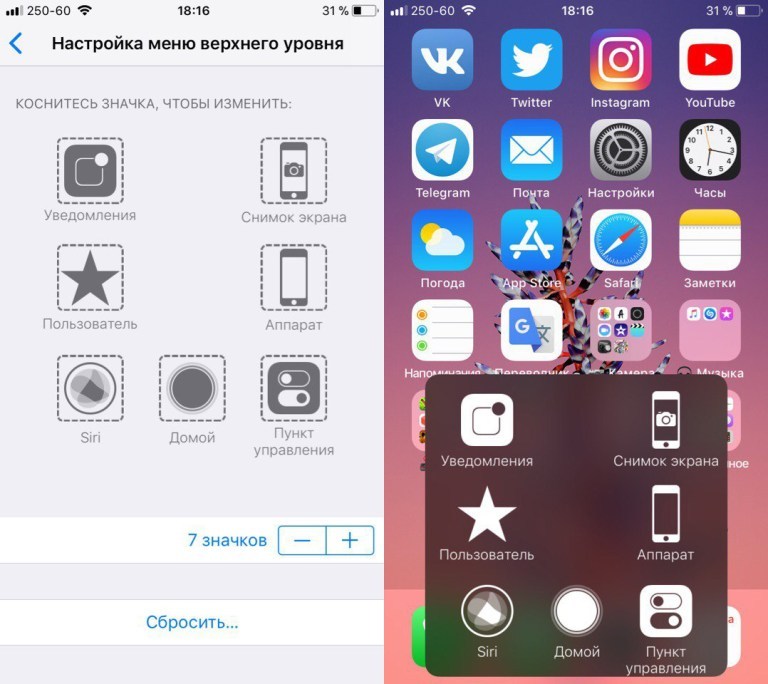

שלב 3:כעת תוכל לצלם צילום מסך ביד אחת בכל עת על ידי בחירת סמל צילום המסך מתפריט ה- Touch Assistive.
את כל צילומי המסך שלך תוכלו למצוא באלבום צילומי המסך באפליקציית התמונות. אלבום זה נוצר באופן אוטומטי וכל צילומי המסך שתצלם יופיעו שם.