הדור השביעי של הסמארטפונים החדשים של אייפון 7 ואייפון 7 פלוס קיבל כפתור בית שונה לחלוטין. עכשיו במקום
כפתור בית חדש – קיבולי, לעומת זאתטכנולוגיית Tapic Engine מובנית תאפשר לך להרגיש את אותה לחיצה כמו בדגמי אייפון קודמים, שבהם הכפתור היה פיזי. זה גם אומר שתכונות מערכת כמו כניסה למצב DFU או איפוס קשיח של האייפון יטופלו קצת אחרת.
אז מה עם צילום המסך? ניתן לעשות זאת באותו אופן כמו בכל מכשירי אפל.
איך לקחת צילום מסך?
צעד ראשון.לחץ על לחצן ההפעלה (זה שנועל את המכשיר) באייפון 7 או אייפון 7 פלוס.
שלב שניבמקביל, לחץ על כפתור הבית (הכפתור בתחתית המסך עם חיישן טביעת האצבע).
שלב שלישימסך האייפון שלך יהבהב לשנייה ותשמע צליל דומה לשחרור תריס מצלמה. אם זה קורה, אז צילום המסך צולם.
אם אינך מסוגל ללחוץ על שני הכפתורים – להתאמן עוד קצת. אם לא תחזיק אותם באותו זמן, Siri עלולה להיפתח בטעות או שהאייפון שלך יינעל.
כיצד לצלם צילום מסך באמצעות מגע מסייע
אם אתה לא רוצה להשתמש בכפתוריםביתוכוח, אז יש לך הזדמנות לנעול את המכשיר ולצלם בו צילומי מסך רק על ידי הקשה על המסך.מצב מגע מסייעבנוסף, זה מאפשר לך לבצע הרבה יותר פונקציות חשובות. התכונה מופיעה כנקודה אפורה קטנה על המסך.
צעד ראשון.ראשית עליך להפעיל את המצבעזרה במגע. פתח את ההגדרות ועבור אל:בסיסי-> גישה אוניברסלית -> מסייעת מגע.
שלב שניהפעל את מצב מגע מסייע על ידי לחיצה על המחוון.
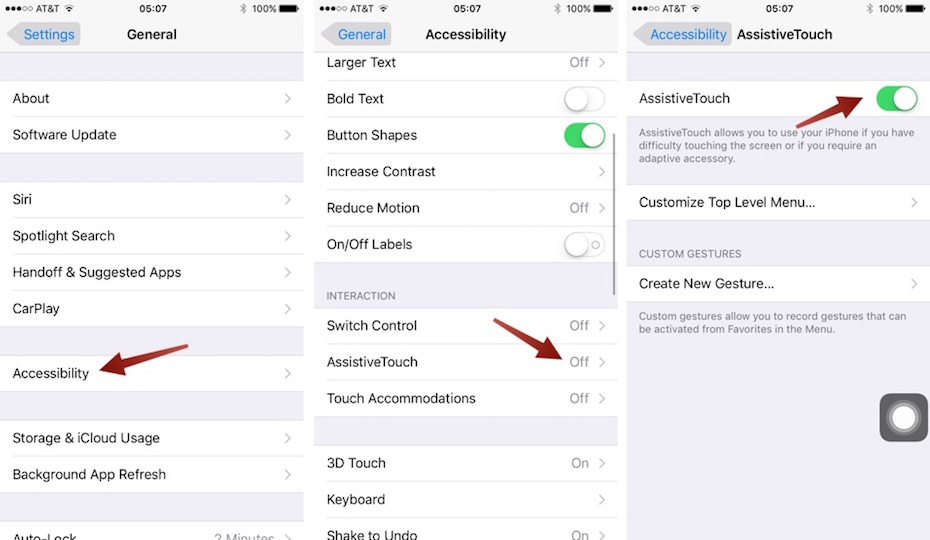

שלב שלישי. באותו תפריט תמצאו את הפריט “התאמה אישית של תפריט ברמה העליונה” (בתמונת המסך למטה נמצאת הגרסה האנגלית של “התאמה אישית של תפריט ברמה העליונה”). לחץ על הכרטיסייה הזו.
שלב רביעי. לחץ על הכוכב שכותרתו “משתמש” (גרסה אנגלית – מותאם אישית בצילום המסך למטה).
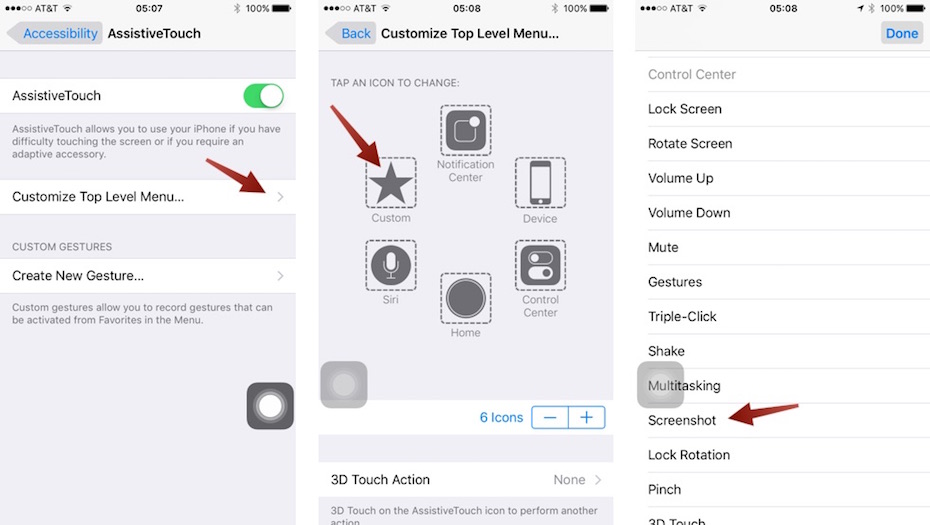

שלב חמישי. על ידי הוספת הפונקציה “Snapshotמסך” (בגרסה האנגלית – צילום מסך – בתמונה השמאלית למעלה), אתה מקבל את היכולת לצלם צילומי מסך באמצעות האייפון שלך ביד אחת בלבד. כדי לעשות זאת, פשוט השתמש ב-Assistive Touch כדי ללחוץ על הנקודה האפורה השקופה על המסך.
כיצד למצוא ולהשתמש בתמונות המסך הללו?
צעד ראשון: פתח את האפליקציה “תמונות”.
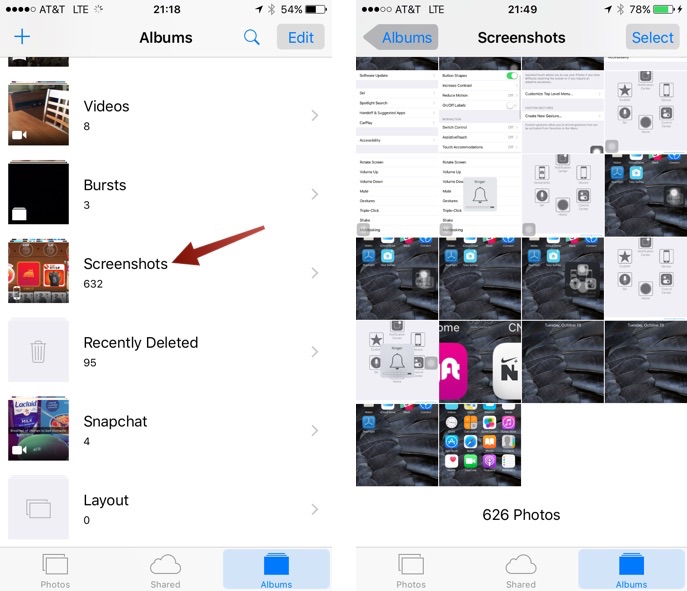
צעד שני. פתח את הכרטיסייה “אלבומים”. ופתח את האלבום “צילומי מסך”.
שלב שלישיגלול לסוף האלבום שנפתח ומצא שם את צילום המסך האחרון שלך.

שלב רביעיכדי לשתף כל צילום מסך, עליך:מצא אייקון מיוחד בפינה השמאלית התחתונה שנראה כמו קופסה עם חץ מצביע למעלה ולחץ עליו. לאחר מכן תראה רשימה של אפליקציות אליהן תוכל לשלוח את התמונה.
זה כל מה שאתה צריך כדי לצלם צילום מסך. כפי שאתה יכול לראות – שום דבר לא מסובך ובדיוק אותו דבר כמו באייפונים קודמים.