המצלמה באייפון 11 ובאייפון 11 פרו שופרה משמעותית. אפל סוף סוף הצליחה להדביק את מתחרותיה כמו פיקסל
פורמט RAW מאפשר לך לנהל באופן עצמאי את כל אינדיקטורים של צילומים, כולל חשיפה, טמפרטורה, צבעים וכו '. התוצאה היא בדיוק הצילום איתו תרצו לעבוד.
מצלמת iOS הסטנדרטית אינה תומכת בפורמט RAW, אך לחנות האפליקציות יש יישומים רבים עם התמיכה שלה. להלן נדבר על הטוב שבהם.
מגבלות בפורמט RAW Photos on iPhone 11 ו- iPhone 11 Pro
- אפליקציית המצלמה הסטנדרטית באייפון אינה תומכת בפורמט RAW, לכן נשתמש באפליקציית ה- Halide של צד שלישי.
- למרות שהשתמשנו באפליקציית Halide לצורך הוראה, היא לא היחידה עם תמיכה בפורמט ותוכלו להשתמש באחרים.
- ניתן לצלם תמונות RAW רק על העדשה הראשית של 12 מגה פיקסל, אך לא על השאר.
כיצד לצלם בפורמט RAW באייפון 11 ובאייפון 11 פרו
שלב 1: הפעל את אפליקציית Halide והעניק לה גישה למצלמה של ה- iPhone 11 או ה- iPhone 11 Pro שלך.
שלב 2: החלק כלפי מעלה את החץ בסרגל הכלים שמעל לחצן הצילום. אפשרויות שימושיות ייפתחו, ויש גם סמל RAW. בחר בו כדי לשמור תמונות בפורמט RAW / DNG.
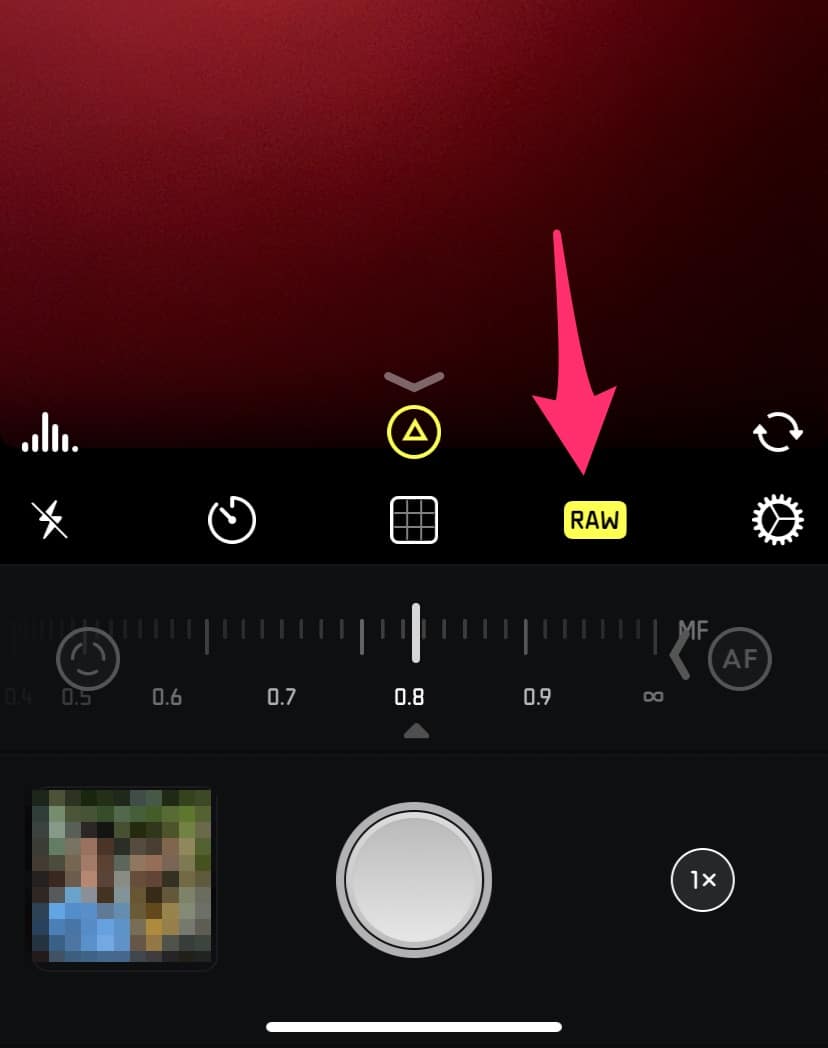

הליד גם שומר את הצילום הרגיל יחד עם גרסת ה- RAW, כך שתוכלו להציג ולשתף את התמונה מייד לאחר הצילום, ולערוך אותה אחר כך.
אם אתה לא אוהב את האפליקציה Halide, אתה יכול לנסות אחרים. להלן הטובים ביותר:
- מצלמה +
- ProCamera
- Vsco
כיצד לערוך תצלום RAW
צילום צילום RAW הוא רק ההתחלה,אחרי הכל, יש צורך גם לערוך אותו. אינך צריך מחשב לשם כך, מכיוון שיש יישומי Lightroom ופוטושופ עבור ה- iPhone. אפשרות נוספת היא Snapseed של גוגל. זהו יישום חינמי עם תכונות רבות.
אל תשכח שתמונות RAW שצולמו באייפון אינן מספקות תכונות רבות כמו תמונות ממצלמות דיגיטליות.
הורד: Snapseed