אם שדרגת לאייפד פרו החדש 2018 מאייפד ישן עם Touch ID, אז אתה בטח תוהה איך לעשות את זה עכשיו
פרסום
פרסום
אם יש לך iPhone X, iPhone XS, iPhone XS Max או iPhone XR, כנראה שאתה כבר מכיר את הדרך החדשה. זה פשוט מאוד, העיקר פשוט להתרגל אליו.
איך לצלם צילומי מסךiPad המק2018
כדי לצלם צילום מסך ב-iPad Pro 2018 בגודל 11 אינץ' או 12.9 אינץ', לחץ בו-זמניתכפתור עליוןוכפתורעוצמת הקול.


פרסום
פרסום
אם ברשותך מכשיר iPad Pro ישן עם כפתור הבית, עליך לצבוט אותו במקביל ללחצן ההפעלה.
אם צליל מופעל ב- iPad Pro שלך, תשמע צליל תריס מצלמה ייחודי. בפינה השמאלית התחתונה של המסך תופיע תצוגה מקדימה של מסך. גע בו כדי לערוך.
כדי לשתף צילום מסך מייד, החזק את התצוגה המקדימה שלו ובחר את היישום דרכו ברצונך לשלוח אותו.
אתה יכול פשוט להרחיק את התצוגה המקדימה ולא לתקשר איתה בשום דרך. במקרה זה, צילום המסך יישמר אוטומטית באלבום המקביל ביישום התמונות.
כיצד לצלם צילום מסך באמצעותמסייעת מגע
יש דרך נוספת לצלם צילום מסך ב- iPad Pro 2018 החדש - באמצעות הנגיעה המסייעת.
ניתן להפעיל מגע מסייע באמצעותהגדרות -> בסיסי -> גישה אוניברסלית ->מסייע גע. לאחר הכללתו על המסך נראה כפתור וירטואלי שקוף מגע מסייע.
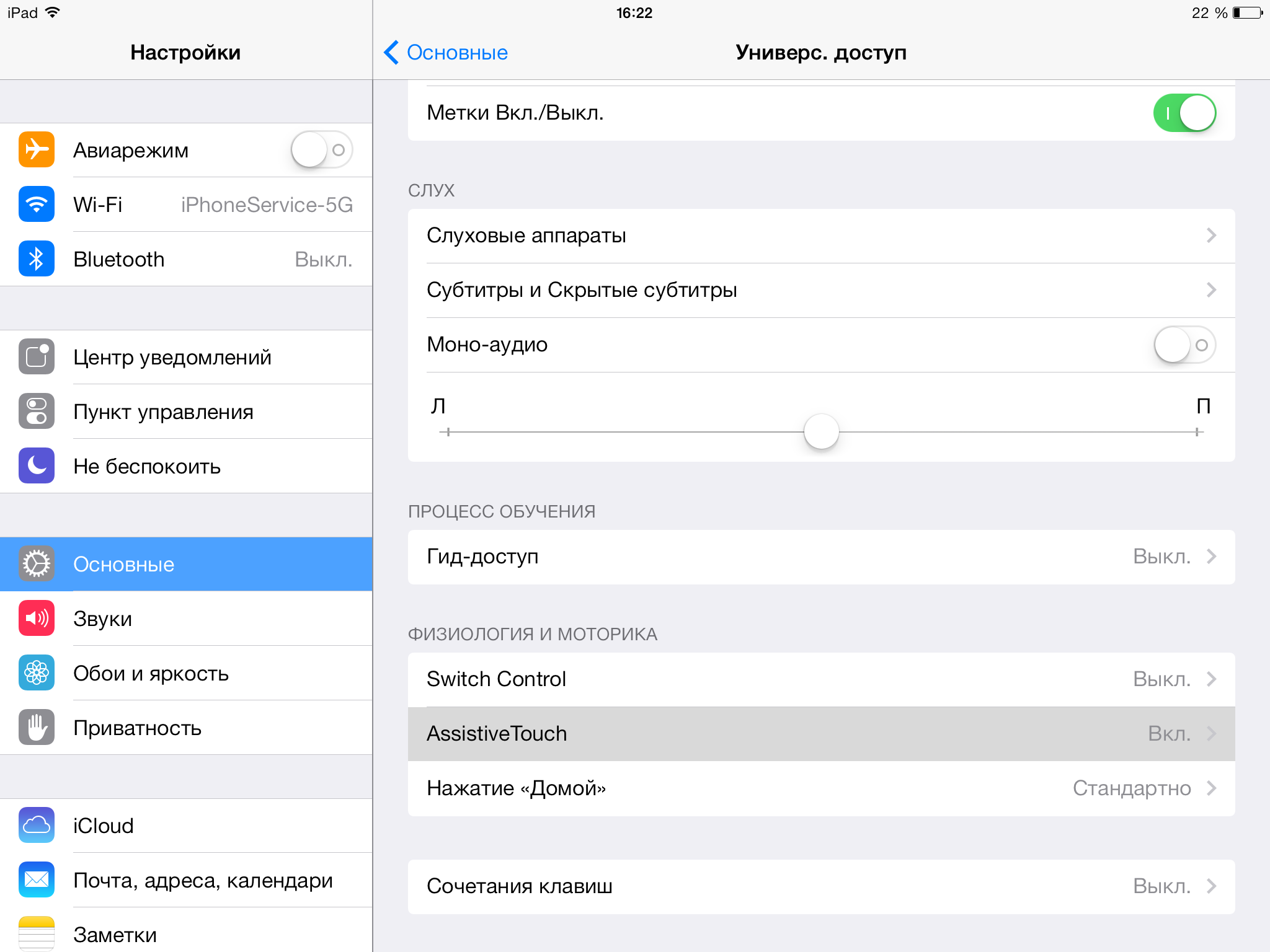

כעת לחץתפריט ברמה העליונה.
בחר סמלמשתמשעם כוכב ולאחר מכן בחר מהרשימהצילום מסך. לחצן צילום מסך יופיע בתפריט המגע המסייע. אתה יכול גם להחליף את צילום המסך בכל כפתור אחר בתפריט.
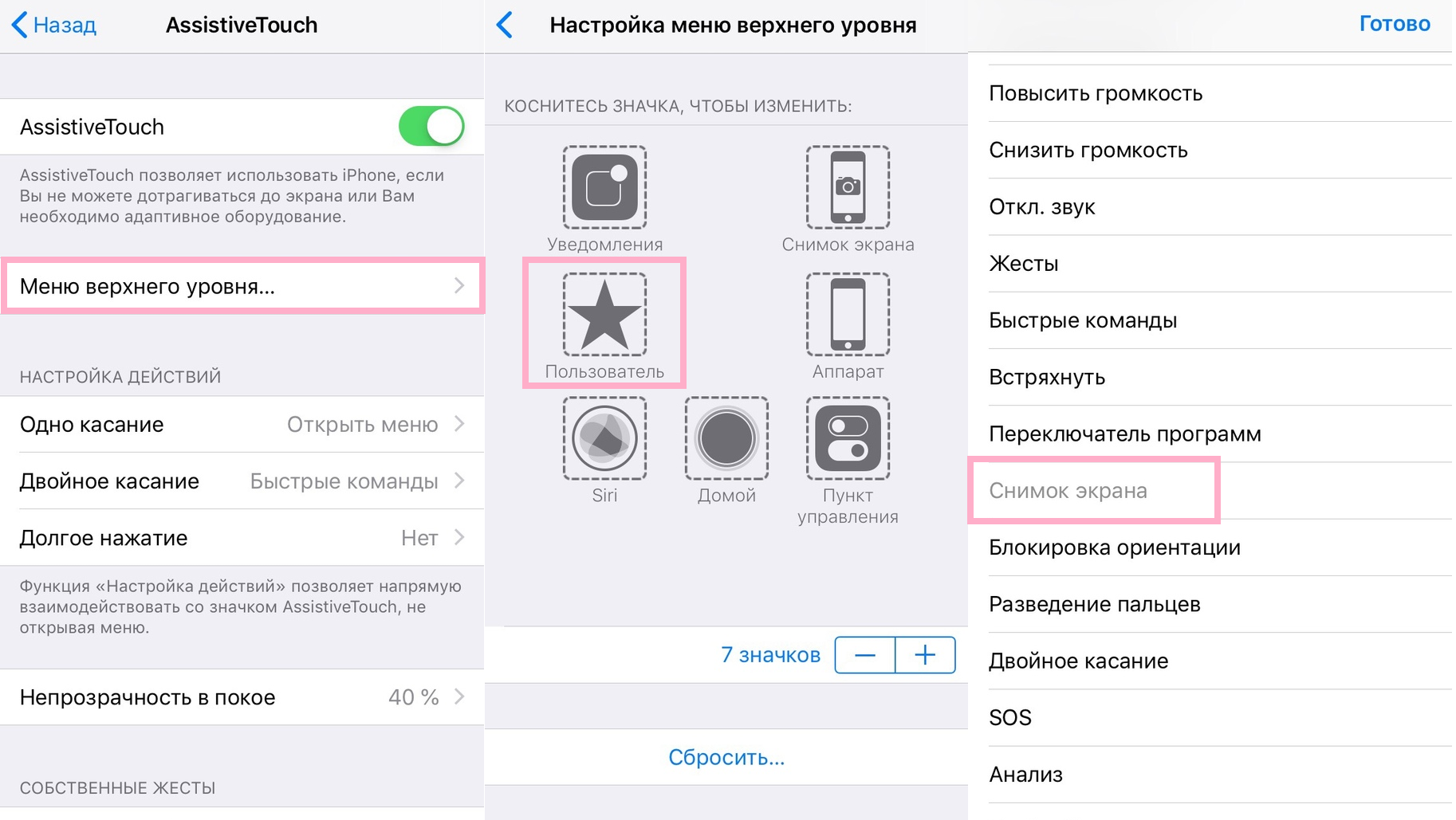

לאחר שתגדיר מגע מסייע, תוכל לצלם צילומי מסך ביד אחת על ידי נגיעה בכפתור המתאים.
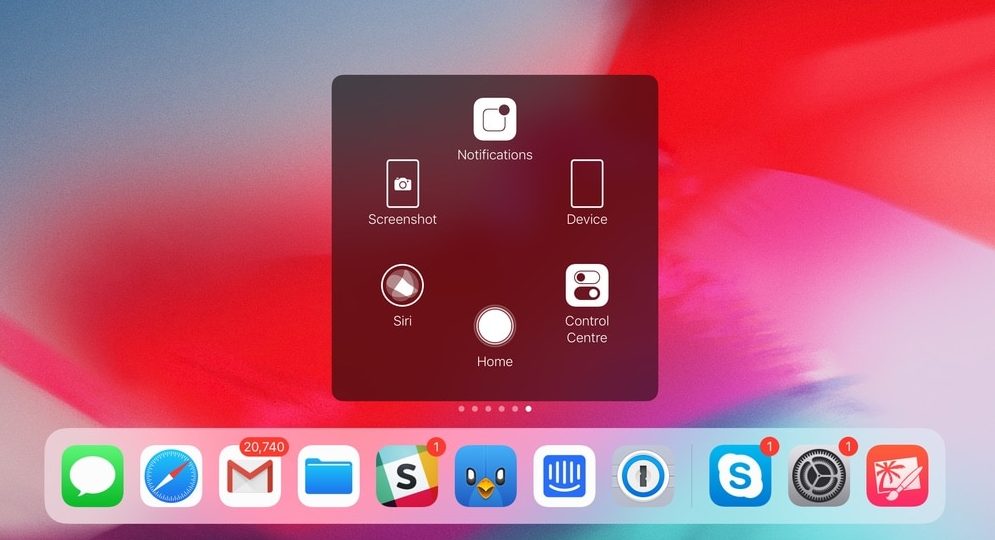

הבזק לבן יופיע על המסך כרגיל ותשמע צליל ייחודי. כל צילומי המסך שלך נשמרים אוטומטית ביישום התמונות.