אתה יכול להקליד את הלוגו של אפל על המקלדת של כמעט כל מכשיר של אפל (ולא רק). לְהַסכִּים,
אם יש לך מק, סביר להניח שכבר שמת לב שאין הפחתה מהירה לסמל אפל במקלדת שלו. עם זאת, חיוג זה לא כל כך קשה.
קידוד תווים


סמל הלוגו של אפל הנכוןמופיע בכל iPhone, iPad, iPod touch, Mac, Apple TV ו- Apple Watch. ב- iOS, macOS ו- tvOS ניתן להדפיס אותם, אך ב- watchOS במצב תכתיב או ציור לא תוכלו להשיג זאת.
בפלטפורמות ודפדפני צד שלישי כמו Google Chrome, Mozilla Firefox ו- Microsoft Edge, הסמל יכול להופיע כריבוע ריק, אייקון מוזר או משהו אחר.
אפל אינה אשמה.
סמלי לוגו של אפל וגם של חלונות הם חלק מ-ערכות תווים מורחבות, מכיוון שלא ניתן לכלול לוגו ארגוני בערכת Unicode הרגילה. בשל יישום מוגבל, תווים כאלה עשויים שלא להיות קריאים בפלטפורמות אחרות.
בקידוד ASCII, המשמעויות הבאות מתאימות ללוגו של אפל:
- קוד עשרוני: 240
- קוד הקסדצימאלי: F0
- Unicode: U + F8FF
טיפ: ב- Alt-Codes.net תוכלו למצוא קודים לכל התווים המיוחדים.
כעת נלמד אותך כיצד להקליד את הסמל של Apple במכשירי iPhone, iPad, Mac, Apple TV ופלטפורמות של צד שלישי כמו Microsoft Windows.
מק
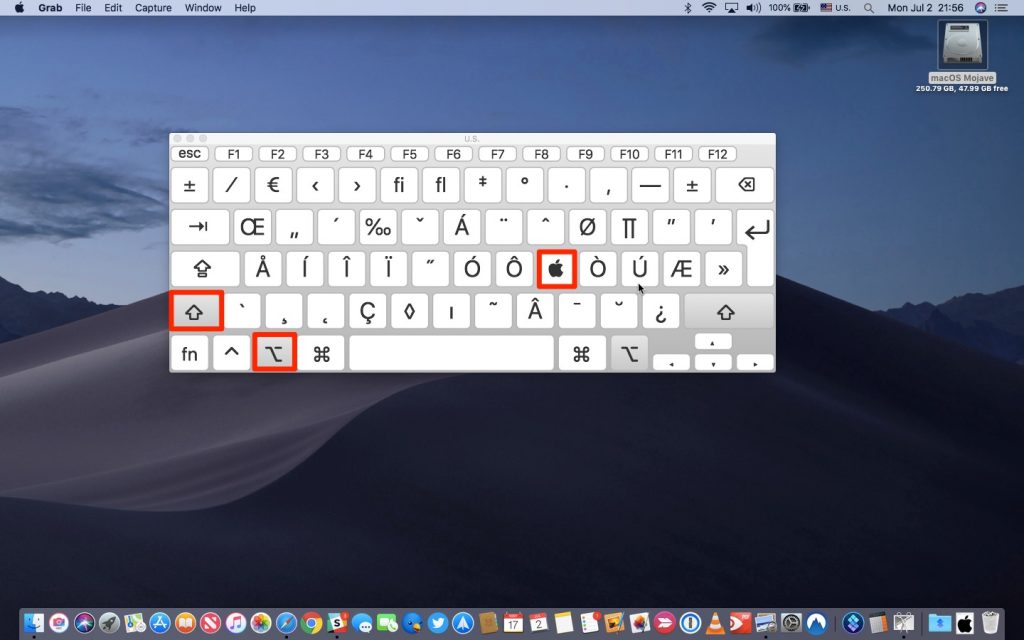
על הפרג אתה צריך לבחור את שפת הפריסה האנגלית (ארה"ב) ולחץ על שילוב המקשים הבא:
אפשרות (⌥) -Shift (⇧) -K
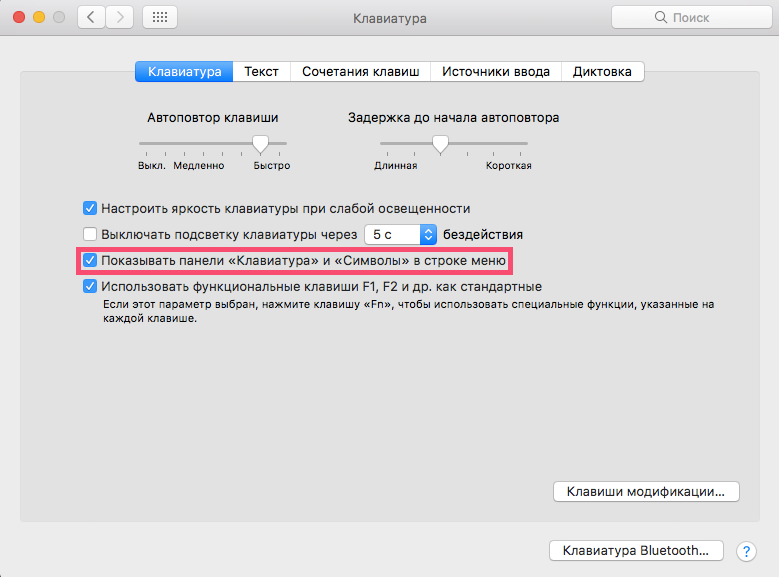
אם אתה רוצה לדמיין את המיקוםתו במקלדת, לחץ על סמל הדגל בחלונית העליונה, ובחלון המוקפץ, לחץ על הצג מקלדת. אם אפשרות זו אינה קיימת, עבור אל העדפות מערכת > מקלדת וסמן את תיבת הסימון "הצג לוחות מקלדת וסמלים בשורת התפריטים".

במקלדת זו תוכלו לראות את המיקום של כל התווים המיוחדים. לחץ על מקשים כמו Control (⌃) ו- Command (⌘) כדי לראות את כולם.

לזכור את השילוב זה קל, אבל אתה יכול להזין את הדמות המיוחדת הזו בצורה אלגנטית יותר.
אייפון ואייפד
קיצורי דרך במקלדתאפשרות (⌥) -Shift (⇧) -Kאין חלופה ב-iOS. עם זאת, למכשירי i-devices יש תכונה שהופכת את ההקלדה לקלה עוד יותר מאשר ב-Mac.
אנחנו מדברים על החלפת טקסט (זמין גם ב-macOS).בעזרתו תוכלו להגדיר החלפה של כל מילה בסמל הרצוי (או במילה/ביטוי אחר). לדוגמה, בדרך זו תוכל להגדיר את ההחלפה של (c) בסמל © או לשנות את aapl ל-.
כך תוכלו לעשות זאת:
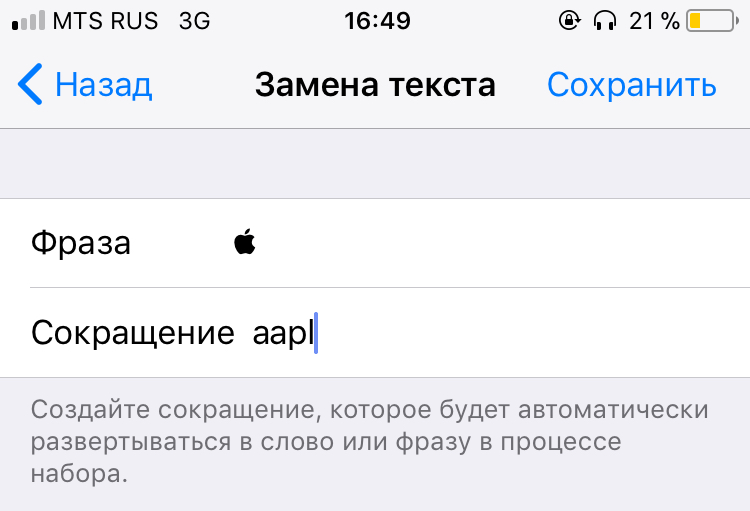

- לִפְתוֹחַהגדרותבאייפון או באייפד שלך
- נְקִישָׁהראשי
- נְקִישָׁהמקלדת
- נְקִישָׁההחלפת טקסט
- לחץ על הלחצן "+"בפינה השמאלית העליונה כדי להוסיף קיצור חדש
- העתק את התו מהמאמר הזה והדבק אותו בשורהביטוי
- בשורהקיצורהזן את המילה שמכשיר ה-iOS שלך יעשהלשנות אוטומטית לסמל הרצוי. לדוגמה, 'aapl' – העיקר לא להשתמש במילים שאתה כותב באופן קבוע כדי שהטלפון לא יציע תחליף כשאין בו צורך
- נְקִישָׁהשמורלקבל את השינויים
עכשיו בכל פעם שאתה נכנס לבחירה שלךמילה ולחץ על מקש הרווח, זה ישתנה ללוגו. זה עובד גם ב- iOS וגם ב- Mac בכל מקום שאתה מקליד טקסט: במסמכים, הערות, דפדפן, הודעות וכו '.
היתרון העיקרי כאן – זֶהסִנכְּרוּן. ביטויי החלפת טקסט מסתנכרנים אוטומטית בכל המכשירים שלך באמצעות iCloud, כך שלא תצטרך להגדיר כל מכשיר בנפרד.
אם אתה משתמש במקלדת אלחוטית עם האייפד או האייפון שלך, תוכל להשתמש בקיצור הדרךאפשרות (⌥) -Shift (⇧) -Kכמו על פרג.
Watch Apple
כאמור, אין דרך להיכנס ללוגו ב- Apple Watch, מכיוון שהשיטות לכניסה לשעון אינן תומכות בתווים מיוחדים.
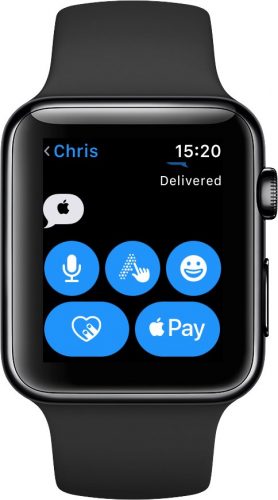

עם זאת, סמל זה ניתן לקריאה בכל היישומים (למשל.פוסטיםותזכורות), מכיוון שהוא נתמך על ידי גופן ברירת המחדל ב- watchOS.
Apple טלוויזיה
כדי להזין את הלוגו בתיבה Apple TV, בצע את הפעולות הבאות:
שיטה 1 (עם מקלדת חיצונית)
- עבור Apple TV 4 או Apple TV 4K בהגדרות עבור אלגישה מרחוק והתקנים>Bluetooth. בדגמים קודמים, פשוט בחרהגדרות>ראשי>Bluetooth.
- בחר במקלדת שלך מרשימת המכשירים הזמינים.
- במידת הצורך, הזן קוד בן 4 ספרות
- לחץ על כל שדה שתומך בהזנת טקסט – למשל, לשורת החיפוש באפליקציית ההגדרות
- במקלדת, לחץ עלאפשרות (⌥) -Shift (⇧) -K
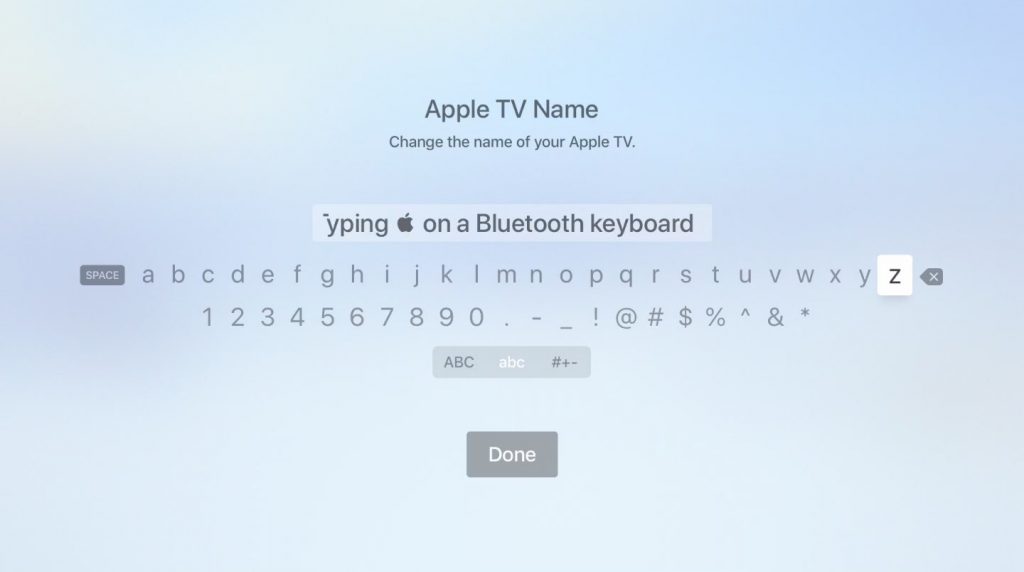

בוצע!
שיטה 2 (ללא מקלדת חיצונית)
- ב-iPhone או iPad עם iOS 11 ומעלה, פתחהגדרות>נקודת בקרה> נהתאמה אישית של פקדיםולחץ על "+" ליד הפריטApple TV Remote
- הקפד להוסיף קיצורים במכשיר שלך כמתואר לעיל.
- INחדר בקרההוסף את הווידג'ט של Apple TV Remote לסמארטפון שלך
- ב- Apple TV, השתמש ב- Siri Remote כדי לבחור כל טקסט בלוח הקלט
- במכשיר ה-iOS שלך, הקש על הווידג'ט שזה עתה הוספת, בחר את הממיר הרצוי, ובמידת הצורך, הזן את הסיסמה בת 4 הספרות שלך במסך Apple TVאוהקש על ההודעה שמגיעה לאייפון שלך לאחר הדגשת טקסט ב-Apple TV
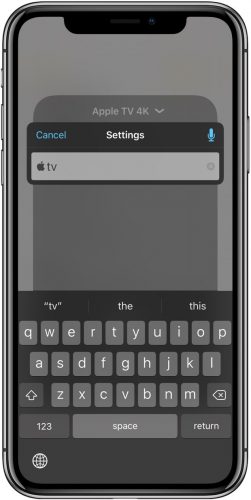

שימו לב שהווידג'ט עובד רק עם Apple TV 4ו-Apple TV 4K ודורש iOS 11 ומעלה. אם יש לך Apple TV ישן יותר או שעדיין לא עדכנת ל-iOS 11, הורד את אפליקציית Apple TV Remote החינמית (או iTunes Remote) מ-App Store כדי לשלוט בממיר דרכו.
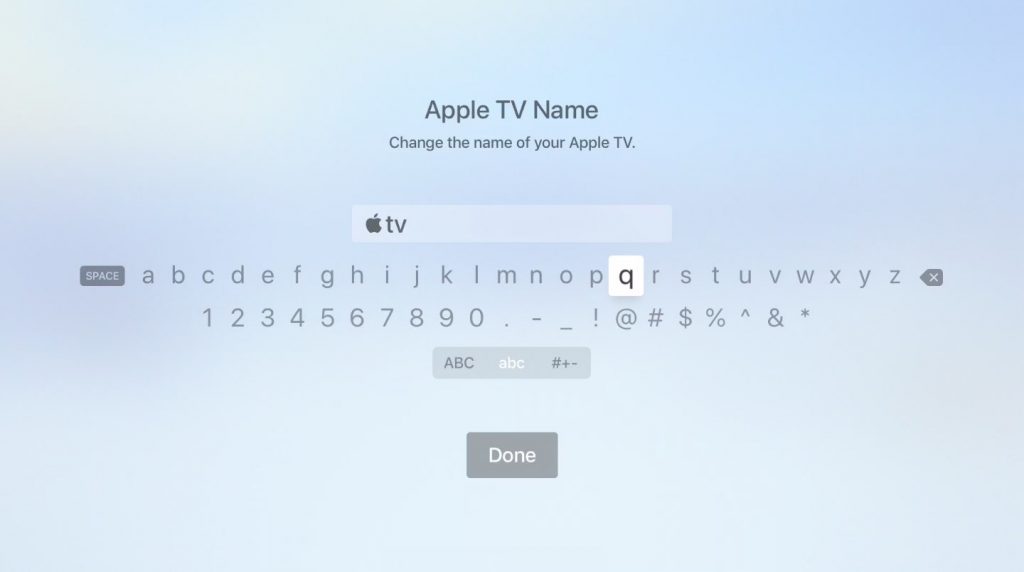

באמצעות אחת משתי השיטות הללו, תוכל לשנות את השם של Apple TV שלך ל-tv.
Windows
כפי שכבר הזכרנו, הדמות של אפל כלולה בערכת התווים המורחבת.
הכוונה לדמויות לשימוש אישי המיועדות ליישומים ומכשירים מסוימים המציגים תווים מחוץ למערך הבסיס של Unicode.
זה נובע בדיוק מהעובדה שיוניקוד אינה מכילה סמלי לוגו של חברות, כך שסמל אפל לא יופיע ב- Windows, Linux ובפלטפורמות אחרות, וסמל Windows אינו זמין בפרג.
ל-Windows יש מספר שיטות קלטתווים מיוחדים, אבל נתמקד אולי בשיטה הפופולרית ביותר: קודי אלט. לשם כך, עליך ללחוץ על מקש Alt במקלדת ולהקליד את הקוד העשרוני של התו הרצוי. רשימה מלאה של קודים ניתן למצוא ב-unicode-table.com.
- פתח את המסמך שבו ברצונך להוסיף את הלוגו של Apple
- ודא שמקש המספר נעילה פעיל, לחץ לחיצה ארוכה על מקש Alt
- בלוח המקשים הנומרי, הזן0 2 4 0
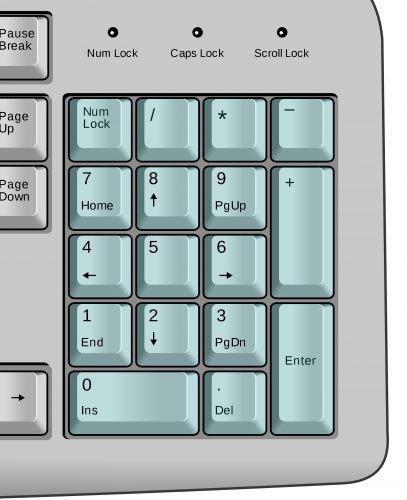

זה חשוב: חובה להזין 0 בהתחלה, אם כי ביוניקוד הקוד העשרוני עבור תו זה הוא – רק 240.
אל תדאג אם למחשב הנייד שלך אין לוח מקשים מספרי: אתה עדיין יכול להזין תווים מיוחדים. לשם כך:
- פתח את המסמך שבו ברצונך להוסיף את הלוגו של Apple
- הקלד על המקלדתF 8 F F
- נְקִישָׁהAlt-x
הלוגו של אפל מופיע במיקום של המסמך בו נמצא הסמן.
שימו לב שהזנת תווים דרך alt אינהיעבוד אם הגופן שנבחר אינו מספק תמונה גרפית של הדמות הרצויה. אם זה המקרה שלך, אבל אתה עדיין צריך את הסמל הזה, פשוט הקלד אותו באמצעות גופן אחר (Baskerville Old Face יתאים) והעתק והדבק אותו למקום הרצוי במסמך.
HTML
ניתן להשתמש בלוגו של אפל ובכל תווים מיוחדים אחרים בפוסטים בבלוג ובדפי אינטרנט באמצעות HTML. כדי לעשות זאת, היכנס&#xומשמעות ה-Unicode של התו – במקרה שלנו זה כןF8ff.
לפיכך, כדי להשתמש בלוגו של Apple בדף אינטרנט, עליך להזין את הדברים הבאים בעורך ה- HTML:
&#xF8FF
במצב התצוגה המקדימה תראה שסמל מופיע במקום הקוד.