בעת רכישת תוכן דיגיטלי מחנות iTunes, App Store או iBooks Store, הגישה אליו מסופקת רק עם
אם תרצה, אתה יכול לאשר כל אחדמספר מחשבים. אבל זה אומר גם שכל אדם שיש לו גישה למחשב מורשה מקבל גישה לתוכן הדיגיטלי שרכשת. לכן, מומלץ למחוק תמיד הרשאת חשבון ID של Apple ממחשב בו אינך משתמש יותר או בעת מכירת המכשיר לאדם אחר. כשאתה מוחק הרשאה מהמחשב, הנתונים המאוחסנים בו לא אבדו. הגישה לתוכן מוגן פשוט נפסקת.
להסרת הרשאת חשבון ממחשב באמצעות iTunes, בצע את הצעדים הבאים.
ראשית, עליך לברר את מספר המחשבים המשויכים לחשבון Apple ID שלך.
שלב1:הפעל את iTunes במחשב שלך.
שלב 2:היכנס ל-Apple ID שלך אם עדיין לא עשית זאת.
שלב 3:בחר תפריט בחלק העליון של המסךחשבון->הצג.

שלב 4:הזן את סיסמת חשבון Apple ID שלך אם תתבקש.
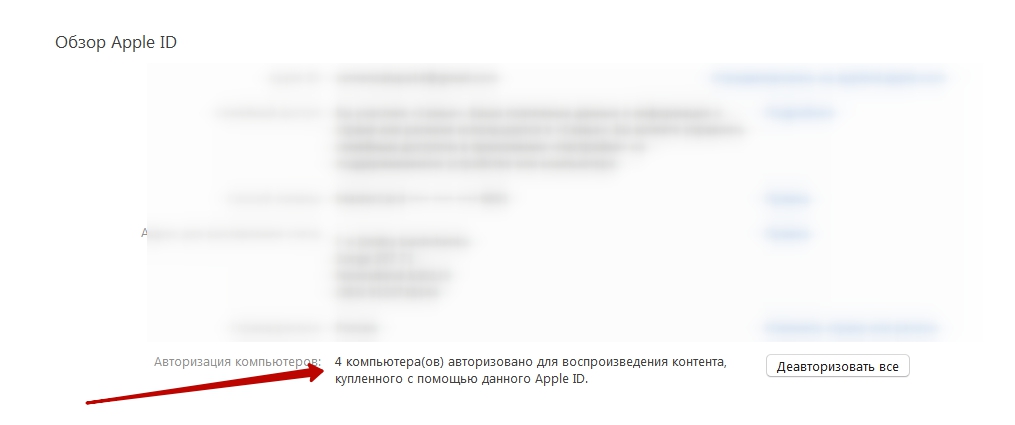
שלב5:פרטי החשבון שלך יופיעו. לצד שורת הרשאת מחשבים תראה את מספר המחשבים המורשים בעלי גישה לתוכן שרכשת.

מחק חשבון מהמחשב
שלב 1:הפעל את iTunes במחשב שבו תרצה לנעול את החשבון.
שלב 2:בחר תפריט בחלק העליון של המסךחשבון->כניסה->בטל אישור למחשב זה.

שלב 3:הזן את סיסמת חשבון Apple ID שלך אם תתבקש.
שלב 4:לאחר מכן, בחרלאשר מחדש.
מחק חשבון מכל המחשבים המורשים
זכור שאתה יכול לאשר את כל המחשבים רק פעם בשנה. אפשרות זו שימושית אם שכחת למחוק חשבון ממחשב שנמכר כבר.
שלב 1:הפעל את iTunes במחשב שלך.
שלב 2:היכנס לחשבון Apple ID שלך.
שלב 3:בחר תפריט בחלק העליון של המסךחשבון->הצג.
שלב 4:הזן את הסיסמה לחשבון Apple ID שלך אם אתה צריך.
שלב 5:פרטי החשבון שלך יופיעו.בקטע המידע של חשבון Apple ID שלך, בחר בלחצן "בטל הרשאה של הכל". לחצן זה מופיע רק אם אישרת לפחות שני מחשבים.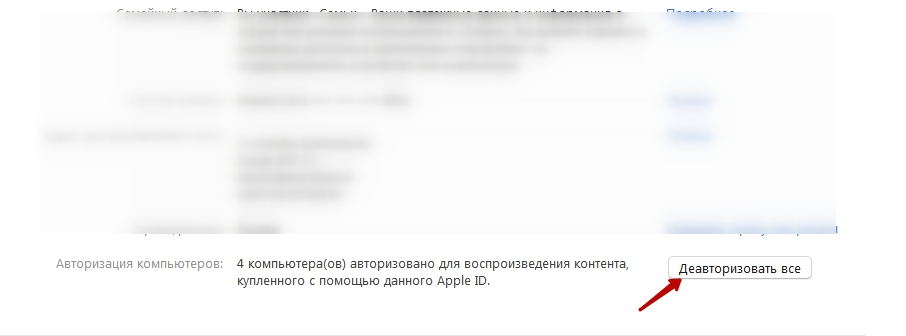

שלב 6:כעת כל המחשבים המורשים יאבדו את הגישה לחשבונך ובכך יבוטלו.
לאחר הסרת ההרשאה מהמחשבהנתונים המאוחסנים בו אינם הולכים לאיבוד. הגישה לתוכן מוגן פשוט מופסקת מהמחשב הזה. אם אתה צריך לאשר את המחשב שלך בפעם השנייה, פשוט הפעל את iTunes ועבור לתפריט חשבון -> הרשאה -> ובחר הרשאה למחשב זה.