תכונת הגבלות iOS או בקרת הורים היא דרך מצוינת להורים לפקוח עין על ילדיהם ו
אם לילדך יש iPhone, iPad או iPod touch חדש, אנו ממליצים לך לחסום את הגישה שלהם לתוכן למבוגרים בלבד.
</ p>כיצד להפעיל הגבלות בiOS12
הגבלות מהוות כעת חלק מהקטע החדש של זמן המסך בהגדרות iOS 12.
קרא גם: כיצד להשתמש בזמן המסך ומגבלות התוכנית ב- iOS 12
כל ההגדרות הקודמות נשארו זמינות ב- iOS 12.
1)לך להגדרותבאייפון או אייפד עם iOS 12.
2)בחרזמן מסך.
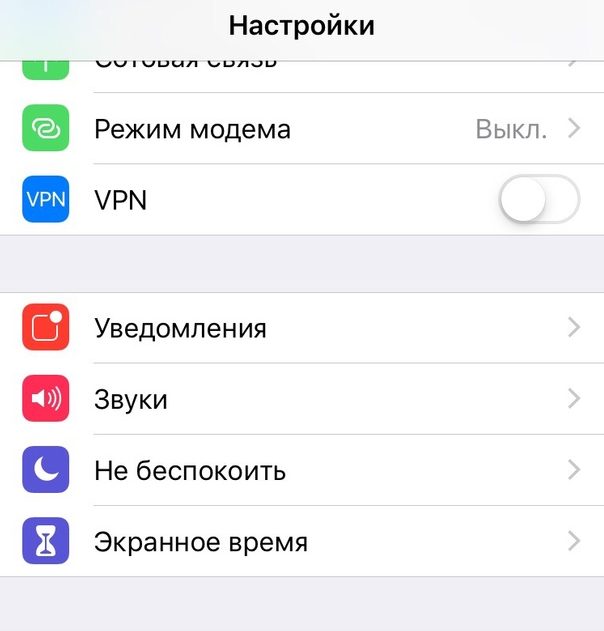

3)אם הגדרת בעבר את התכונה, המשך לשלב 4. אחרת, לחץהפעל את זמן המסך, לאחר מכןהמשךוזֶהiPhoneהילד שלי.
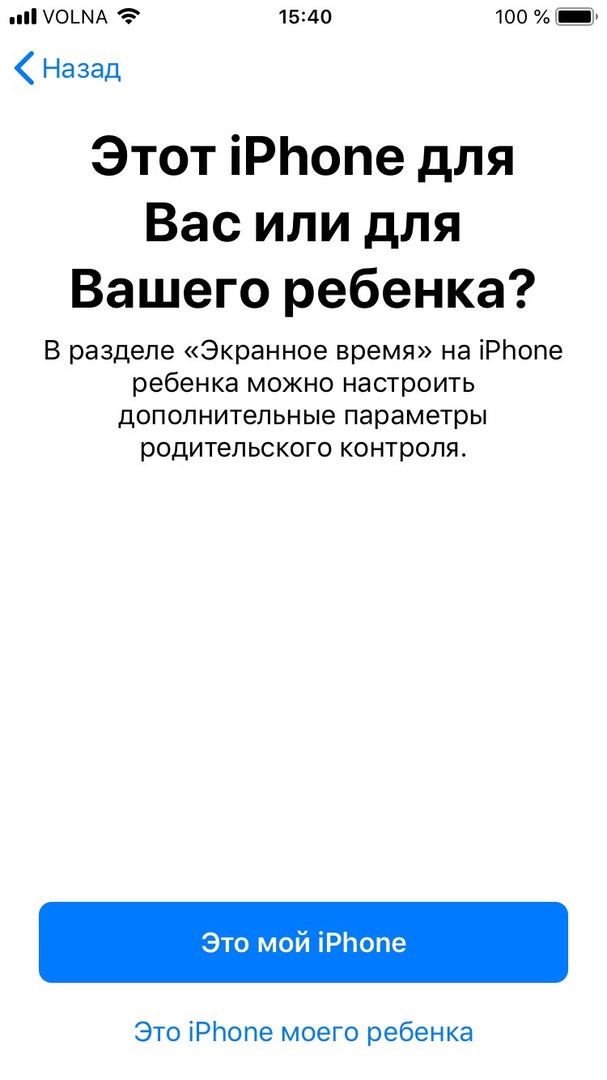

עקוב אחר ההוראות שעל המסך וצור סיסמה להגבלות להתחיל להשתמש בכל הפונקציות הזמינות, כגון: בזמן מנוחה, מגבלות תוכנית וכו '.
4)בחרתוכן ופרטיות.
כדי להפעיל הגבלות, לחץ על המתג שלידתוכן ופרטיות.
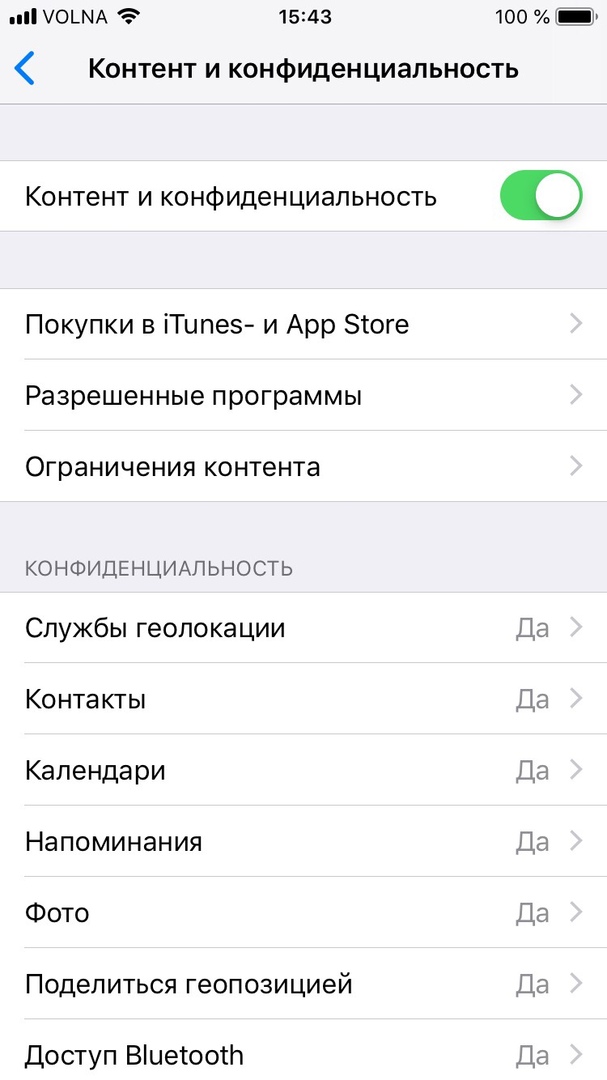

בחלק זה תוכלו למצוא את כל האפשרויות הקודמות לבקרת הורים, כמו גם מספר אפשרויות חדשות.
קרא גם: כיצד לשלוט על הזמן שילד מבלה באייפון ובאייפד: הגדרות iOS 12
להלן מה שהורים יכולים לעשות עם זמן המסך:
- דוחות בערך פעילותYouהורים יכולים להציג דוחות מפורטים עלפעילות המכשיר של ילדיהם. כאן תוכלו למצוא מידע על זמן השהות בכל אפליקציה, סטטיסטיקות לפי קטגוריות, מספר ההתראות וכן מספר הפעמים שהמכשיר נאסף.
- במנוחה:אתה יכול להגדיר לוח זמנים עבור שלךילד ולהחליט עד איזה שעה יוכל להשתמש במכשיר. הילד שלך יוכל לקבל שיחות והודעות, כמו גם להשתמש בחלק מהאפליקציות שתבחר. כדי לקבל יותר זמן, על הילד לקבל את אישור ההורה.
- גבולות של תוכניותYouהגדר מגבלות שימוש יומיות באפליקציה. לדוגמה, אתה יכול להגביל את זמן המשחק שלך ל-45 דקות ביום.
- מותר תמיד:אתה יכול לבחור אפליקציות חריגות שילדך תמיד יכול להשתמש בהן. לדוגמה, טלפון והודעות.
- תוכן ופרטיות:כל אפשרויות בקרת הורים זמינות כאן.
עליך להגדיר את סיסמת זמן המסך כך שהילד לא יוכל לשנות את ההגדרות בעצמו.
כדי למנוע מילדך לגשת ליישומים מסוימים, עבור אלמותר תמידולחץ על המתגים שלידם.
זמן המסך הוא תכונה נהדרת עבור כל אחדרוצה לפקח טוב יותר על ההרגלים שלהם, כמו גם על ההורים. הורים יכולים לא רק להציג את הדוחות שלהם ואת הדוחות של הילדים במכשירים שלהם, אלא גם לשלול מרחוק את ילדיהם גישה ליישומים כלשהם.
נתוני זמן המסך מסונכרנים בכל המכשירים דרך iCloud, מכיוון שהפונקציה קשורה לחשבון.
כיצד להפעיל הגבלות בiOSאחד עשר
1)לִפְתוֹחַהגדרותבאייפון או אייפד עם iOS 11 ואילך.
2)לך לראשי.
3)בחרמגבלות.
תתבקש ליצור סיסמה שתצטרך להזין בכל פעם שתרצה לשנות הגדרות.
אל תבלבלו את הסיסמה הזו עם הסיסמה מההתקן עצמו, אשר יש להזין כדי לבטל את הנעילה. הם בשום אופן לא קשורים זה לזה.