לא כל המקלדות נראות אותו הדבר. יש מקלדות מלאות, מקלדות ארגונומיות, מקלדות עם
כיצד להשתמש ב- Page Down ו- Page Up ב- Mac
אמנם לא תמצא את מקש ה-Page Up או Page Down, אך תוכל להשתמש ב-FNיחד עם חץ למעלה או למטה כדי לקבל את הפונקציונליות של לחצני Page Up ו-Page Down.


FNמשמש להתקשר לפונקציות, והוא משמש לרוב בשילוב עם מקשי F1-F12. כברירת מחדל, מקשי F1-F12 פועלים רק בשילוב עם הכפתורFn. זה נעשה כך שלוח המחוונים ובקרת עוצמת הקול פעלה ללא צורך ללחוץ על מקש FN. עם זאת, אם אתה משתמש PC לשעבר, או פשוט רוצה להשתמש במקשי F1-F12 כמו במקלדת רגילה, אתה יכול להפעיל אפשרות זו בהגדרות המערכת.
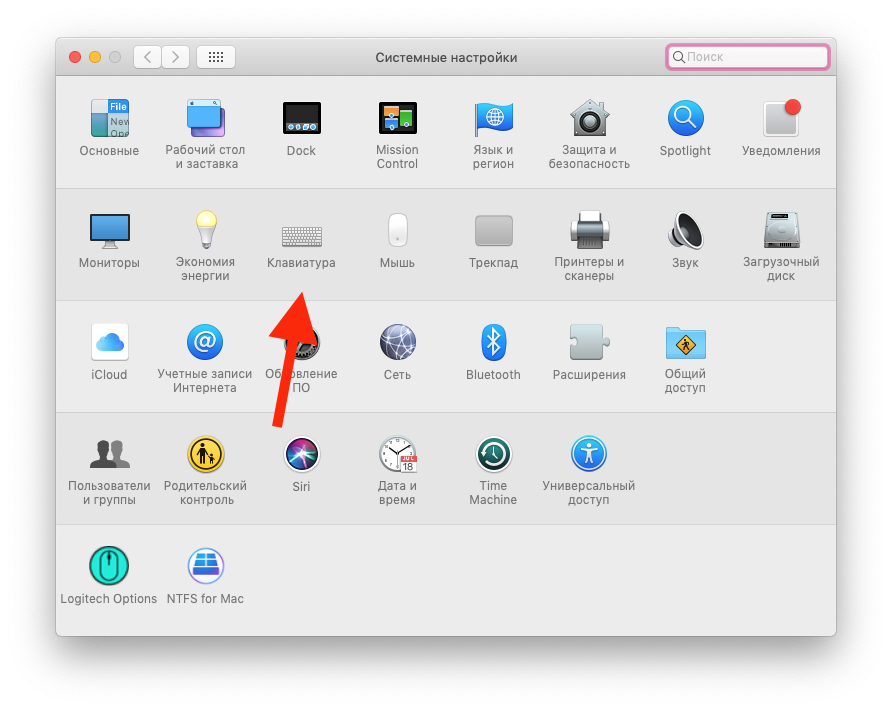

לך להגדרות מערכת>מקלדת, וסמן את התיבה “להשתמש מקשים “F1”, “F2” וכו' כמקשי פונקציות סטנדרטיים“

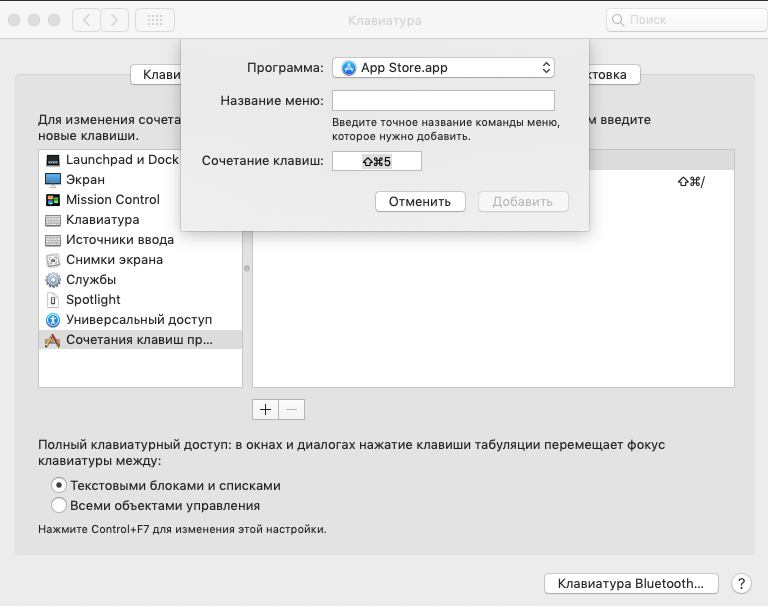
 שם תוכל להגדיר קיצורי מקלדת שיעבדו. אתה יכול לשנות את הפונקציות של מקשי F1-F12 בכרטיסייה “.קיצורי מקשים“. לחץ על המקש שברצונך לשנות (לדוגמה^ F7) והגדר ערך חדש.