macOS Catalina כוללת תכונה חדשה בשם Sidecar, המאפשרת לך להשתמש ב-iPad שלך כצג שני עבור ה-MacBook שלך.
פרסום
פרסום
בעזרת הפונקציה אתה יכול לשלוט ב- Mac שלךדרך אייפד. ניתן לערוך בנוחות מסמכים ותמונות, להשתמש בעיפרון אפל ועוד. ניתן היה להשתמש בצג נוסף באמצעות תוכנת צד שלישי לפני כן, אך כעת מדובר בתכונה סטנדרטית של macOS Catalina. הפונקציה פועלת גם באופן אלחוטי וגם קווי.
אפל לא סיפקה רשימה מדויקת של נתמכיםמכשירים, אך אנו יודעים בוודאות כי התכונה פועלת ב- iPad Pro עם iPadOS ו- MacBook Pro עם macOS Catalina 10.15. תומך גם ב- iMac 27 ″ (סוף 2015) ומעלה, MacBook Pro (2016) וחדש יותר, Mac Mini (2018), Mac Pro (2019), MacBook Air (2018) ו- MacBook (תחילת 2016 ואילך).
כיצד להשתמש ב- iPad כמוניטור שני עבור Mac
שלב 1:מקם את שלךiPad לידמקאו חבר את המכשירים זה לזה באמצעות כבל.
פרסום
פרסום
הערה:אם ה-iPad שלך לא מופיע ברשימת AirPlay, אתה יכול לחבר אותו באופן ידני באמצעותהגדרות >מכונית צדדית.
שלב 2:כעת בחר את הסמלאיירפלייבשורת התפריטים של ה-Mac שלך, ולאחר מכן בחר את שלךiPad.
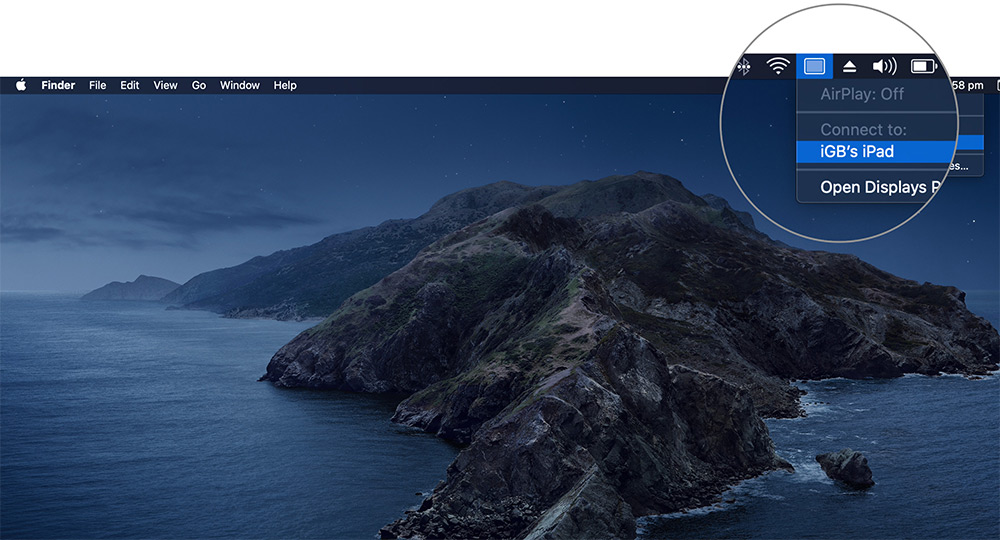

מסך ה- Mac מופיע באייפד שלך.


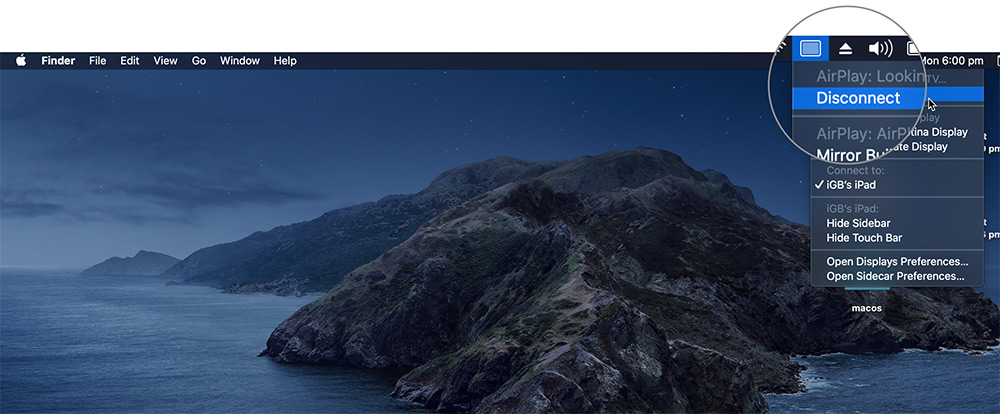
כדי להתנתק, בחר שוב בסמלאיירפליי>לְנַתֵק.

כיצד להגדיר את Sidecar ב- macOS Catalina
ניתן להגדיר Sidecar גם באמצעות סמל AirPlay > אפשרויות צד.
קיימות מספר אפשרויות הניתנות להתאמה אישית.
הצג תפריט צד: הצג או כבה את סרגל הצד משמאל או מימין למסך האייפד.
אפשר הקשה כפולה על Apple Pencil: באפליקציות התומכות בהקשה כפולה, תוכל לבצע פעולות מיוחדות על ידי הקשה כפולה על הצד של Apple Pencil (דור שני).
הצג את סרגל המגע: הגדר להציג את סרגל המגע בחלק התחתון או העליון של מסך ה-iPad, או לכבות אותו.
רשימת יישומים נתמכת על Sidecar
- אדובי אילוסטרייטור
- מעצב זיקה
- צילום זיקה
- קולנוע 4D
- CorelDRAW
- DaVinci פתר
- Final Cut Pro
- מאיה
- תְנוּעָה
- צייר
- עִקָרוֹן
- סְקִיצָה
- מעצב חומרים
- צייר החומרים
- ZBrush
זה הכל. Sidecar מאוד שימושי, במיוחד אם יש לך עיפרון אפל.
מקור:iGeeksBlog