כל דגמי ה-MacBook Pro 2018 תומכים בטכנולוגיית True Tone של אפל. הפונקציה משתרעת על התצוגה עצמה
פרסום
פרסום
על טכנולוגיה
חיישן האור המשופר ב- MacBook Pro 2018 קורא כל העת נתונים על הבהירות וטמפרטורת הצבע של הסביבה (החיישן של דגמים קודמים נמדד רק בהירות).
באמצעות נתונים אלה, מערכת ההפעלה מתאימה את איזון הלבן בתצוגה לתאורה שלך. כתוצאה מכך אתה רואה את התמונה טבעית יותר, ומתח העיניים מצטמצם.
הכל קשור לתפיסה.
פרסום
פרסום
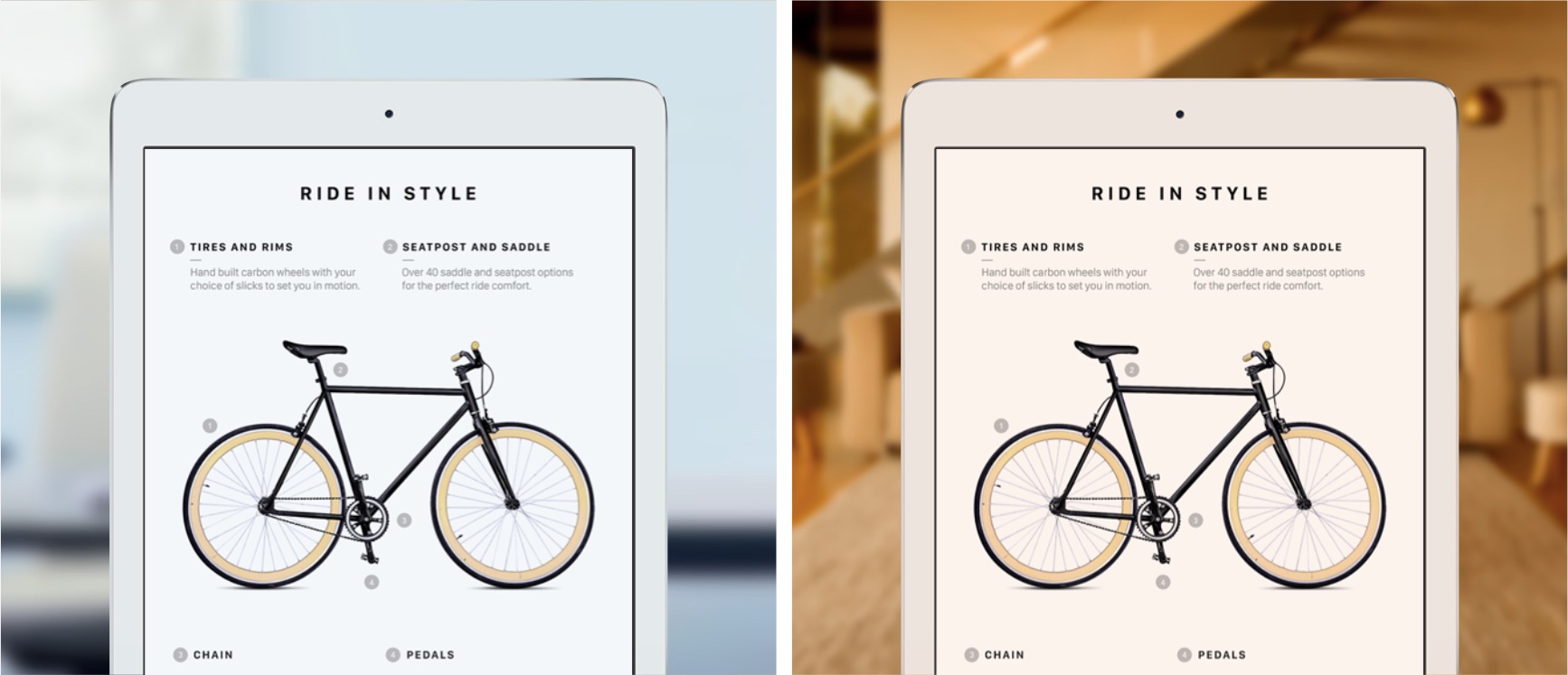

בעיקרו של דבר, פונקציה מטריפה את מוחך ועושה אותךמאמינים כי הצבעים בתצוגה אינם משתנים בהתאם למצב. לא רק תוכניות ורכיבי ממשק אחרים משתנים, פונקציית הטון האמיתי משנה את איזון הלבן ואת הטמפרטורה של כל המסך.
קרא גם: כיצד להשתמש במשמרת לילה ב- Mac
ניתן להשוות את עקרון הפונקציה לנייר. לפעמים אותה דף נייר לבן נראה צהוב או כחול בתנאי תאורה שונים.
פרסום
פרסום
עד כה, טכנולוגיית True Tone נתמכת בלבדדגמי MacBook Pro 2018, אך בהמשך זה יופיע בדגמי מחשב נייד אחרים. True Tone הופיע לראשונה ב- iPad Pro בגודל 9.7 אינץ 'בשנת 2016. לאחר מכן נוספה טכנולוגיה לאייפון 8, אייפון 8 פלוס ואייפון X, iPad Pro 2017 (10.5 ו -12.9 אינץ ') ו- MacBook Pro 2018.
טון אמיתי עם תצוגה חיצונית
True Tone עובד על מקבלי MacBook חדשיםבזכות חיישן האור הרב-ערוצי לצד מצלמת FaceTime HD שמעל למסך הנייד. כשאתה משתמש בתצוגה חיצונית, מכסה הנייד חייב להיות פתוח כדי שהפונקציה תפעל.
במילים אחרות, טכנולוגיית True Tone לא עובדת כאשר המחשב הנייד סגור.
טכנולוגיית True Tone עובדת עם מציגים חיצוניים של LG UltraFine 4K ו- UltraFine 5K, כמו גם עם תצוגת Thunderbolt של אפל יחד עם מתאם Thunderbolt 3 עד Thunderbolt 2.
כיצד להשתמש בטון אמיתי ב- Mac
1)לִפְתוֹחַהגדרות מערכתבתפריט Apple, באמצעות Siri, דרך ה-Dock או התיקיה Applications.
2)לחץ על הסמלצג משולב.
3)בחר כרטיסייהצג.
4)סמן את התיבה שליד הפריטנכון טוןכדי לאפשר את הפונקציה.
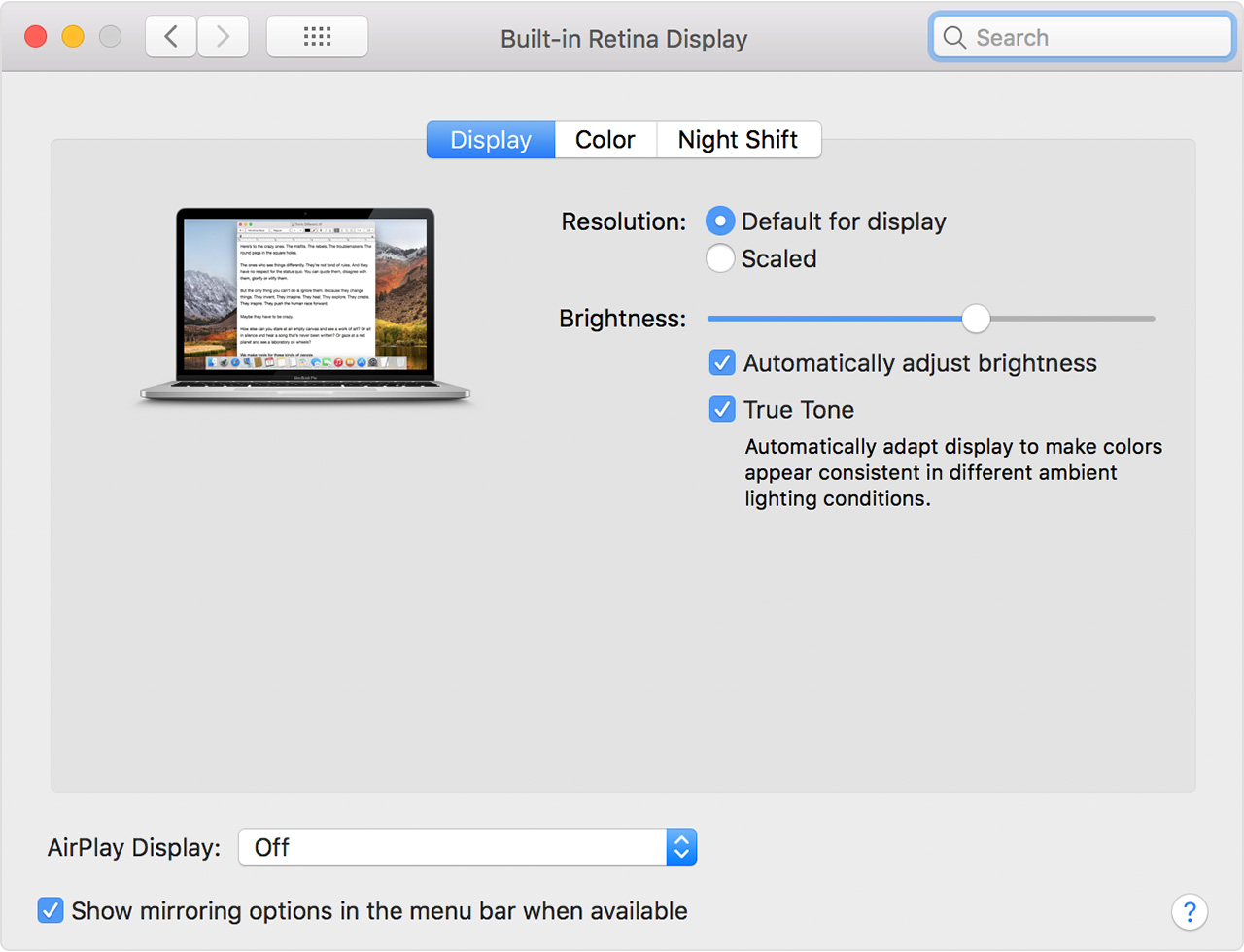

כדי להשבית את הטון האמיתי, פשוט בטל את סימון התיבה.
טכנולוגיית Tone True עשויה לא לעבוד עם התכונות הבאות:
- היפוך צבעוני
- עלייה בניגודיות
- נקודה לבנה תחתונה
אם Tone True אינו נמצא בהגדרות המסך, ה- Mac שלך פשוט אינו תומך בטכנולוגיה.
אם אתה משתמש לעתים קרובות במחשב הנייד שלך בערבים או בלילה, עליך לאפשר את פונקציית מצב הלילה שתפחית גם את עומס העיניים. ניתן להשתמש בו עם התכונה Tone True.
טון אמיתי בעבודה
ראוי לציין שטון אמיתי מתאיםאפילו אלה שעובדים עם עריכת תמונות ווידאו, כמו גם איורים. מערכת ניהול הצבעים של ColorSync מספקת רבייה צבעונית מדויקת, והטכנולוגיה שלעיל אינה מפריעה לפעולתה.
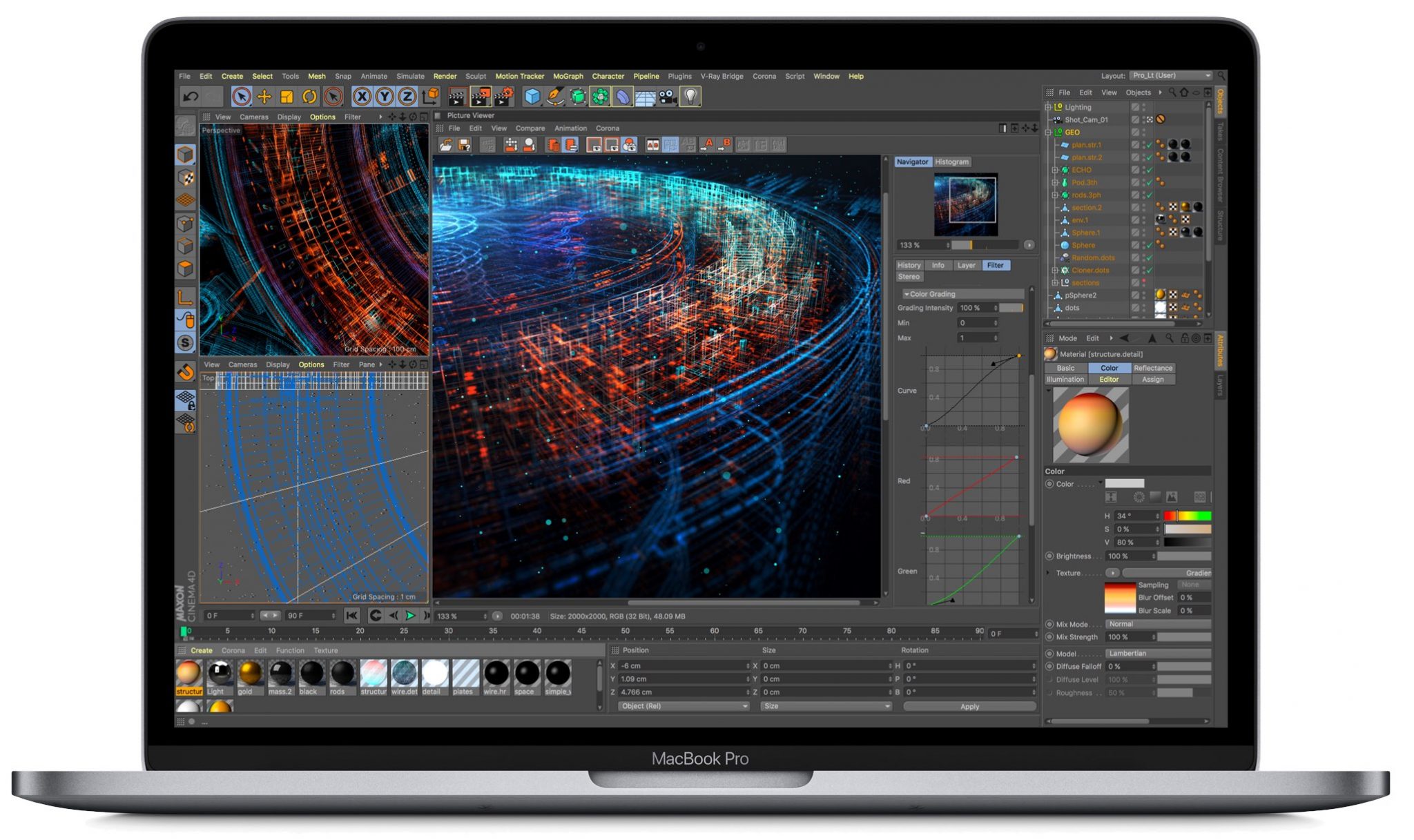

אפילו אנשי מקצוע יכולים להפעיל את הפונקציה True Tone כדי לגרום לעיצובים שלהם להיראות זהים ומציאותיים ככל האפשר בכל אור.