macOS Mojave מציג תצוגת גלריה ב-Finder. גלריה מאפשרת לך לצפות בתצוגות מקדימות
פרסום
פרסום
Whats כזה נתוניםEXIF?
נתוני EXIF הם מידע מפתח על תמונות. הם נקראים גם מטא נתונים.
מטא נתונים נוצר על ידי המכשיר עליו צולמה התמונה. עורכי תמונות (כמו פוטושופ) יכולים להוסיף מטא נתונים עם פרטים חדשים, כמו מספר גרסה ושינויים מיושמים.
תוכנות מסוימות מאפשרות לך לערוך נתוני EXIF ידנית.
פרסום
פרסום


מטא נתונים כוללים: רזולוציית תמונה, שם קובץ, גודל, דגם המצלמה, מיקום, מהירות התריס, ISO, תאריך ושעה, מידע על זכויות יוצרים, תיאור, תצוגה מקדימה וכו '.
מטא נתונים מופעליםiPhone,iPad ומק
מטא נתונים ניתן ליצור ולצפות ב- iOS וגם ב- macOS.
iOS עשוי לפרש מטא נתונים מסוימים (לדוגמה, הצג את המיקום במפה בתמונה), אך אתה זקוק ליישום צד שלישי כדי להציג נתונים של EXIF.
ב- macOS Mojave, כעת ניתן להציג נתונים אלה ב- Finder. להלן אנו מתארים כיצד הדבר נעשה.
כיצד להציג מטא נתונים ב- Mac
1)לחץ על הסמלמוצאברציף כדי לפתוח את התוכנית.


2)פתח את זה שאתה צריךתיקיית קבצים.
3)ללחוץבצד ימיןבחלון הקטן בחלק העליון של ה-Finder.


תצוגת הגלריה תחלק את חלון Finder לשני חלקים.


תוכלו לראות תצוגה מקדימה קטנה של התמונות למטה, ואת שאר השטח יתפוס על ידי הקובץ שנבחר.


4)בתפריטנוףבחרהצג תצוגה מקדימה.
5)בחר תמונה והמטא נתונים שלה יופיעו בעמודה מימין.
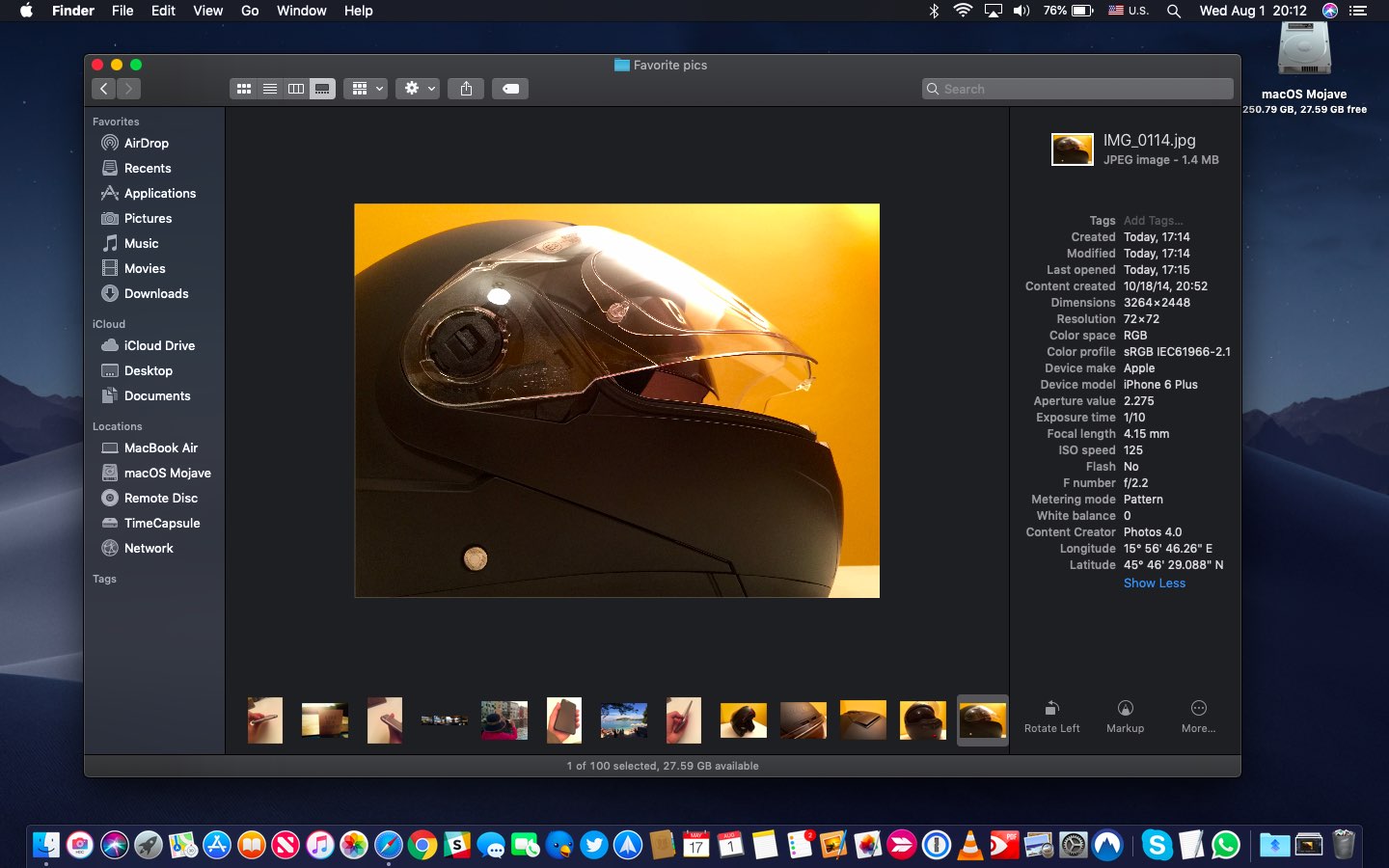

כך תוכלו להציג במהירות ובקלות נתונים של EXIF מבלי לפתוח את הקובץ אפילו בתוכנית אחרת.
כליםפעולות מהירות
תכונה אחרת של MacOS Mojave Quick Actions מאפשרת לך לערוך תמונות באותו חלון. סרגל הכלים ממוקם תחת המטא נתונים.
בהתאם לסוג הקובץ שנבחר, תוכלו לבצע פעולות שונות. לדוגמה, ניתן להגן על קבצי PDF באמצעות סיסמא וכו '. ניתן לחתוך סרטונים או לסובב אותם במהירות.


ניתן לסובב ולערוך תמונות בעזרת כלי הסימון. אתה יכול אפילו לעבוד עם מספר קבצים בבת אחת.
macOS Mojave מכיל שינויים אחרים ב- Finder וכן שיפורים במערכת כולה. לדוגמה, קבצים בשולחן העבודה ממוינים כעת באופן נוח באופן אוטומטי.