אם אתה משתמש ב-iCloud Keychain ושומר סיסמאות ב-Safari כאשר הדפדפן מבקש ממך לעשות זאת,
כיצד לגלות את הסיסמה השמורה באייפון ובאייפד באמצעות Siri
הפעל את Siri במכשיר שלך באופן שנוח לך ואמור "הצג את הסיסמאות שלי". אם התקשרת לעוזר הקולי מהמסך הנעול, סירי תבקש ממך לבטל את נעילת האייפון או האייפד שלך.
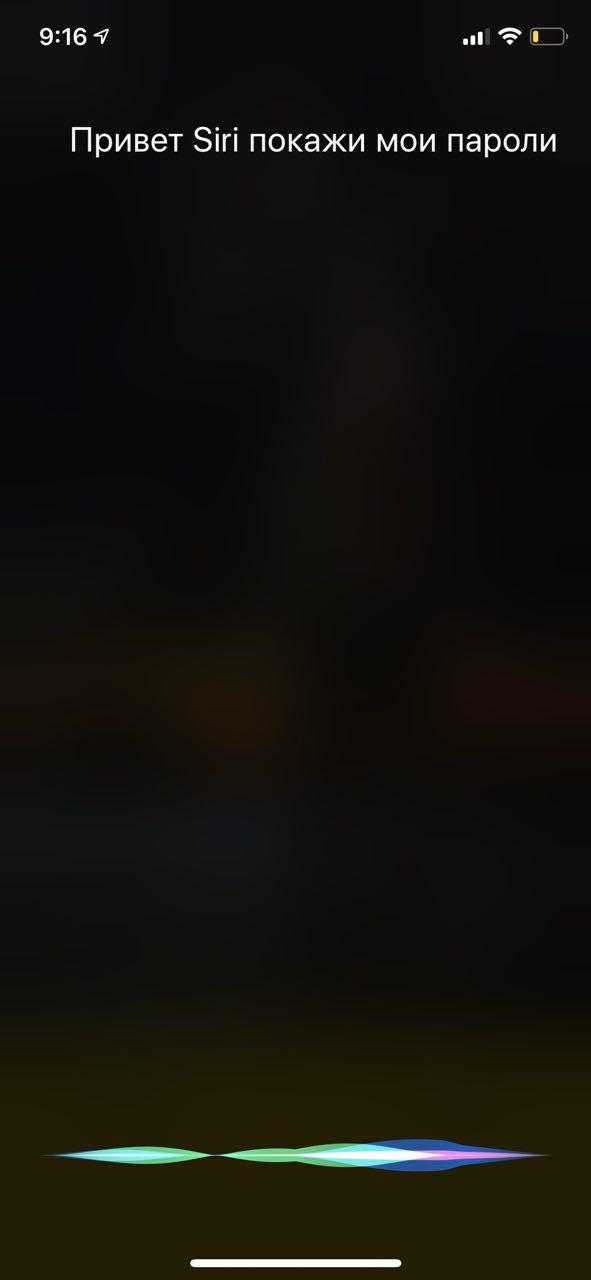


לאחר ביטול נעילת המכשיר, סירי תפתח את הסיסמאות השמורות. לצפייה בסיסמאות היכנס למאגר באמצעות מזהה מגע, זיהוי פנים או קוד סיסמה. מצא את האתר הרצוי בסרגל החיפוש.
אתה יכול לבקש מסירי להציג את הסיסמה לאתר ספציפי, אך אם השם לא ידוע במיוחד, סביר להניח שהיא לא תמצא אותו, גם אם האתר נשמר, או שהוא ייעשה כן, אך לא בניסיון הראשון.
לדוגמה, הבקשה שלי "היי סירי!" הראה לי את הסיסמה שלי עבור asos [esos, asos] סירי זיהתה נכון את האתר רק בפעם הרביעית.
במקביל, פייסבוק ו- PayPal הכירו מייד.
כיצד למצוא סיסמא שמורה ב- Mac באמצעות Siri
כדי לגלות את הסיסמה מ- Siri Mac, כתוב גםאו אמור "הצג את הסיסמאות שלי." הגדרות המערכת ייפתחו בכרטיסייה "סיסמאות". התחבר כדי לראות רשימת סיסמאות. שוב, אתה יכול לבקש את הסיסמה לאתר מסוים, אך הסיפור יהיה זהה.

