רבים מאיתנו עדיין משתמשים במחשבים ניידים MacBook Pro בגודל 13 אינץ'.אם גם לך יש אחד ואתה רוצה
גם אם קנית לעצמך מחשב נייד ישן כדי לחסוך כסף, שווה את ההוצאה של התקנת SSD, כי זה שווה את זה. לאחר מכן המחשב הנייד יעבוד הרבה יותר מהר.
דגמי MacBook Pro שונים בגודל 13 אינץ 'הם בעלי אותו עיצוב מבחינת ההרכבה. להלן רשימת דגמים שעבורם המדריך שלנו מתאים:
- MacBook Pro (אמצע 2012 באורך 13 אינץ ')
- MacBook Pro (13 אינץ ', סוף 2011)
- MacBook Pro (13 אינץ 'בתחילת 2011)
- MacBook Pro (אמצע 2010 בגודל 13 אינץ ')
- MacBook Pro (אמצע 2009 בקוטר 13 אינץ ')
המאפיינים של כל הדגמים הללו שונים, אךיש להם אותה הרכבה להשתמש בהוראות זו. החלפת כונן קשיח רגיל בכל SATA SSD בגודל 2.5 אינץ 'צריכה להיות פשוטה מאוד.
אם ל- Mac שלך עדיין יש HDD רגיל, זההגיע הזמן להחליף אותו. מחירי ה- SSD נפלו באופן דרמטי במהלך השנים האחרונות. כעת התקנת SSD כל כך משתלמת שאתה לא יכול לעשות זאת. יתר על כן, אתה יכול לעשות זאת בעצמך רק עם כמה כלים.
מה אתה צריך
- SATA SSD בגודל 5 אינץ '(לדוגמא, קינגסטון A400 480 GB).
- כבל SATA / USB או מתאם מתאם.
- מברגים PH-000 (אם יתברר שהוא קטן מדי, אז PH00) ו-T6 Torx. ניתן למצוא אותם בערכות תיקון רבות של MacBook Pro, כמו זו.
כשיש לך כל מה שאתה צריך, תוכל להמשיך להוראות. עם זאת, אל תשכח מהביטוח.
גבה את ה- MacBook Pro שלך
לפני שתתחיל בתהליך, שמורגיבוי הנתונים שלך ב- MacBook Pro. ניתן לעשות זאת די בקלות בעזרת מכונת זמן. בהמשך תוכלו בקלות לשחזר נתונים מעותק של Time Machine לכונן קשיח חדש.
פרמט SSD והעברת קבצים
כדי להתחיל, חבר את ה- SSD למחשב האישי שלך באמצעות כבל SATA / USB.
1)פתח את התיקיהכלי עזרב-Mac שלך.
2)עכשיו פתוחכלי דיסק.
3)לחץ על סמל ה-SSD ולאחר מכן לחץ עלמחק. פורמט בחר APFS עבור macOS 10.14 Mojave ואילך, עבור גרסאות אחרות - Mac OS Extended (מיומן). בחר גם GUID Partition Scheme. לחץ שובמחק.
4)כבה את ה-MacBook Pro שלך ולאחר מכן הפעל אותו על ידי לחיצה ממושכת על השילובפקודה + R. ה- Mac שלך יתחיל במצב התאוששות.
5)בחרהתקן מחדשmacOS. בחר כעת בכונן ה- SSD שלך.
6)לאחר השלמת ההתקנה מחדש, תוכל להעביר קבצים מכונן קשיח רגיל לכונן. התהליך יכול לקחת די הרבה זמן.
כאשר הקבצים מועברים, כבה את ה- Mac שלך. אנו ממשיכים להתקין את ה- SSD.
הוצא כונן קשיח
בדוק שוב שהמחשב הנייד כבוי. נתק אותו ממקור הכוח. כעת הפוך את המחשב הנייד והניח אותו על השולחן. נסו לעבוד בתאורה טובה.
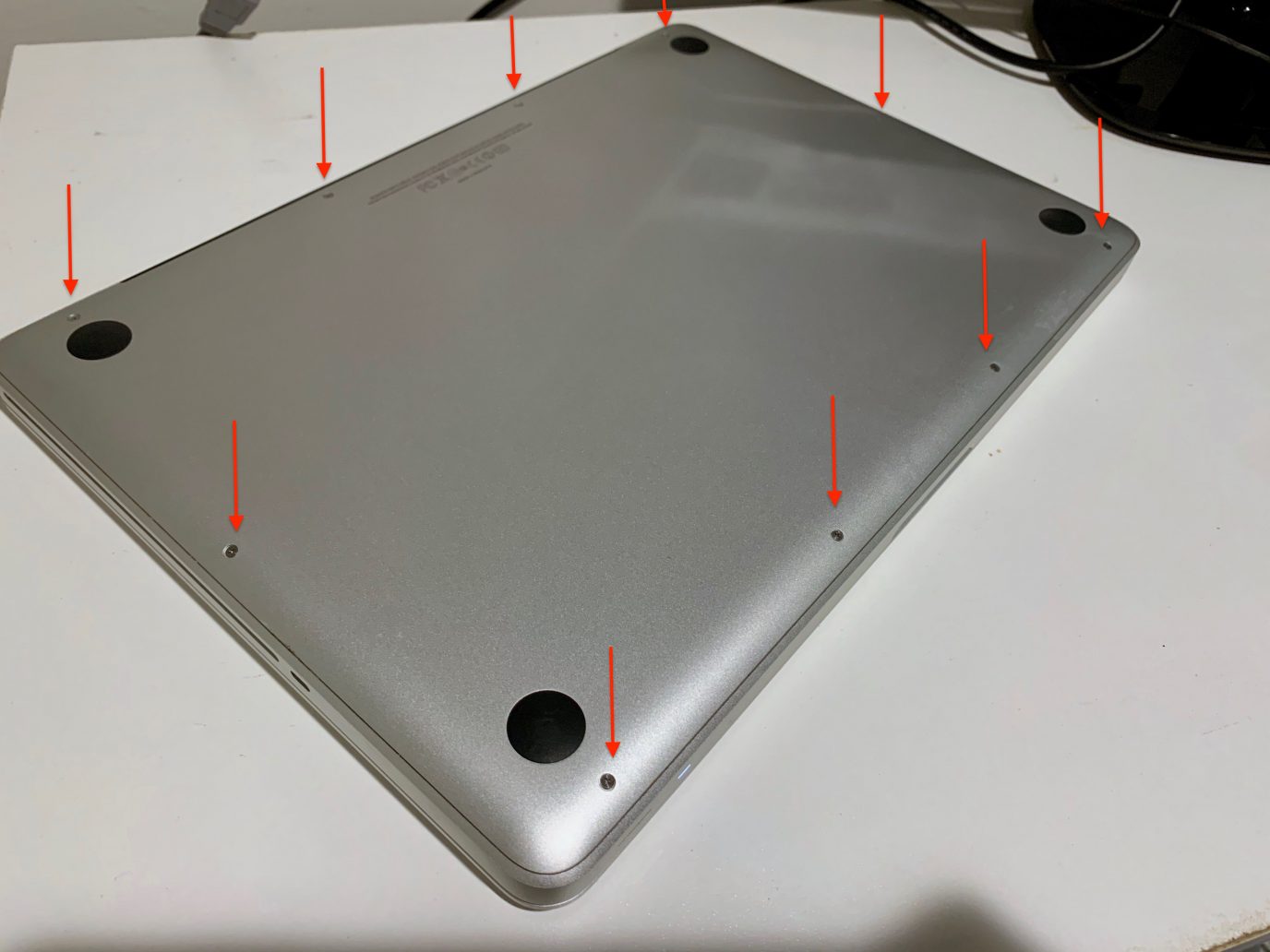
1)הסר את 10 הברגים המחזיקים את החלק התחתוןמארז MacBook Pro באמצעות מברג PH000. אל תאבד את הברגים; אתה יכול לשים אותם בקופסה קטנה. עדיף להניח אותם באותו הסדר שבו פתחתם אותם, כדי לא להתבלבל אחר כך. חלק מהברגים ארוכים מאחרים וייתכן שלא יתאימו לכל חור.

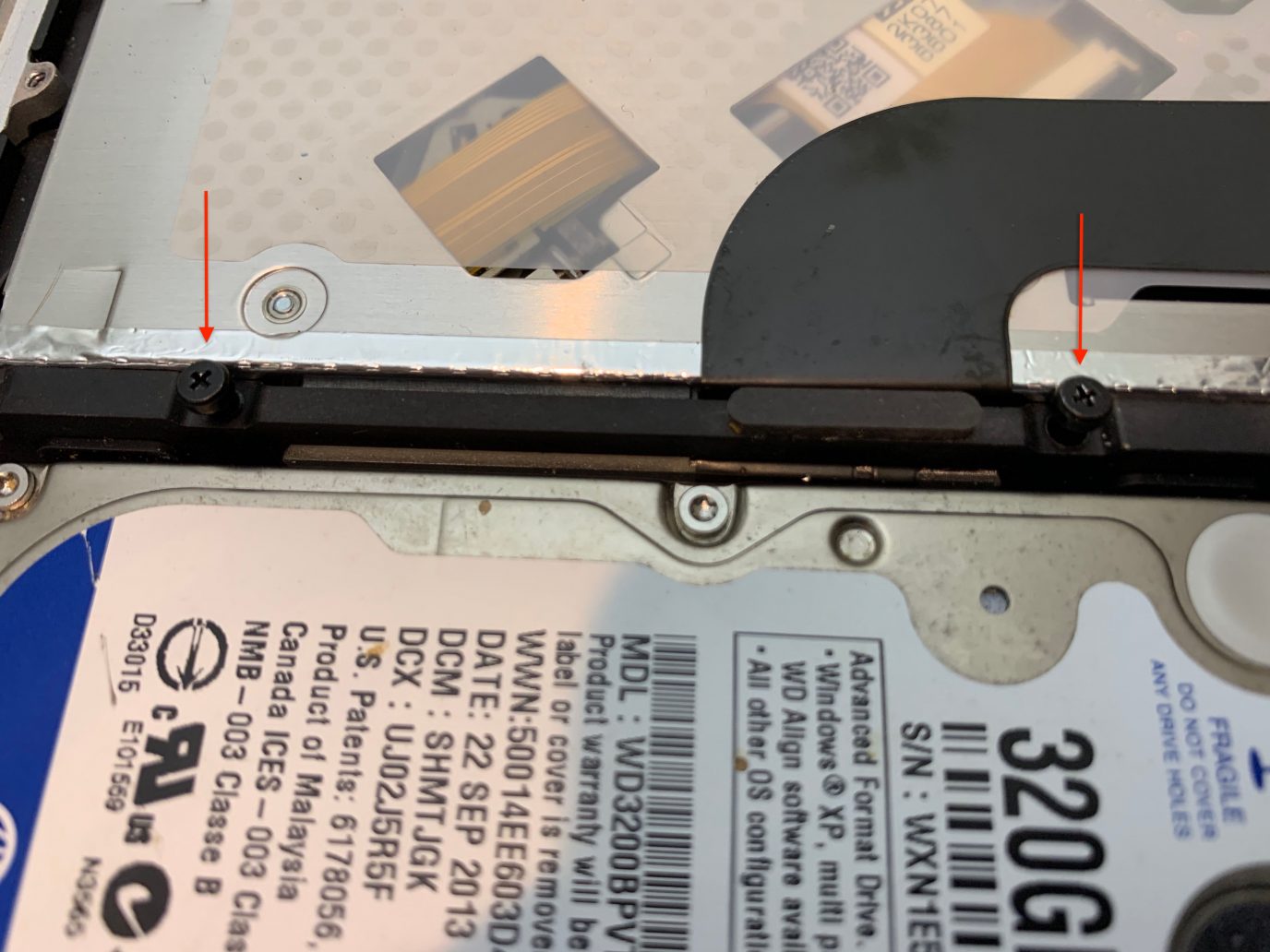
2)הסר את המארז התחתון. הכונן הקשיח נמצא בפינה השמאלית התחתונה. הוא מוחזק במקומו על ידי לוח פלסטיק מאובטח בשני ברגים. הברג את הלוח הזה.

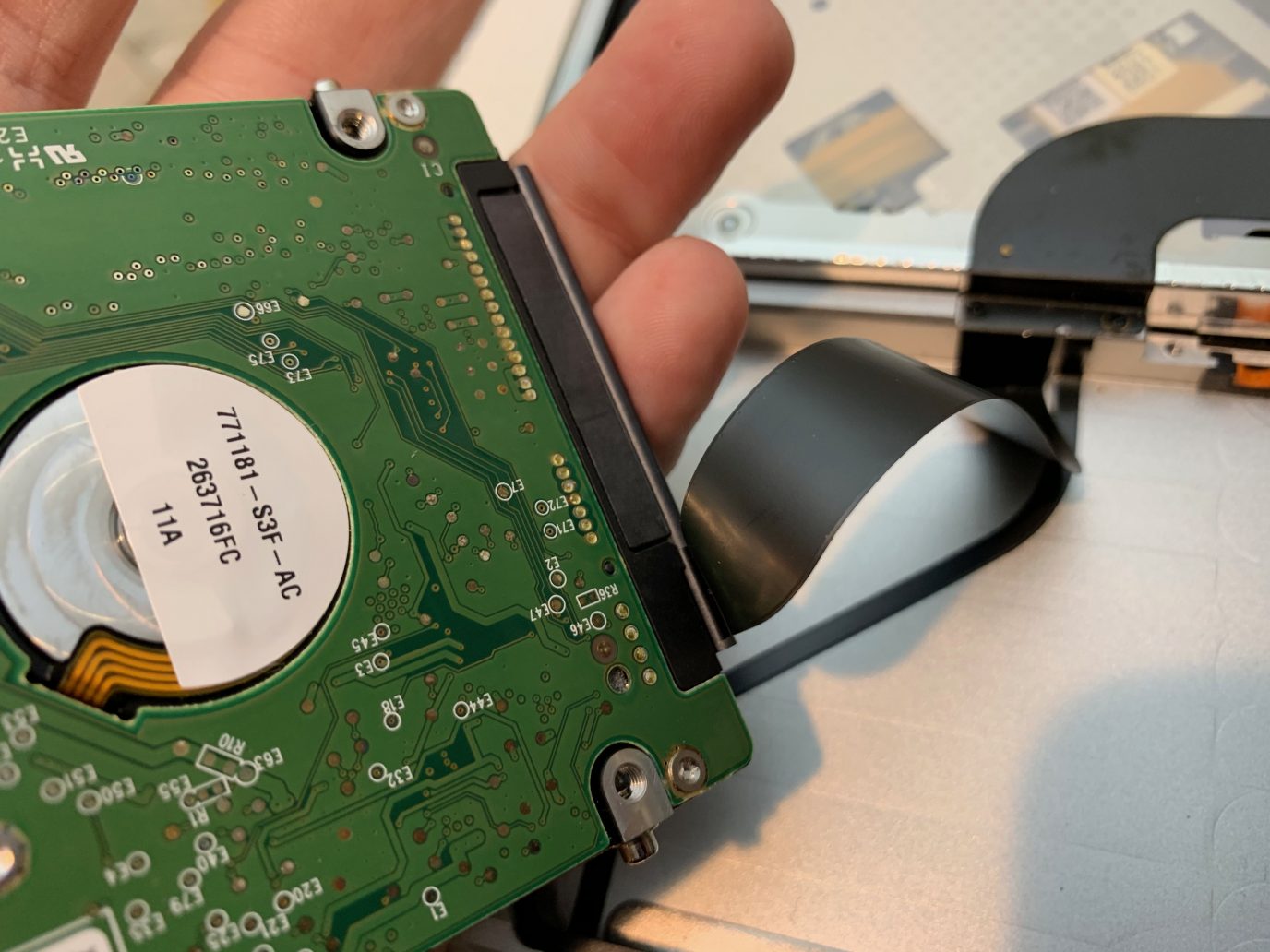
3)הסר בזהירות את הכונן הקשיח. נתק בעדינות את כבל SATA מבלי להפעיל יותר מדי כוח.

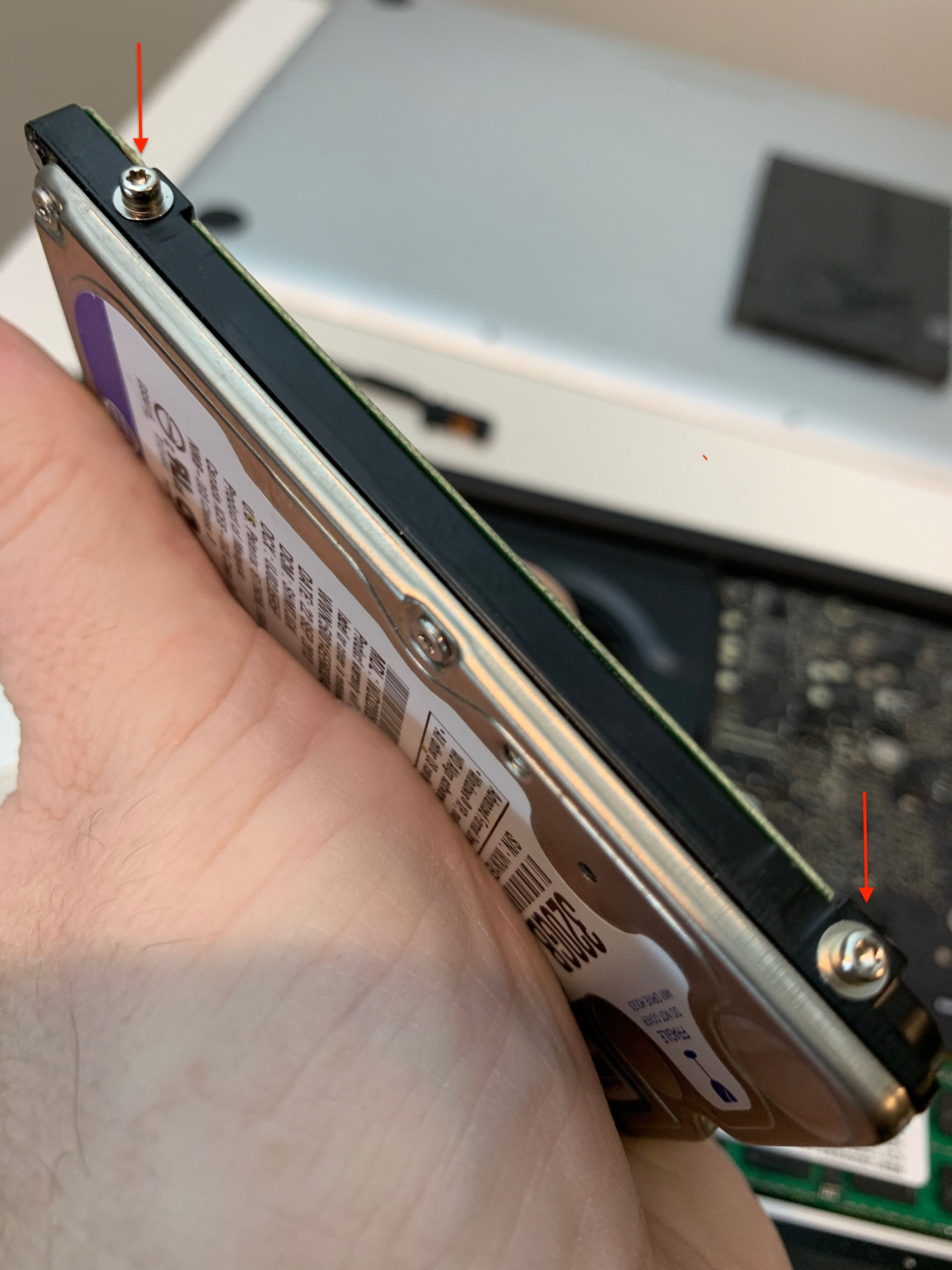
4)לכונן הקשיח יש ארבעה ברגים שמחזיקים אותו למארז. הברג אותם באמצעות מברג טורקס. לאחר מכן, הברג את הברגים לכונן ה-SSD החדש.

עבודה נהדרת! פול עשה.
התקן SSD חדש
עכשיו אתה צריך להתקין SSD חדש ולהחזיר הכל כמו שהיה.
1)חבר בזהירות את כבל SATA ל-SSD והנח את הכונן במארז MacBook Pro.
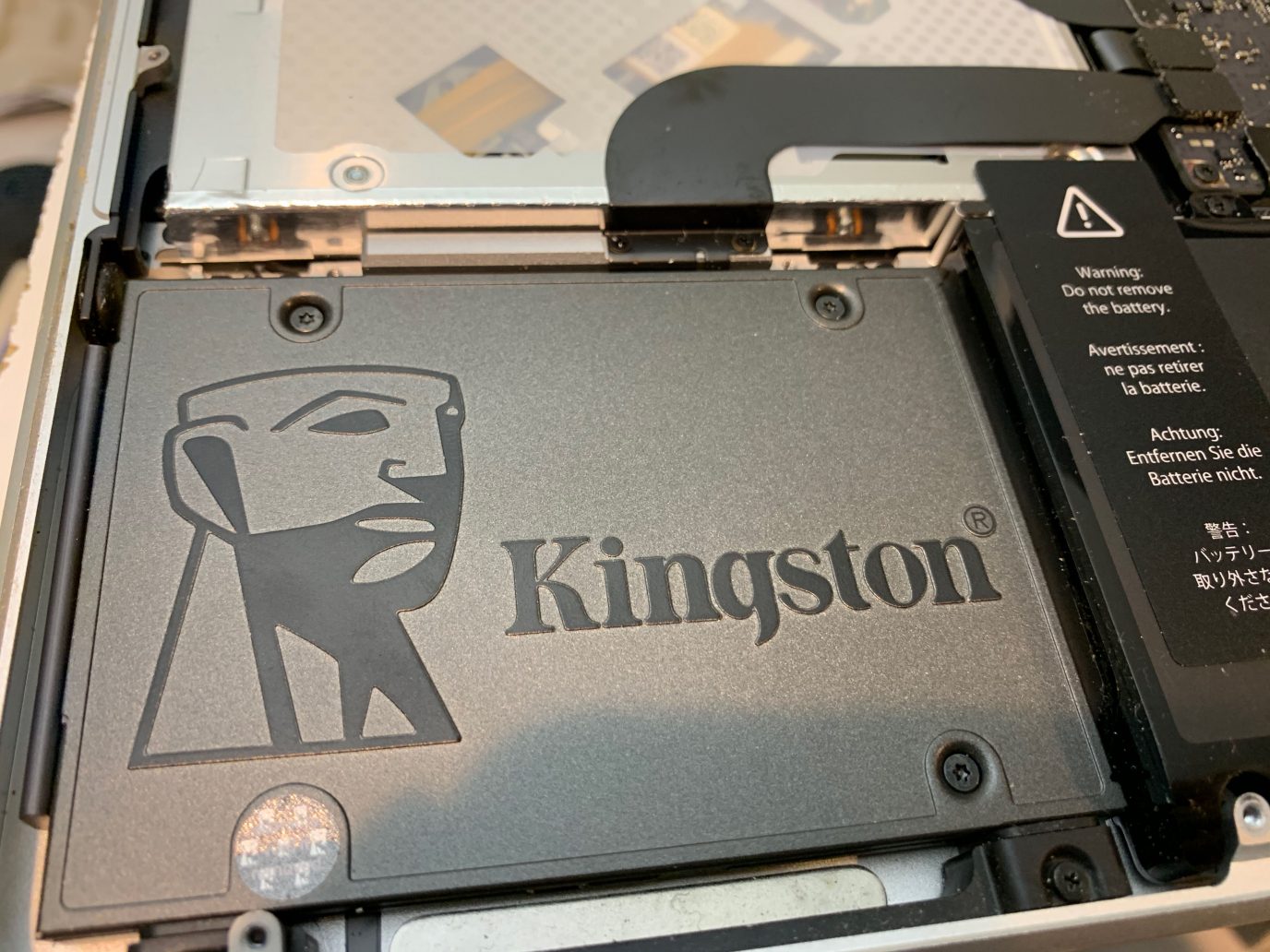

2)הברג בחזרה את לוח הפלסטיק שהחזיק את הכונן הקשיח.
3)כעת הברג את הפאנל התחתון של מארז MacBook Pro באמצעות 10 הברגים הללו.
זה הכל! ה- SSD שלך מוכן לשימוש. אתה יכול להפעיל את ה- MacBook Pro שלך. אם הכל עבר כשורה, המחשב הנייד יופעל כרגיל, אך הרבה יותר מהיר.
פתרון בעיות
האם ה- Mac שלך אינו נדלק? כנראה שמשהו השתבש. במקרה זה, עבור לפתרונות שלהלן.
- פרק את נרתיק המחשב הנייד שוב ובדוק שהכול מורכב כהלכה. יתכן שהכבל לא מחובר בחוזקה, אולי פגעת בו בתהליך. בדוק את כל החלקים כראוי.
- נסה להפעיל את ה-Mac על ידי לחיצה ממושכת על המקשיםפקודה +ר. מצב השחזור מופעל. הפעל את תוכנית השירות לדיסק ובחר באפשרות עזרה ראשונה. אולי היא תמצא בעיה.
- הכונן הקשיח שהסרת עדיין אמור לעבוד. אתה יכול להשתמש בכבל SATA/USB כדי לחבר את הכונן שהוסר למחשב הנייד שלך. לאחר מכן, הפעל אותו על ידי לחיצה ממושכת על המקשאפשרות. בחר בכונן הקשיח אתחל אותו. התהליך יהיה איטי יותר, אך אז תוכלו להפעיל את כלי הדיסק ולגלות מה הבעיה.
אם הכל התנהל כשורה, יש לנו טיפ אחד נוסף כיצד להפוך את ה- MacBook Pro שלך לעוצמתי עוד יותר.
עדכן RAM ב- MacBook Pro שלך
כאשר אתה מחליף את הכונן הקשיח ב- SSD, מחשב ניידיתחיל לעבוד הרבה יותר מהר. אתה יכול גם להחליף את זיכרון ה- RAM של המחשב הנייד. לרוב הדגמים הישנים יש יותר RAM של 4 גיגה-בייט, אם לא פחות. ניתן לשדרג אותו ל 8 GB או אפילו 16 GB.
על ידי הוספת זיכרון RAM ו- SSD חדש, תוכלו להכין בעצמכםה- MacBook Pro בגודל 13 אינץ 'הוא הרבה יותר מהיר וחזק יותר. זה יתחיל במהירות, תוכניות ייפתחו באופן מיידי ותוכלו לעבוד עם קבצים כבדים יותר. בנוסף, המחשב הנייד יפעל בשקט. האם זה לא נהדר?
מקור: iDownloadBlog