
אפל סוף סוף שחררה את macOS Monterey לציבור.מספר תכונות חדשות, כולל
למי שמסיבה כלשהי עדיין לא יודע,אנו מזכירים לך כי AirPlay – הוא פרוטוקול אלחוטי של אפל שנועד להזרים אודיו ווידאו ממכשיר אחד לאחר, כגון Apple TV או HomePod. כעת, הודות ל-macOS Monterey, משתמשים יכולים להפוך בקלות את מחשבי ה-Mac שלהם לשרתי AirPlay. במילים אחרות, אתה יכול להשמיע שיר או אפילו לשתף את מסך ה-iPhone או ה-iPad שלך ולהזרים את כולו ל-Mac שלך.
דגמי Mac תואמים
קודם כל, אם אתה רוצה להשתמש ב-AirPlayב-Mac, תזדקק למק תואם. לא כל Mac שיכול להריץ macOS Monterey תומך בתכונה החדשה, אז בדוק את הרשימה למטה כדי לראות אם ה-Mac שלך יכול לשמש כשרת AirPlay:
- MacBook Pro 2018 ואילך
- MacBook Air 2018 ואילך
- iMac 2019 ואילך
- iMac Pro 2017
- Mac Pro 2019
- Mac mini 2020
דגמי אייפון ואייפד תואמים
AirPlay הוצג רשמית ב-iOS 4 לפני שנים רבות. עם זאת, רק המכשירים המפורטים להלן יכולים להזרים תוכן באיכות וברזולוציה גבוהה יותר:
- אייפון 7 ואילך
- iPad Pro (דור שני) ואילך
- iPad Air (דור שלישי) ואילך
- אייפד (דור 6) ואילך
- אייפד מיני (דור 5) ואילך
כיצד להשתמש ב-AirPlay כדי להזרים אותות ב-Mac
</ img>
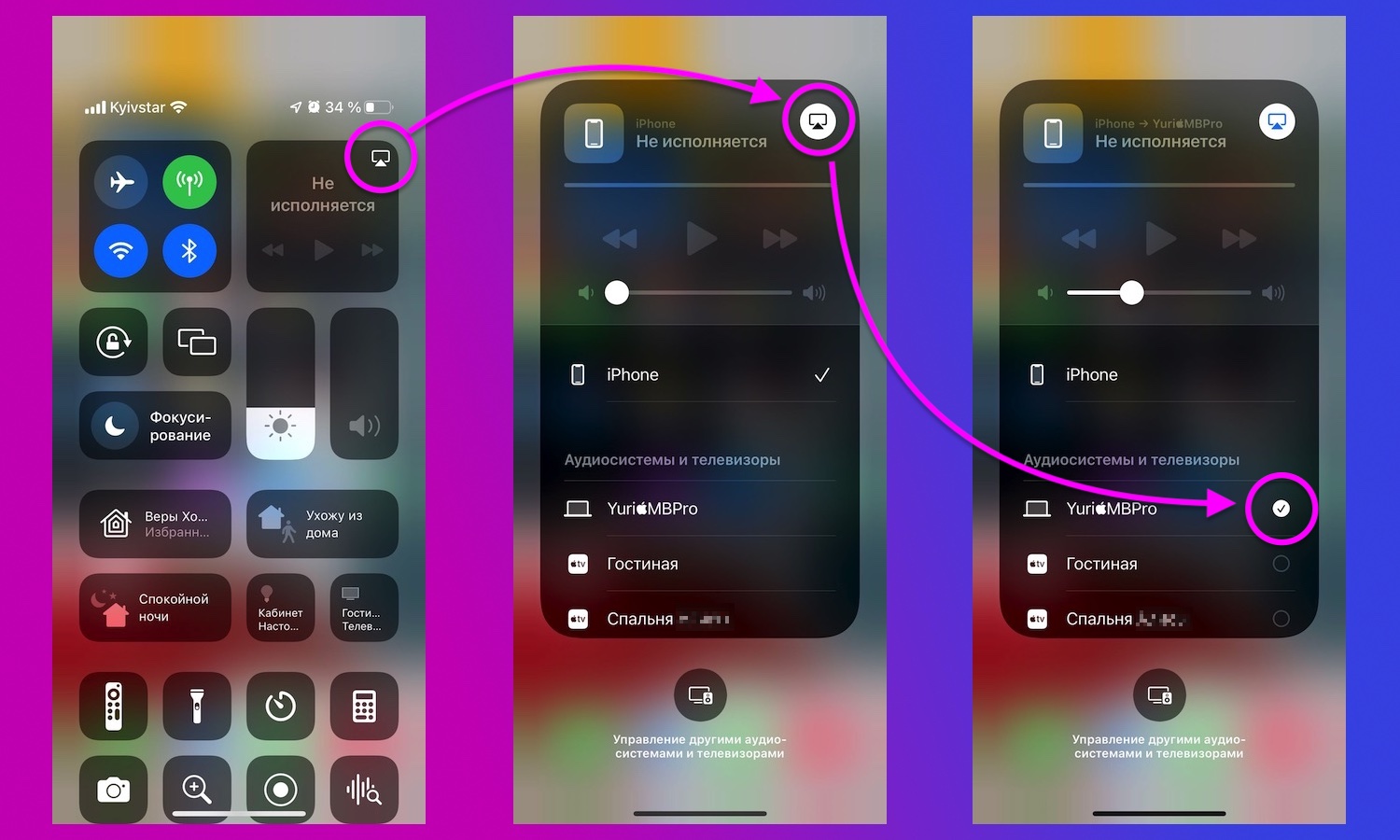
באופן כללי, אין כאן שום דבר חדש.באייפון או ב-iPad, מצא את לחצן AirPlay במרכז הבקרה או באפליקציות נתמכות. אם ברצונך לשתף את מסך המכשיר שלך באמצעות AirPlay, לחץ על כפתור שיקוף מסך במרכז הבקרה. לאחר מכן בחר את ה-Mac שלך מרשימת AirPlay. לאחר מספר שניות, התוכן יועבר למחשב שלך באופן אלחוטי.
כיצד להשבית ידנית (ולהפעיל מחדש) את ה-Mac שלך כמסך AirPlay

</ img>
אם מסיבה כלשהי אתה רוצה להשבית גםכדי להגביל את AirPlay ב-Mac, Apple מספקת אפשרות לעשות זאת בהגדרות macOS. ראשית, פתח את אפליקציית הגדרות המערכת ולאחר מכן הקש על אפשרות השיתוף.
ברשימת השירותים, מצא את “מקלטAirPlay”. שם תוכל לבטל את הסימון בתיבת הסימון כדי להשבית לחלוטין את AirPlay ב-Mac. יש גם הגדרות להגביל את AirPlay רק למכשירים אחרים הרשומים ל-Apple ID שלך או לאלה שנמצאים באותה רשת. אתה יכול גם להגדיר סיסמה כדי להפעיל את AirPlay ב-Mac שלך.
מקור: apple
כיסוי: 9to5mac
</ p>