טכנולוגיות מודרניות מאפשרות לך לגשת מרחוק לגאדג'ט אנדרואיד, שיכול
אם איבדת או שכחת את הטלפון החכם שלך אוטאבלט, אתה יכול לקבל ממנו מידע, לנעול אותו, לקבל קואורדינטות מיקום או לנקוט בפעולות אחרות. שליטה מרחוק על אנדרואיד והורים שרוצים לשלוט במיקום ופעילויות של ילדיהם, תחביביהם בזמנם הפנוי כאשר מבוגרים בעבודה, פופולרי מאוד.
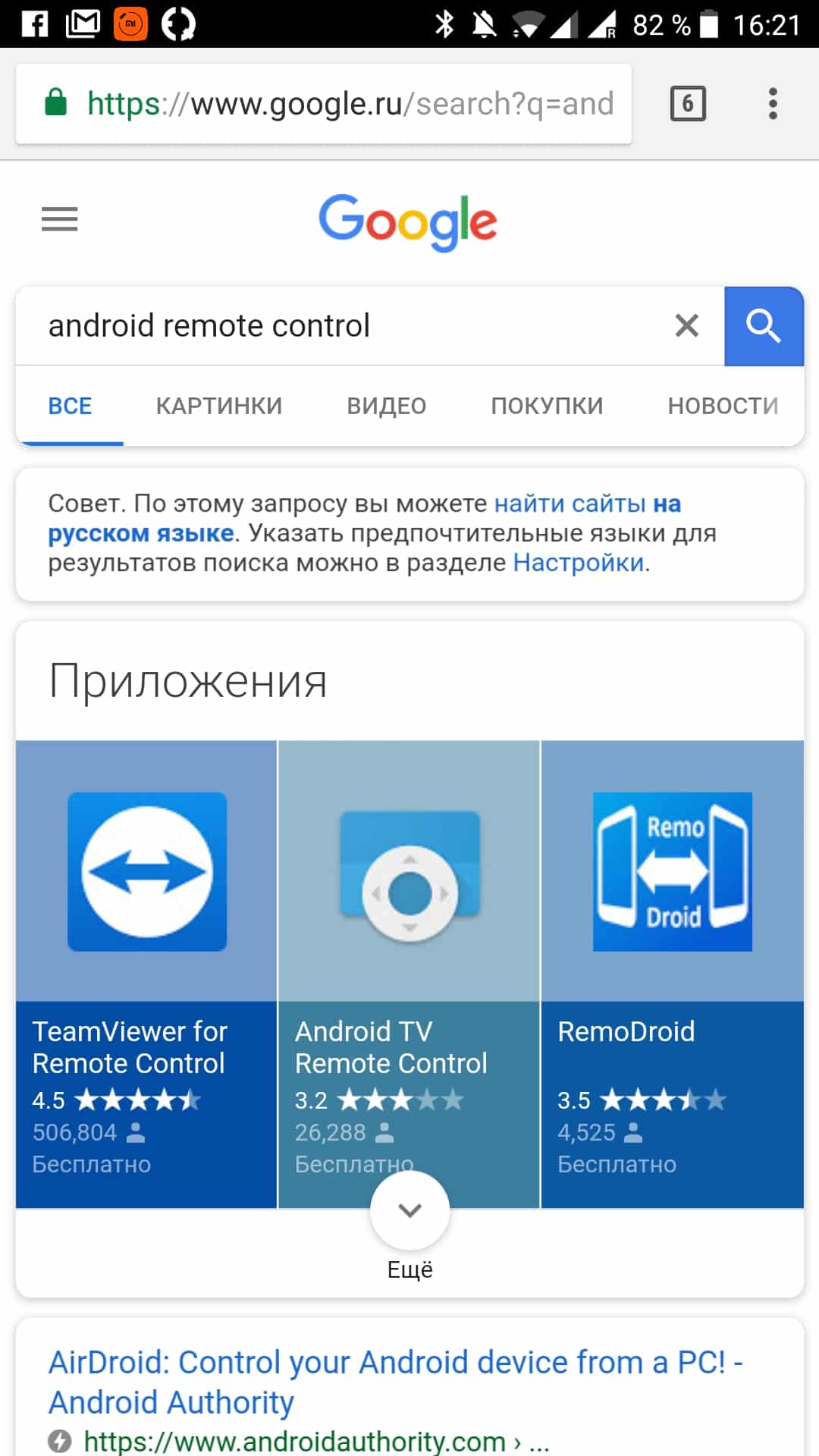
כדי להיות מסוגל לשלוט במכשיר מרחוק, יש לעמוד בשני תנאים:
- יישום או שירות מיוחד מוגדר מראש;
- המצב הכלול של הגאדג'ט והזמינות של גישה לאינטרנט לתקשורת ושידור פקודות.
שימו לב שהדרך להתחבר אליואינטרנט אינו חיוני וניתן לספק שליטה מרחוק הן כאשר הגאדג'ט נמצא ברשת ה- Wi-Fi, והן רשתות תקשורת סלולריות מכל דור. לגבי האחרון, יש לומר את הדברים הבאים, שלעתים קרובות כדי לחסוך בתעבורה משתמשים מכבים חיבור אוטומטי להחלפת נתונים, אך הדבר יכול לשחק בשירות רע במצב חירום בגלל חוסר היכולת לקבל גישה.
התוכן
להתחבא
1
כיצד להגדיר שלט רחוק עבור אנדרואיד
1.1
שליטה מרחוק בטלפון אנדרואיד מהמחשב. איך להציב?
2
שליטה מרחוק באנדרואיד באמצעות אפליקציית גוגל הרגילה
3
שליטה מרחוק במחשב עם אנדרואיד
4
כיצד לבחור תוכנית גישה מרחוק?
כיצד להגדיר שלט רחוק אנדרואיד
כיום יש אפשרות לניהולגאדג'ט מרחוק דרך הדפדפן של כל מחשב או באמצעות תוכניות מיוחדות המותקנות בסמארטפון או במחשב האישי. האחרונים מסונכרנים עם הגאדג'ט ואחרי זה הם מוכנים לשימוש בכל עת בכמה לחיצות.
שלוט מרחוק בטלפון ה- Android שלך מהמחשב שלך. כיצד להגדיר?
הדרך האוניברסלית לשלוט בגאדג'ט ממחשב או מחשב נייד היא להשתמש בתוכניתTeamviewer, שנותר אחד היישומים הפופולריים ביותר לגישה מרחוק.

הבחירה לטובתה נובעת מהיתרונות הבאים:
- קלות ההתקנה והשימוש;
- מהירות גבוהה של עבודה;
- יציבות וחוסר טעויות.
במקרה שלנו הלקוח יהיההשתמש ביישום המתאים מ- Google Play, לאחר התקנתו הדרוש לך לרשום מזהה סמארטפון של תשע ספרות וסיסמא. הנתונים האחרונים מוזנים כבר ביישום שבמחשב, שיאפשר לך להתחבר למכשיר.
חלופה ל-TeamViewer תהיה לשלוט באנדרואיד ממחשב באמצעות האפליקציהAirdroidשם השליטה הישירה עוברת דרך הדפדפן.

ניתן לטעון את הטענות שלהלן לטובת שיטה זו:
- היכולת לשדר מסך סמארטפון במחשב;
- זמינות של פונקציות לניהול הודעות, אנשי קשר וקבצים;
- פונקציות בסיסיות בחינם;
- קלות השימוש על ידי היישום.
בקשה בתשלום אופציונליזה מאפשר לך להשתמש גם במצלמה הקונבנציונאלית וגם במצלמה הקדמית במצב מרוחק, להעביר קבצים הגדולים מ -50 מגה-בייט, וזה חשוב בעת הורדת מידע בזמן הגניבה.
כדי להתחיל, עליך לבצע את הצעדים הבאים:
- ליצור חשבון באתר של מפתח האפליקציהweb.airdroid.com;
- הורד את היישום בטלפון החכם או הטאבלט שלך ואז הפעל אותו;
- הזן את הכניסה והסיסמה של החשבון בחלון;
- עבור לחשבון האישי שלך.
הדרך השלישית לשלוט מרחוק על גאדג'ט באנדרואיד תהיה אפליקציהאיירמור, זה בחינם ואינו דורש שום מידע על החשבון, וזה מאוד נוח.

כדי להשתמש בו פשוט הורידו את היישום מגוגל פליי והתחברו באמצעות קוד QR. בין הפונקציות העיקריות של היישום, אנו מציינים את הדברים הבאים:
- קביעת מיקום הטלפון במצב גישה מרחוק;
- שליטת מצלמה (קדמית ועיקרית);
- נעילת מסך;
- גישה מלאה לאנשי קשר, SMS וקבצים בגאדג'ט;
- העברת קבצים ללא קשר לגודל;
- צור גיבוי מרחוק.
החיסרון המסוים של היישום יהיה היעדר גרסה בשפה הרוסית, אך אם אתם חברים עם אנגלית, אז זו לא תהיה בעיה עבורכם.
VLC מרחוק ניידהוא עוד אפליקציה פופולרית לסנכרון גאדג'טים של אנדרואיד עם מחשב.

זה מאוד נוח לשימוש בעת חיבור באמצעות Wi-Fi או ישירות באמצעות כבל. התכונות הפופולריות ביותר של היישום הן הבאות:
- העתקת קבצים;
- לעבוד עם שיחות ואנשי קשר;
- המרת וידאו וצפייה;
- לעבוד עם יישומים המותקנים בסמארטפון או טאבלט.
שלט אנדרואיד באמצעות יישום רגיל של גוגל
4 שיטות גישה מרחוק המפורטות למעלהמבוססים על תוכנת צד שלישי, אבל גוגל מציעה כלי משלה, ויש להודות, יעיל למדי המאפשר לך לשלוט בסמארטפון או בטאבלט מרחוק. זה עניין של שירותמנהל מכשירי אנדרואידבעל התכונות הבאות:
- קביעת מיקום הגאדג'ט;
- היכולת "להתקשר" אליו כדי להקל על החיפוש;
- נעילת מכשיר במקרה של גניבה או אובדן;
- היכולת למחוק את כל המידע ממנו.
אני חייב לומר שפונקציות השירות מוגבלות לכך, ולכן יישומים דומים עם תכונות רבות יותר פופולריים מאוד.
שלט רחוק למחשבי אנדרואיד
לפעמים נושא השליטה ההפוכה הופך להיות רלוונטי גם כשצריך להיכנס למחשב מסמארטפון או טאבלט. יש גם מספיק יישומים מיוחדים, שביניהם נציין את הדברים הבאים:
- שולחן עבודה מרוחק של PocketCloud;
- Splashtop 2 שולחן עבודה מרוחק;
- יומן כתובות.
ישנן שתי גרסאות בחינם של תוכניות אלה, ואופציות בתשלום. בגירסה קטועה, בדרך כלל הפונקציות מוגבלות לשידור שולחן העבודה, שליטה על המקלדת והצליל. בגרסאות בתשלום ניתן להעביר קבצים, להפעיל ולהציג סרטונים, פקדי הדפסה ופונקציות אחרות (הסט הספציפי תלוי בסוג התוכנית).
כיצד לבחור בתוכנית גישה מרחוק?
לפני הורדת קובץ ה- apk או התקנת היישום מ- Google Play, שימו לב לנקודות הבאות כדי לקבוע את התוכנית המתאימה ביותר:
- היכולת להשתמש בגרסה בתשלום;
- דרך להשיג גישה מרחוק (באמצעות דפדפן או תוכנה במחשב);
- קבוצה נחוצה של פונקציות (אתה רק צריך למצוא או למחוק את הטלפון או לקבל גישה מלאה למידע שלו).
זה גם עוזר לבדיקת שונותתוכניות שליטה מרחוק אנדרואיד כדי לבחור את הנוח ביותר עבור עצמך. ולבסוף, בואו לשים לב לתוכנית התעריפים המוקצית בכרטיס ה- SIM בסמארטפון או בטאבלט. אם אתה מתכוון להעתיק מרחוק כמות גדולה של מידע דרך רשתות סלולריות, עליך לדאוג לתנועה מספקת. אחרת, אתה עלול להיתקל בחשבונות גדולים עבור תקשורת סלולרית (במיוחד כשמדובר בתנועה בנדידה).