אם אתה מעוניין בבעלי אתרים ובאבטחת הנתונים שלך המתקבלים דרך אתרים, זה יהיה שימושי
פרסום
פרסום
- מה הפירוש של תעודה דיגיטלית?
- מה כולל אישור דיגיטלי?
- כיצד להציג אישור דיגיטלי בספארי
- כיצד להציג תעודה דיגיטלית בפיירפוקס
- תעודת האתר הנוכחי
- כל האישורים
- כיצד להציג אישור דיגיטלי ב- Chrome
מה הפירוש של תעודה דיגיטלית?
אם פתחת מאמר זה, אתה כבר יודע מה זה אישור דיגיטלי. עם זאת, רבים אינם יודעים על מונח זה. עבורם ננסה להסביר.
אם לאתר יש אישור מקורי, זהפירושו שכתובת האינטרנט היא אכן בבעלות רשמית על ידי ארגון זה. בכך שתוודא שהאתר מצפין את המידע שלך ושיש לו אישור מקורי, אתה מגן על עצמך מפני אתרים זדוניים ומזליגת מידע אישי.
ישנן שתי דרכים לברר במהירות אם לאתר יש אישור:
- בסרגל הכתובות שליד הקישור מוצג אייקון בצורת מנעול סגור.
- כתובת האתר מתחילה ב- "https:", ולא ב- "http:".
מה כולל אישור דיגיטלי?
בתעודה הדיגיטלית תוכלו לגלות את הפרטים הבאים:
פרסום
פרסום
מי הוציא את האישור: זו חברה שבדקה את האתר. בין הפופולריות ביותר הם VeriSign, Thawte, DigiCert ו- GlobalSign.
למי הונפק התעודה: זהו הבעלים של האתר או הארגון אליו הוא שייך.
תאריך תפוגה: מרבית התעודות מונפקות לשנה או שנתיים, אך חלקן עשויות להימשך זמן רב יותר. אם המועד האחרון פג, אל תבטח באתר.
כיצד להציג אישור דיגיטלי בספארי
ספארי מקל על הצגת האישור של האתר הפתוח כרגע.
1)נְקִישָׁהסמל מנעוללפני (או אחרי) קישור האתר בשורת הכתובת.
2)בחלון שמופיע, לחץהצג אישור. במקרים מסוימים, האישור ייפתח אוטומטית.
3)תוכלו לראות מידע על התעודה הדיגיטלית של האתר.
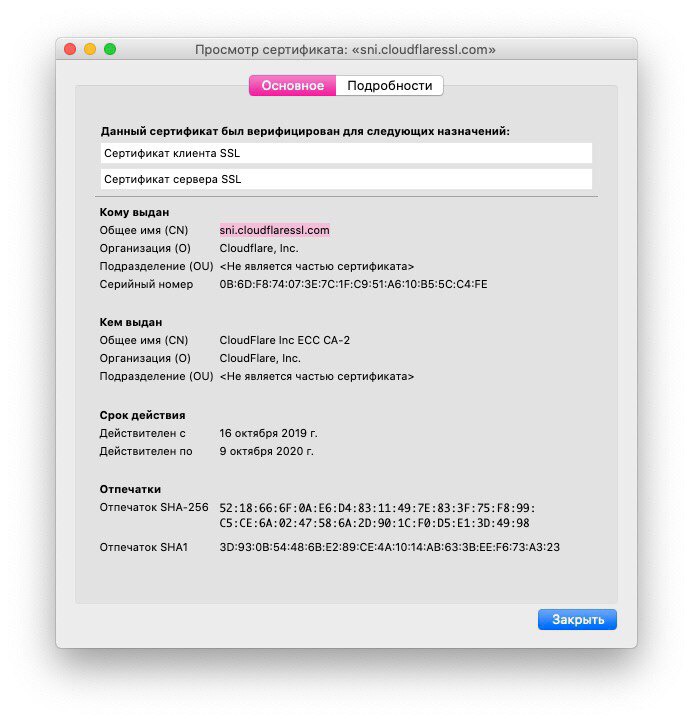

כיצד להציג אישור דיגיטלי בפיירפוקס
באפשרותך להציג במהירות את האישור של האתר הפתוח הנוכחי, כמו גם את האישורים של כל האתרים השמורים.
תעודת האתר הנוכחי
1)נְקִישָׁהסמל מנעוללפני הקישור בשורת הכתובת.
2)יופיע חלון עם הכיתובחיבור מאובטח. לחץ על החץ שליד הכיתוב.
3)תראה מי הוציא את התעודה. נְקִישָׁהקרא עוד.
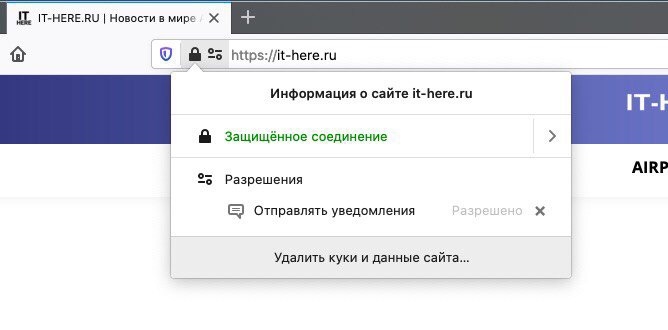

4)ייפתח חלון עם פרטים בו תוכלו ללחוץ על הכפתורצפה בתעודה, שיפתח כרטיסייה חדשה עם מידע על אישור האתר.


כל האישורים
1)נְקִישָׁהכפתור תפריטבפינה השמאלית העליונה של חלון Firefox ובחרהגדרות.
2)בצד שמאל, בחר את הכרטיסייהפרטיות והגנהוגלול מטה לקטעהגנה.
3)לחץ על הכפתורהצגת אישורים.
4)ייפתח חלון עם כל האישורים שנשמרו בפיירפוקס.
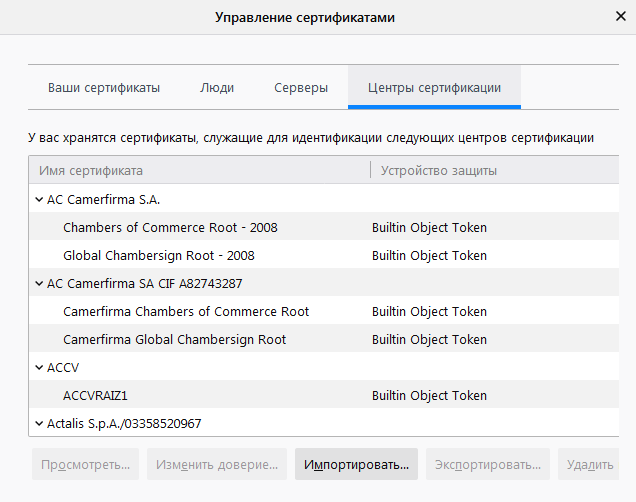

5)לחץ פעמיים על אישור כלשהו כדי לפתוח אותו בכרטיסייה חדשה.
כיצד להציג אישור דיגיטלי ב- Chrome
אתה יכול להציג את האישור של האתר הנוכחי ב- Chrome בשתי דרכים פשוטות.
1)נְקִישָׁהסמל מנעוללפני הקישור לאתר בשורת הכתובת.
פרסום
פרסום
2)בחלון שמופיע, לחץתעודה.
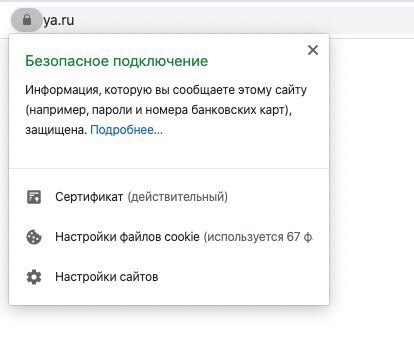

3)כאן יהיו פרטים על התעודה הדיגיטלית של האתר.
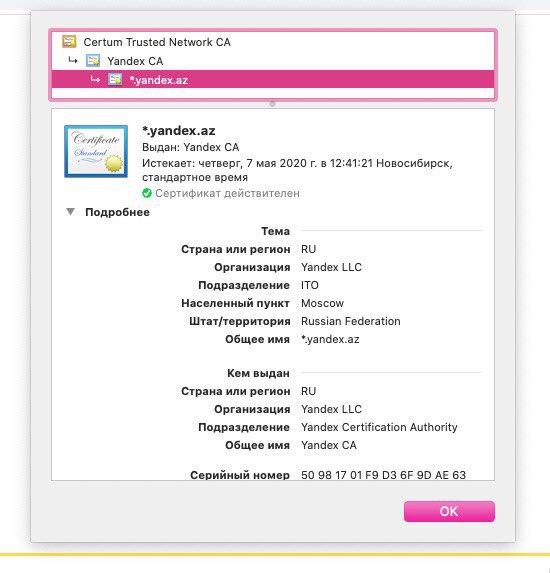

אתה יכול גם להשתמש בתפריט המפתח.
1)בפינה הימנית העליונה של החלון, לחץ עלסמל תפריטכשלוש נקודות, ולאחר מכן בחרכלים נוספים>כלים למפתחים.
2)בצד ימין של החלון, בחר את הכרטיסייהאבטחהוללחוץ עליונוף תעודה.
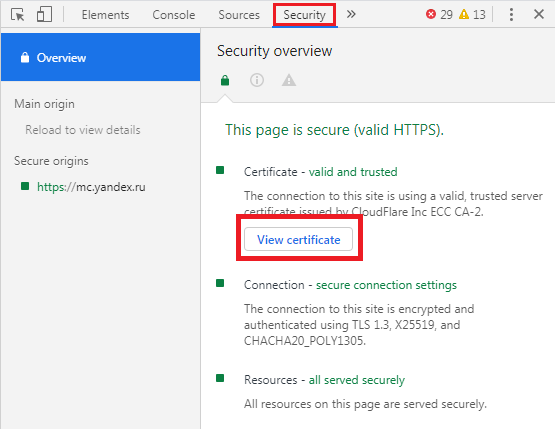

זה יפתח את אותו חלון עם המידע כמו בשיטה הראשונה.
אם אתה רוצה לאבטח את עצמך באופן מקוון, בדוק באופן קבוע אישורי אתרים. זה לוקח פחות מדקה של זמן, אך תהיו בטוחים בביטחונכם.