macOS のプログラムの自動実行 - プログラム、ドキュメント、ファイル、その他の項目を選択できる機能
広告
広告
自動起動アプリケーションを追加すると非常に便利です。常に使用しています。たとえば、Macの電源を入れるたびに、メール、Safari、メッセージを自動的に開くことができます。コンピューターにすべての作業を任せてください。
Macで自動起動アプリケーションを設定する方法
- サインインあなたのアカウントマックで。
- 開ける全身の 設定。
- 選択するユーザー そして グループシステムセクションにあります。
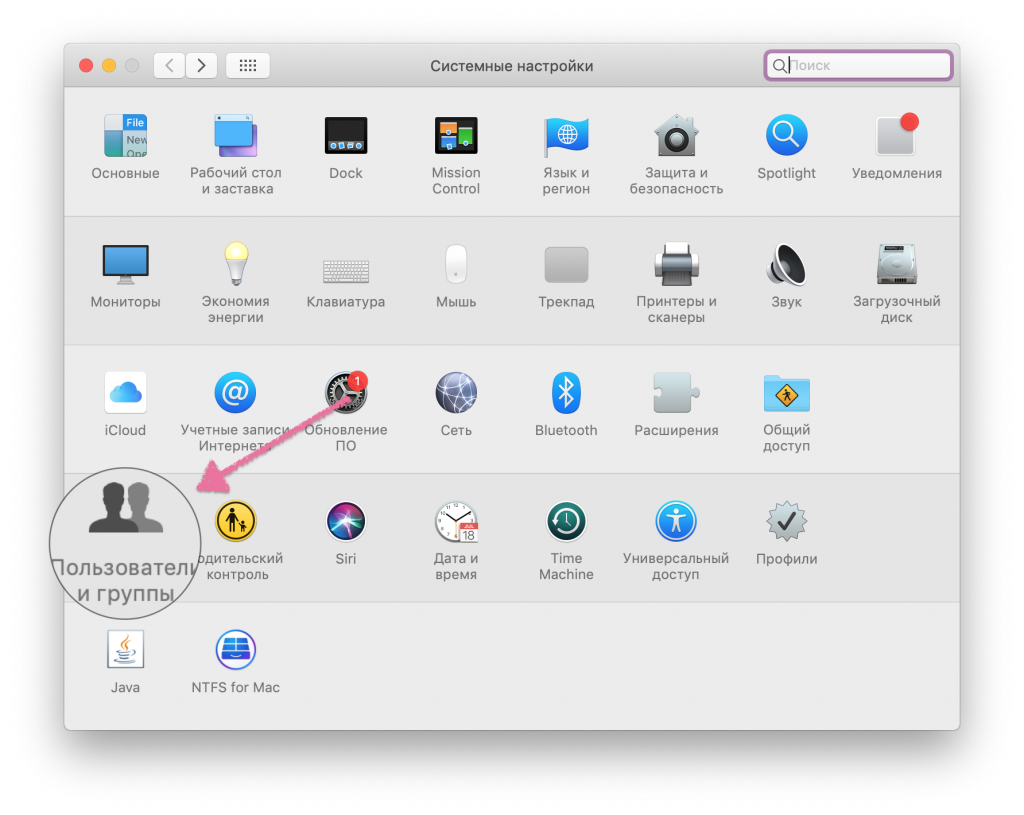

- 選択するあなたのアカウント左側のメニューで。
- タブを選択ログインオブジェクト。
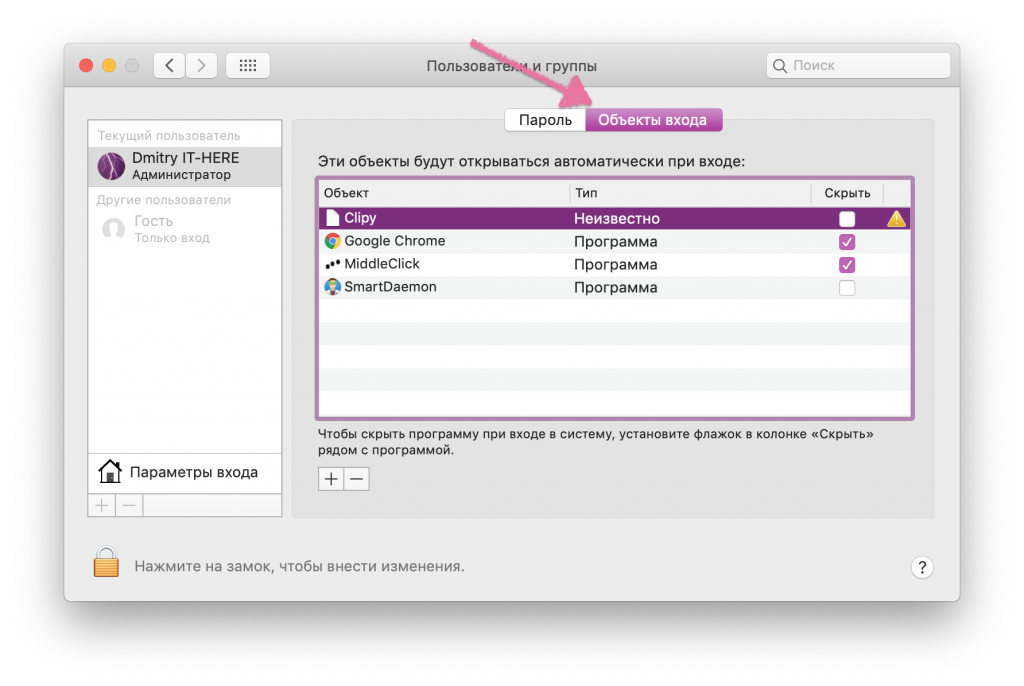

- アイコンをクリックします"+"記号の下部で、自動実行をインストールするプログラムまたはその他の要素を選択します。
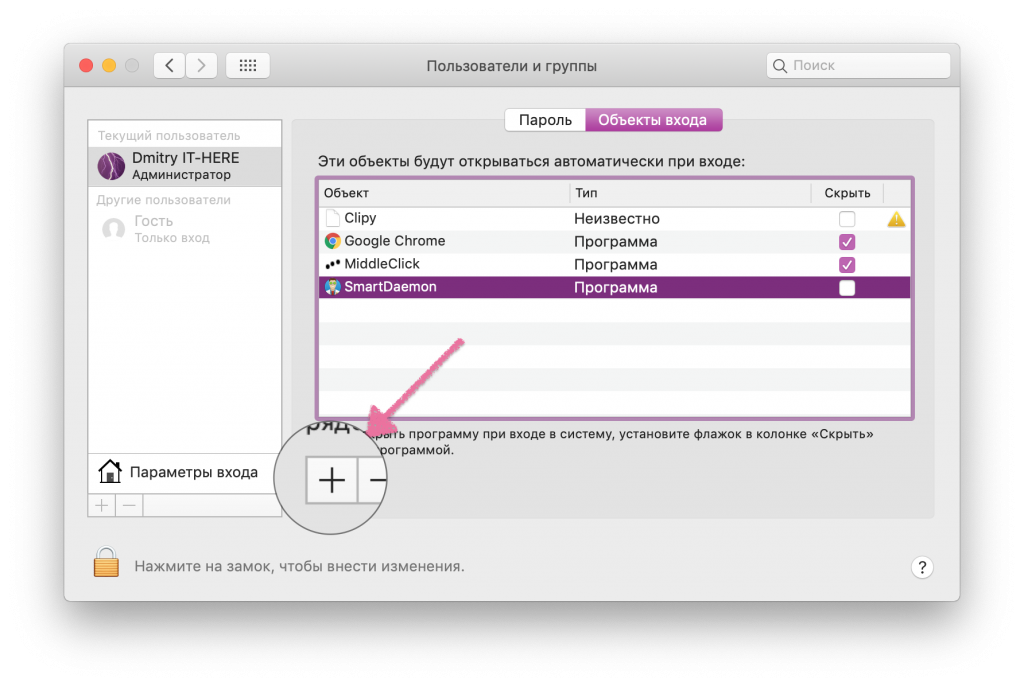

これで、次にMacを起動したときに、選択したプログラムが自動的に開きます。
必要なものをドラッグ アンド ドロップすることもできますリストボックス内のプログラム。この方法は、Finder で見つけるのが難しいアイテムに便利です。目的のプログラムがドックにある場合は、それを介して自動実行をすぐに追加できます。ドック内のプログラムを右クリックし、選択するだけです。パラメータ、 その後入り口で開く。
広告
広告
スタートアッププログラムを非表示にする方法
自動実行アイテムのあるテーブルに、「非表示」列が表示されます。プログラムの横にチェックマークを付けると、起動時に開きますが、ウィンドウには表示されません。
これは、次のようなプログラムが必要な場合に便利です。すぐに作業を開始しましたが、デスクトップ全体を占めるわけではありませんでした。これは、起動する必要のあるメニュー項目にも当てはまりますが、ウィンドウで開く必要はまったくありません。
自動実行プログラムのリストを開くと、すでにいくつかのプログラムがあることがわかります。一部のプログラムは、インストール中に自動実行を自動的にオンにしますが、これはユーザーの許可を得て行われます。
プログラムの自動再生により、Macの動作が簡単になりますが、夢中にならないでください。自動実行をあまりにも多くのアプリやアイテムに設定すると、macOSの起動が妨げられて遅くなるだけです。