iPhone 7とiPhone 7 Plusを使用していると、外見的には何の革新性も感じられません。しかし、もし
新しい iPhone 7 を購入した場合は、次のことを行う必要があります。あなたの手にあるデバイスが以前の iPhone モデルよりも高度で、より多くの機能を備えていることを知ってください。そして、このレビューによって、私たちはあなたが新しい機会を発見し、それを活用する方法を教えるのに役立ちます。
- #1。ホームボタンの触感を調整する
- #2。デバイスをハードリセットする新しい方法
- No.3。 「ポートレートモード」撮影をオンにする
- 4番。ポートレートモードで1枚の写真の2つのコピーを保存するオプション
- 5番。 iPhone 7Plusで光学ズームを使用する
- 6番。 4Kビデオ録画の有効化
- 7番。映画撮影時の焦点長の固定
- 8番。 「レイズトゥウェイク」オプションを無効にする(デバイスを手に取るときにウェイクアップする)
- 9番。ロックされた画面にウィジェットを追加する
- 10番。 iPhoneを拡大鏡として使用する
- 11番。バッテリーの充電と音楽のリスニング-同時に
- No.12。 3Dタッチ機能の使用
- 13番。ホームボタンを押さずにiPhone画面のロックを解除する
- 14番。ハプティックフィードバック(基本動作時の振動)を無効にする
- 基本
- 15番。 2段階認証を有効にする
- No.16。画面上のテキストのサイズを拡大または縮小します
- 17番。バッテリーパーセンテージ表示
- 18番。 1つまたは複数のアプリを閉じる
- No.19。ホーム画面からアプリを移動または削除する
- 20番。モードを邪魔しないでください
- 21番。便利なアクセス
- 22番。コントロールセンター
- 23番。灯籠
- 24番。クレジットカードのないAppleIDアカウント
- キーボードのヒント
- 25番。別の言語のキーボードを追加する方法
- 26番。特別なキャラクターを追加する
- 27番。新しいオファーを開始する簡単な方法
- 28号。テキストに句読点をすばやく挿入する
- 29号。大文字のクイックセット
- 30番。ドメイン名拡張子のクイック変更
- 31番。最後のアクションを元に戻すには-デバイスを振るだけです
- 34番。スマートクォートのセット
- 35番。英語でテキストの略語を入力する機能
- 36番。ジェスチャ
- No.37。ドラフトレターへのクイックアクセス
- No.38。引用するテキストの一部を選択する
- No.39。新しいメールウィンドウにメディアファイルを追加する
- No.38。テキストのフォーマット
- No.39。手紙への返信を受け取る
- Safari ブラウザの使用に関するヒント
- 40番。ページのトップに戻る
- 41番。前または次のページに移動するジェスチャ
- 42番。最近閉じたタブの表示
- 43番。訪問したWebページの履歴へのアクセス
- 44番。 Safariリーダー
- 45番。リーディングリスト
- No.46。現在のページで検索
- No.47。タブを閉じて整理する
- 48番。プライバシーモードでページを閲覧する
- 49号。 SafariアプリにRSSフィードを追加する
- メッセージ アプリ (iMessage) の使用に関するヒント
- 50番。写真やビデオの送信
- No.51。メッセージの送受信時間
- 52番。音声、FaceTime、メッセージをブロックする
- 53号。あなたの場所を友達と共有する
- No.54。一般的なiMessageチャットを終了します
- 「電話」アプリの使用に関するヒント。
- 55番。テキストメッセージで電話に出る方法
- 56番。連絡先のプロファイルに写真を追加する
- 57番。 Calculatorアプリを使用するためのヒント
- No.58。カレンダーアプリを使用するためのヒント
- 1 回のバッテリー充電でデバイスの動作時間を延ばすためのヒント
- No.59。自動ロックを有効にする
- 60番。明るさを下げる
- 61番。悪意のあるエネルギー消費者の特定
- 62番。アプリを使用する場合にのみ場所を決定する
- 63番。バックグラウンドでアプリを更新する
- 64番。バッテリー寿命を最大化するためのヒント
- Siri を使用するためのヒント
- 65番。この曲は何ですか?
- No.66。ハンズフリーシリ(ハンズフリーシリ)
- 67番。 Siriの応答を速くする
- No.68。システムのさまざまなモードの有効化または無効化
- 69号。 Siriにあなたの名前を正しく発音させる
- カメラ アプリと写真アプリの使用に関するヒント
- 70番。お気に入りのアルバム
- 71番。写真を隠す方法
- 72番。シャッターリリースの遅延
- 73番。写真の復元と削除。
- 74号フォーカスと露出の制御
- その他、試してみたい便利なもの
- 75番。 IMEI番号を表示
- No.76。画面倍率
- 77番。ヘッドフォンを使用するためのヒント
- No.78。アプリケーション拡張
- 79号。 Lightningケーブルの短絡を回避する方法
- 80番。 IPhoneは充電されませんか?
広告
広告
#1。ホームボタンの触感を調整する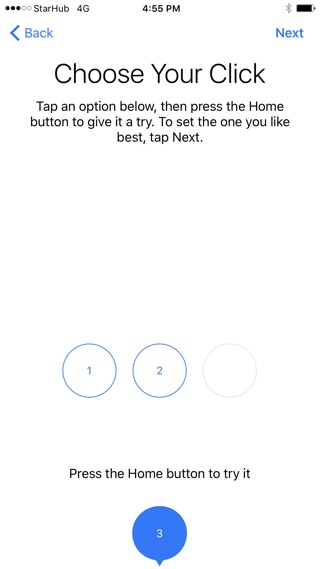

新しいホームボタンは実際にはそうではありません物理的なボタンです。新しいMacに見られる圧力検知機能を備えたForceTouchと同様に、新しいホームボタンは容量性スクリーンです。ボタン自体は静止していますが、ボタンの下にあるTapticEngineを使用してボタンの応答を感じることができます。
つまり、実行できるということですこのボタンの応答レベルを設定します。 「低」「中」「高」の 3 つの設定が可能です。デバイスのセットアップの初期段階で、ボタンの触感のレベルを尋ねられます。ただし、パラメータは次のパスに従うことでいつでも変更できます。「設定」-> 」ベーシック」-> 」ホームボタン "。
#2。デバイスをハードリセットする新しい方法
iPhoneが運転を開始したとき奇妙なことに、最初のヒントはハードリセットを行うことです。以前のモデルでは、この手順にホームキーと電源キーの組み合わせが使用されていました。新しいモデルでは、物理ボタン「ホーム」が欠落しているため、この回復手順の新しい組み合わせを覚えておく必要があります。 「電源」ボタンと音量小ボタンを押す必要があります。
広告
広告
No.3。 「ポートレートモード」撮影をオンにする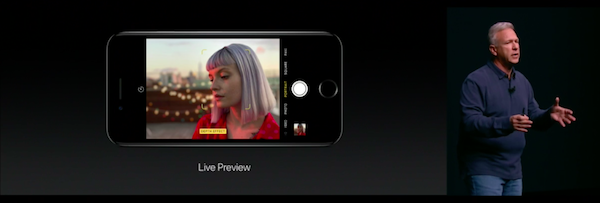

iOS10を使用する場合。1 iPhone 7 Plusでは、新しい「ポートレートモード」撮影オプションに気付くでしょう。これは、他の撮影モードと同様に、「パノラマ」撮影モードなど、「カメラ」アプリケーションでスワイプするという簡単なジェスチャーで選択されます。
4番。ポートレートモードで1枚の写真の2つのコピーを保存するオプション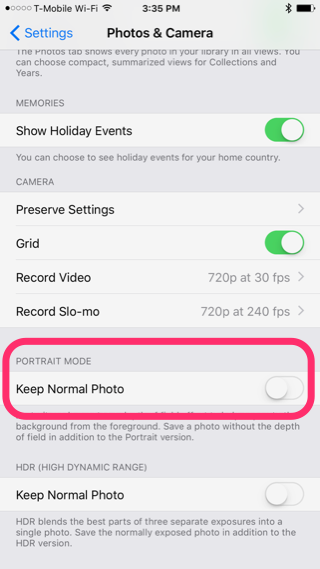

ポートレートモードで撮影する場合、スナップショットのポートレートモードバージョンが気に入らない場合に備えて、iOSはスナップショットの通常バージョンも保存します。これにより、デバイスのメモリの空き領域が2倍になります。 「ポートレート」モードを使用するスキルに自信がある場合は、次のパスをたどることができます。設定 "-> 」写真とカメラ」そしてオプションを無効にします。写真の通常のバージョンを保存する "「ポートレートモード」サブセクションで。
5番。 iPhone 7Plusで光学ズームを使用する

お使いのデバイスがiPhone7であることを知っておく必要がありますPlusは、背面に2つ目のテレフォトレンズがあるため、2倍の光学ズームを自由に使用できます。使用するには、リリースボタンの上にある「2x」アイコンをクリックする必要があります。 1倍から10倍のズームのオプションを選択することもできます。 2倍を超えるオプションは、システムのソフトウェアズームになります。
6番。 4Kビデオ録画の有効化
このオプションはデフォルトで無効になっていますが、デバイスは4K解像度でビデオを録画する機能があります。パーティーなどでビデオを撮影するときは、明るい場所で4Kをオンにしてみてください。最終結果は多くのメモリスペースを占有しますが、それは驚くべきものになります。 「設定」で「写真とカメラ」..。セクション「ビデオ録画 "オプション「」に切り替えます4K @ 30 fps "。
7番。映画撮影時の焦点長の固定
iPhone 7Plusには現在光学ズームを自由に使用できるため、撮影時にレンズの焦点長を固定するための新しい設定があります。これは、フレームに閃光が現れたとき、または照明が劣化したときに、ズーム機能が再調整されないことを意味します。このオプションは、同じ場所の「ビデオ録画 "。
広告
広告
8番。 「レイズトゥウェイク」オプションを無効にする(デバイスを手に取るときにウェイクアップする)
iOS 10では、iPhone7には新しい機能。デバイスが表面から持ち上げられたときに自動的にウェイクアップします。これが頻繁に発生して気になる場合は、このオプションを無効にするオプションがあります。 「」設定 "-> 」ディスプレイと明るさ」。
9番。ロックされた画面にウィジェットを追加する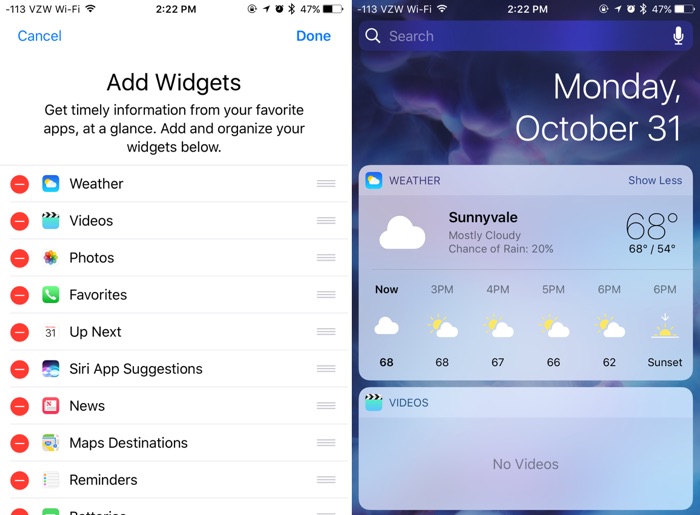

iOS 10でのウィジェットの役割は非常に関連性があり、重要です。ロックされた画面からウィジェットを直接追加できるようになりました。ウィジェットは、ロックされた画面を左から右にスワイプすることで呼び出されます。下にスクロールして「編集» 必要なウィジェットを選択します。読むウィジェットの使用に関するガイドはこちら。
10番。 iPhoneを拡大鏡として使用する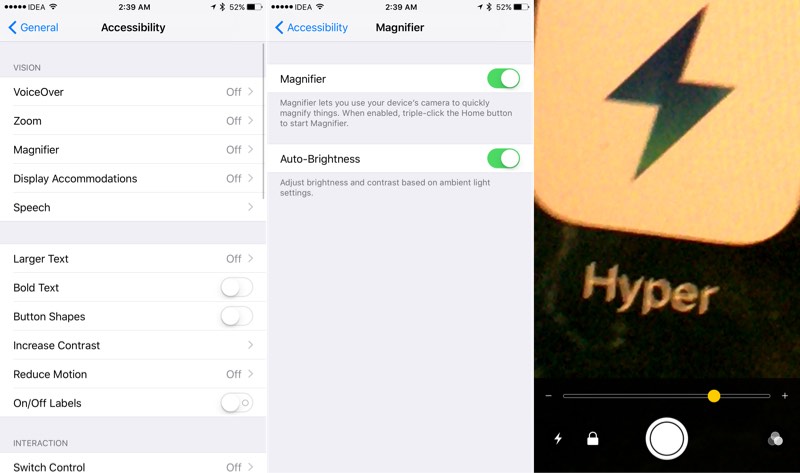

iPhoneカメラの驚くべき機能を、小さな活字を読むための個人用拡大鏡として使用できます。このオプションを有効にするには、「設定 "-> 」ベーシック」-> 」ユニバーサルアクセス» -> 」拡大 ガラス「そしてそれをオンにします。この機能を呼び出すには、ホームボタンを3回押すだけで十分です。
11番。バッテリーの充電と音楽のリスニング-同時に
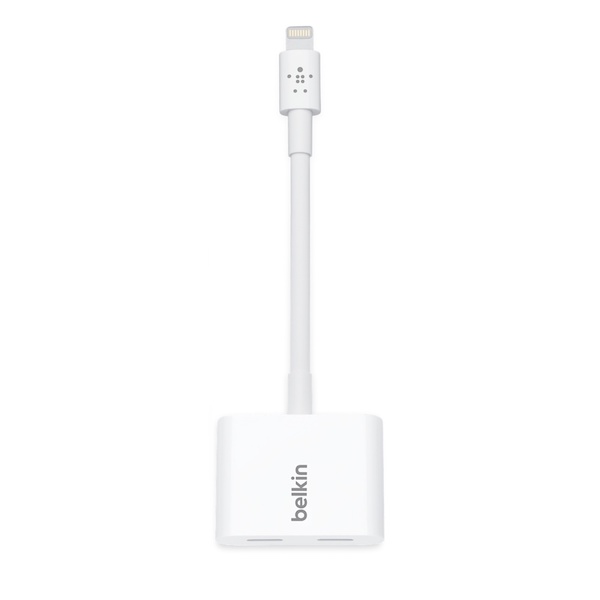

iPhoneにはヘッドフォンジャックがありません。したがって、バッテリーを充電しながら Lighting EarPods で音楽を聴きたい場合は、アダプターを購入する必要があります。 Belkin は 2 つの Lightning ポートを備えたアダプターを製造しており、その名前は「Belkin Lightning Audio + Charge RockStar」です。40ドルで販売..。 Bluetoothヘッドフォンも購入できます。または、利用可能な場合はAppleAirPods。
No.12。 3Dタッチ機能の使用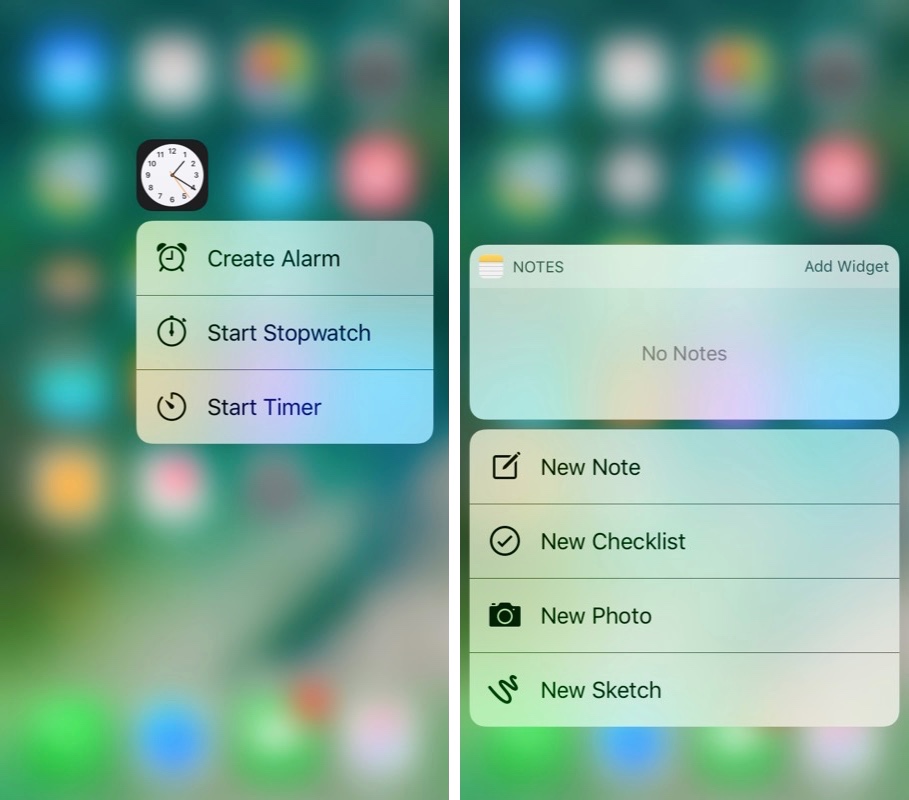

iOS 10では、3DTouchにはさらに多くの機能があります幅広い用途。また、ロック画面でコメントに返信したり、メッセージアプリで視覚効果のあるメッセージを送信したりする必要がある場合に、より大きな役割を果たします。 3Dタッチ機能を日常業務に統合するには、より頻繁に使用する必要があります。 iOS10での3DTouchの使用リストをお読みください。
13番。画面のロックを解除する私はホームボタンを押さずに電話をかける
iOS 10では、「ホーム」をクリックする必要がありますiPhoneのロックを解除するボタン。 iPhone 7でも、触覚応答が得られるまでホームボタンを押すことを意味します。スキャナー/ホームボタンの表面に指を置くだけでデバイスのロックを解除したい場合はどうなりますか?画面がアクティブになっていて、アクセシビリティ設定が適切である場合にこれを行うことができます。
「設定」アプリケーションで、「ベーシック」-> 」ユニバーサルアクセス」-> 」家"。そしてオプション「」を有効にします指を置いてロックを解除する "。
14番。ハプティックフィードバック(基本動作時の振動)を無効にする
iPhone7は非常に強力なタプティックモーター。また、iOS 10では、触覚模倣があらゆる場所で使用されています。現実をシミュレートするように設計されています。したがって、任意のアプリケーションで日付を選択すると、日付ホイールのスクロールを実際に感じます。これらの感覚は、メッセージが削除されたときにメールアプリケーションにも存在します。
ただし、この機能が煩わしい場合は、[設定]に移動して、[新しい設定]パネルを選択できます。音と触覚の設定」..。パネルの下部で、触覚システムをオフにすることができます。
メイン
15番。 2段階認証を有効にする
Appleアカウントを使用しますApple の世界における非常に多くのアクションの ID。 iTunes Store から購入したり、すべてのデバイスで iCloud サービスを有効にしたり、Apple Online Store から購入したりできます。したがって、アカウントの 2 段階認証を有効にしてセキュリティを強化し、それを防ぐことを強くお勧めします。ハッキングハッカー。
➤AppleIDアカウントの2段階認証を有効にする方法
➤iPhoneの5つのトピックセキュリティのヒント
No.16。画面上のテキストのサイズを拡大または縮小します
デバイスの画面上のテキストのサイズを変更して読みやすくする必要がある場合は、[設定]で行うことができます。[設定]パネルを選択してください。ディスプレイと明るさ」、次に、オプション「文字サイズ。に応じてスライダーを動かします環境設定。優先テキストサイズは、動的タイプ機能をサポートするアプリケーションでのみ表示されることに注意してください。
17番。バッテリーパーセンテージ表示
デフォルトでは、iOS システムはグラフィカルに表示します。メイン画面のステータスバーの右上隅にバッテリー残量が表示されます。バッテリー残量をより簡単に監視するには、充電インジケーターをパーセントで表示する機能を有効にします。このオプションを有効にするには、[設定] > [設定] に移動します。 「ベーシック」> 「使用状況」を選択し、「バッテリー充電率」オプションにチェックを入れます。
18番。 1つまたは複数のアプリを閉じる
アプリケーションを完全に終了するには、またはバックグラウンドで強制終了する場合は、[ホーム]ボタンをダブルクリックして新しいウィンドウに戻り、アプリケーションまたはマルチタスクタブを切り替え、上にスワイプして必要なアプリケーションを閉じます。同じジェスチャーを使用して、3本の指を使用して、一度に複数のアプリケーションを閉じることができます(同時に最大3つのアプリケーション)。
No.19。ホーム画面からアプリを移動または削除する
アイコンを移動する必要がある場合アプリケーションをホーム画面の新しい場所に移動するには、必要なアプリケーションのアイコンを指でタップしたままにして、画面上のすべてのアイコンが揺れ始めるまで数秒待つ必要があります。ホーム画面でアプリのアイコンをドラッグ アンド ドロップして整理できるようになりました。アプリケーション アイコンをホーム画面の別のページに移動する必要がある場合は、アイコンを画面の端にドラッグし、次のページまたは前のページに移動するまで待ちます。アプリケーションを削除するには、同じアイコン振動モードでアプリケーション アイコンの上隅にある小さな十字をクリックする必要があります。ロッキングモードを終了するには、「ホーム」ボタンを押す必要があります。
20番。モードを邪魔しないでください
通知とアラートは私たちを助けます受信した新しい情報や発生した新しいイベントを見逃さないようにするためですが、必要に応じて、重要な会議中または単に就寝時に、iPhone に受信ニュースが通知されないよう強制することもできます。これを行うには、設定で「応答不可」オプションを有効にする必要があります。このオプションは手動で有効にすることができます。設定 >邪魔しないでくださいを選択し、 ボタンをクリックします。マニュアルオプションを有効にするか、そのオプションのスケジュールを設定できます。オプション「邪魔しないで»オンにすると、着信とアラートがミュートされ、ステータスバーに月のアイコンが表示されます。
21番。便利なアクセス
簡単アクセスは新機能です。片手で使いやすいように画面サイズが大きくなった iPhone 6 および iPhone 6 Plus デバイスで初めて登場しました。 「ホーム/Touch ID スキャナー」ボタンを軽くダブルクリックすると呼び出されます。画面が下がって、親指で必要なインターフェイス要素に到達できるようになります。画面は 5 ~ 6 秒間この位置に留まりますが、これは必要なアクションを実行するのに十分な時間であるか、インターフェイス要素が最初にクリックされるまでこの位置に留まります。
➤EasyAccessを使用してiPhone6PlusおよびiPhone6で片手で簡単に操作する方法
22番。コントロールセンター
コントロール センターでは、次の項目にすばやくアクセスできますカメラ、電卓アプリケーション、AirPlay 機能、音楽再生コントロール ボタン。また、画面の明るさを制御したり、機内モード、Wi-Fi、Bluetooth、おやすみモードなどのさまざまなシステム動作モードを有効または無効にしたり、ホーム画面の縦向きモードをロックまたはロック解除したりすることもできます。コントロール センターにアクセスするには、画面の下端から「上にスワイプ」ジェスチャを実行する必要があります。
23番。灯籠
iPhoneを懐中電灯として使用できます。画面の下端から上にスワイプしてコントロールセンターを表示し、トーチアイコンをクリックして懐中電灯をオンにします。
24番。クレジットカードのないAppleIDアカウント
あなたが気づいていないなら、私たちはあなたにあなたに思い出させますクレジットカードなしでAppleIDを作成して、無料のアプリをダウンロードできます。一部の親は、子供用にこれらのアカウントを設定し、iTunesギフトカードを使用してこれらのアカウントに資金を提供し、AppStoreでの子供たちの支出を追跡します。
キーボードのヒント
25番。別の言語のキーボードを追加する方法
同僚とコミュニケーションをとる必要がある場合または別の言語の家族と一緒に、iPhoneは異なるレイアウト間でキーボードを切り替えるためのワンクリックソリューションを提供します。別の言語でキーボードを追加するには、「設定」アプリケーションを起動してから、次の操作を行います。基本 ->キーボード ->キーボードレイアウト >新しいレイアウトを追加する新しい言語を作業リストに追加しますキーボードのレイアウト。この操作を 1 回だけ実行することで、スクリーン キーボードのスペース バーの横にある地球アイコンをクリックするだけで、別の言語に切り替えることができます。
26番。特別なキャラクターを追加する
特殊記号 € が見つかりませんでしたiPhone または iPad のキーボードはありますか?この記号を印刷するには、$ (ドル) 記号を押し続ける必要があります。ドロップダウン リストに、利用可能な代替通貨記号が表示され、そこからユーロ記号を選択できます。このトリックを使用すると、適切なキーを押し続けるだけで、逆さまの感嘆符や長いハイフンなど、他の多くの文字をテキストに挿入できます。
27番。新しいオファーを開始する簡単な方法
iOS システムキーボードには次の機能があります。スペースバーをダブルクリックして、最後の単語の後にピリオドを追加すると、新しい文をすばやく作成できます。これは、大きな段落のテキストを操作する場合に特に便利です。このオプションを有効にするには、次のパスに従います。設定」→ 「基本」→ "キーボード"「ホットキー」オプションが有効になっているかどうかを確認します。
28号。テキストに句読点をすばやく挿入する
キャラクター一覧を閲覧するユーザーが多い句読点は「123」キーをクリックし、必要な文字を選択してテキストに挿入します。この後、もう一度「ABC」キーを押してキーボードに戻り、入力します。この手順は、はるかに高速かつ効率的に実行できます。これを行うには、「123」キーを押したままキーボードをスワイプして必要な句読点を選択します。目的の句読点または記号を選択した後、「123」キーから指を離すと、iOS システムは自動的に入力用の文字キーボードに戻ります。これにより、キーボード レイアウトを切り替える時間を節約できます。
29号。大文字のクイックセット
文の途中で必要な場合は、大文字を 1 つ入力するには、通常、CapsLock キーを 1 回アクティブにして入力します。もっと早い方法があります。「Shift」キーを押し、指を放さずに、入力する必要な文字が含まれるキーに指を移動します。指を離すと、Shift キーがすでに無効になっていることがわかり、余分な指の動きを節約できます。
30番。ドメイン名拡張子のクイック変更
Safariブラウザのモバイルバージョンには非常にアドレスバーのURLリンクにドメイン名拡張子をすばやく追加するための便利な「.com」キー。同じキーを使用して、「。ORG」や「.NET」などの他の拡張子を選択することもできます。これを行うには、「。COM」キーを押したまま、ドロップダウンメニューから必要な拡張子を選択します。このドロップダウンメニューには、国際キーボードのリストに言語が追加されている国に固有の拡張機能が含まれているという興味深い機能に注意してください。
31番。最後のアクションを元に戻すには-デバイスを振るだけです
削除キーを押したままにして削除する代わりに入力したテキストは、iPhoneを振るだけです(左右に1回)。次に、画面に「印刷をキャンセル」するように求められます。ボタンを押すと、最近入力したテキストが自動的に削除されます。
34番。スマートクォートのセット
デフォルトでは、引用符で囲まれたキーを押すと多くの場合「ダム」引用と呼ばれる通常の引用がたくさんあります。ただし、引用符キーを押したままにすると、湾曲した引用符(「スマート引用符」と呼ばれます)を呼び出して入力できます。
35番。英語でテキストの略語を入力する機能
略語「he’ll」または「we’ll」を入力するときiOSシステムは、「hell」または「well」と入力したテキストを必要なテキストに自動的に修正しません。自動修正するには、文字「l」を追加する必要があります。 「helll」と入力すると、「he’ll」を選択するように求められます。 「welll」と入力すると、キーボードから「we’ll」を選択するように指示されます。
このオプションは、「were」および「we’re」という単語を入力するときにも機能します。余分な文字「e」(「weree」)を入力すると、プログラムは「we’re」を選択するように推奨します。
メールアプリケーションを操作するためのヒント
36番。ジェスチャ
メッセージを右にスワイプすると、割り当てることができますメッセージのステータスは既読または未読です。メッセージの画面の端まで左にスワイプすると、メッセージを削除したり、アーカイブに送信したりできます。メッセージを左にスワイプすると、メッセージを操作するためのオプションが増えます。
➤メールアプリでメッセージをすばやく削除またはアーカイブする方法
No.37。ドラフトレターへのクイックアクセス
リストにすばやくアクセスするにはメールの下書きの場合は、右下隅にある[新しい手紙を書く]ボタンを押し続ける必要があります。表示されるウィンドウに、すべての下書きメールが表示されます。この方法では、従来の方法よりもドラフトにすばやくアクセスできます。
No.38。引用するテキストの一部を選択する
時々だけを選択する必要があります送信された電子メールからのテキストの一部ですが、iOSシステムはデフォルトでメッセージ全体を選択し、応答に挿入します。返信メッセージに含めるテキストの一部を選択するには、テキストを選択するための標準のiOSメカニズムを使用してから、[返信]ボタンをクリックする必要があります。受信した電子メールから選択したテキストが、返信メッセージの引用として表示されます。
No.39。新しいメールウィンドウにメディアファイルを追加する
メールアプリケーションの新しいメッセージウィンドウでアプリケーションとして送信するメディアファイルを選択するための個別のボタンはありません。ただし、新しいメッセージフィールドを長押しすると、このレターの添付ファイルとしてビデオまたは写真を追加する提案とともに表示されるメニューが表示されます(提供されるオプションを表示するには、右矢印をクリックする必要があります)。右矢印をクリックすると、手紙と一緒に送信する写真またはビデオを選択するための標準メニューが表示されます。
No.38。テキストのフォーマット
新しいメッセージのテキストを入力し、すべてのテキストを選択して[BIU]ボタンを押すと、「太字」、「傾斜あり」、または「下線付き」にフォーマットできます。
インデントサイズを増減できます選択したテキスト。まず、テキストの必要な部分を選択し、引用符をクリックしてから、右側の矢印をクリックしてから、引用レベルをクリックしてから、目的のテキスト形式に応じて[増やす]または[減らす]ボタンをクリックする必要があります。
No.39。手紙への返信を受け取る
誰かが手紙に返信したという通知を受け取るには、メッセージを表示しているときにフラグをクリックして、[通知]を選択します。
Safariブラウザのヒント
40番。ページのトップに戻る
スマート検索行のスペースの上をクリックすると、表示しているページの最初に戻ります。これにより、ページ全体を一番上までスクロールする必要がなくなり、時間を節約できます。
41番。前または次のページに移動するジェスチャ
「戻る」または「進む」ボタンを使用する代わりに、端から端までのスワイプ ジェスチャを使用して、アプリの履歴に保存されている Web ページを選択できます。左端からスワイプ– 1 ページ前に戻り、右端からスワイプして次のページに進みます。アプリケーションの全画面モードで作業する場合、このモードでは進む/戻るボタンが表示されないため、これらのジェスチャは非常に便利です。
42番。最近閉じたタブの表示
目的のタブが誤って閉じられた場合、または前回のセッションのタブを開く必要がある場合は、「+」ボタンをクリックして押したままにすると、最近閉じたすべてのタブのリストが表示されます。
広告
広告
43番。訪問したWebページの履歴へのアクセス
戻るボタンまたは進むボタンを長押しすると、特定のタブのブラウザ履歴にアクセスできるため、過去に表示したサイトにすばやくジャンプできます。
44番。 Safariリーダー
スマートラインの左側にあるアイコンをクリックできます検索(アドレスバーまたは検索フィールド)して、ブラウザの読み取りモードにアクセスします。このモードでは、Webページ上の記事が広告やその他の見掛け倒しなしで表示されます。 「リーダー」モードがアクティブになると、アイコンが白に変わります。
45番。リーディングリスト
インターネットで長い記事に出くわした場合は、おもしろいと思うが、読む時間がない場合は、このページをブラウザの読み取りリストに追加して、すべてのiOSデバイスおよびMacコンピュータと同期することができます。
リーディングリストにリンクを保存できますSafariアプリケーションの[共有]ボタンをクリックしてから、[ガラス]アイコンのあるボタンをクリックする必要があります。 iOS 7以降では、サードパーティのアプリからSafariで読む記事を追加できるため、それぞれのアプリの[共有]メニューからリンクを追加できます。
リーディングリストにアクセスするには、Safariアプリケーションのツールバーにあるブックマークアイコンをクリックし、メガネアイコンでマークされたタブに切り替えます。
No.46。現在のページで検索
現在の必要なフラグメントを見つけるにはWebページでは、スマート検索バーにキーワードを含むテキストを入力する必要があります。そのすぐ下に、「このページ」というタイトルのセクションが表示され、検索キーワードの一致がすべて表示されます。
「これについて」セクションの最後のセルをクリックしたときページ」の場合、Safariは検索テキストに最初の一致を表示し、下部にある上ボタンまたは下ボタンを使用して、各一致を順番にナビゲートできます。
No.47。タブを閉じて整理する
ページを閉じるには、次を使用するだけです。「左にスワイプ」または「x」ボタンを押します。タブは順番にのみ閉じることができます。すべてのタブを同時に閉じるオプションはありません。
タブを目的の場所にドラッグアンドドロップすることで、タブの順序を調整できます。
48番。プライバシーモードでページを閲覧する
プライベートのオンとオフを切り替えるには「」にアクセスしてWebを非公開で閲覧するには、ブラウザウィンドウの下部にあるタブスイッチをクリックしてから、ウィンドウの左隅にある「プライベートアクセス」ボタンを選択します。
プライベートブラウジングをアクティブにすると、ブラウザウィンドウの色が黒に変わるため、プライベートブラウジングと通常のWebブラウジングを区別できます。
49号。 SafariアプリにRSSフィードを追加する
iOS 8からできるようになりましたSafari で RSS フィードを購読すると、[共有リンク] タブに表示されます。 RSS フィードを購読するには、Safari アプリケーションから購読サイトにアクセスし、「ブックマーク」アイコンをクリックして、「@」記号をクリックします。次に、下部にある「購読」ボタンをクリックし、「現在のページを追加」を選択します。 「共有リンク」タブで選択したサイトから更新情報の受信が開始されます。
メッセージ アプリ (iMessage) の使用に関するヒント
50番。写真やビデオの送信
写真を送信するには、をクリックします現在の会話のカメラアイコンを上にスワイプして写真を撮り、すぐに送信します。ビデオを送信するには、右にスワイプしてビデオフラグメントの撮影を開始し、次に上にスワイプして撮影を停止し、結果のビデオフラグメントを送信します。
No.51。メッセージの送受信時間
メッセージアプリを開き、に移動しますどんな会話でも。ここでは、会話全体の時間が表示されます。メッセージの送信時刻を確認するには、特定のメッセージを左にドラッグする必要があります。
52番。音声、FaceTime、メッセージをブロックする
設定で、選択します電話>ブロックされました次に、「新しく追加する ... "、ブラックリストに追加する連絡先をクリックします。 Phone、FaceTime、Messagesアプリで連絡先をブロックすることもできます。
連絡先または電話番号が黒で入力された場合リストを選択すると、その連絡先からのすべての音声通話、FaceTime通話、およびメッセージが無視されます。音声通話を個別にブロックしたり、FaceTimeアプリからの通話だけをブロックしたり、この連絡先からのメッセージだけをブロックしたりすることはできません。
➤iPhoneで通話やメッセージをブロックする方法
53号。あなたの場所を友達と共有する
メッセージアプリで、現在地を共有したい友達との会話を選択します。次に、[詳細]をクリックします「右上隅にあります。 「現在地を送信」をクリックします"、現在地を送信するか、「場所の共有」をクリックする場合»,あなたが永遠にまたは特定の期間あなたの場所を共有したい場合。
No.54。一般的なiMessageチャットを終了します
メッセージ アプリに残したい会話を選択し、[詳細] をクリックしてスイッチをオンにします邪魔しないでください"。
「電話」アプリの使用に関するヒント。
55番。テキストメッセージで電話に出る方法
特定の時間帯に電話を受けられない場合すぐにテキスト メッセージで応答できます。 「メッセージ」アイコンをクリックして、「申し訳ありませんが、現在電話に出られません」、「途中です」、「後で電話をかけ直してもいいですか」などの事前に準備したメッセージを送信する必要があります。 ?」事前に書き込まれたメッセージを編集できます「設定」> 「電話」> 「メッセージで返信」。
56番。連絡先のプロファイルに写真を追加する
プロフィール写真を同期できますFacebook や Twitter などのソーシャル ネットワークから友人や家族にアクセスできます。こうすることで、相手があなたにメールを送ったり電話をかけたりしたときに、ソーシャル ネットワークから相手のプロフィール写真が表示されるようになります。同期するには、「設定」に移動し、Facebook または Twitter を選択し、アカウントにログインして、「すべての連絡先を更新」。
57番。 Calculatorアプリを使用するためのヒント
Calculatorアプリケーションの画面で左から右に、またはその逆にスワイプすると、Calculatorアプリケーションで最後に入力した桁を削除できます。
No.58。カレンダーアプリを使用するためのヒント
カレンダー アプリでビューが使いやすくなります1 か月または 1 年間の「イベントのリスト」。設定方法は次のとおりです。 月ビューに移動する必要があります。ここでは、検索アイコンの左側にある「リスト/月表示の組み合わせ」ボタンをクリックする必要があります。次に、月の任意の日をクリックする必要があります。次に、検索アイコンの左側にあるリスト表示アイコンをクリックします。それだけです!これにより、「リスト」ボタンが有効になり、その月のすべてのイベントがリストとして表示されます。
バッテリー寿命を最大化するためのヒント
No.59。自動ロックを有効にする
オートロック機能を有効にする必要がありますバッテリーの消費電力を削減するためにiPhoneの画面。自動ブロックがトリガーされるまでの時間を選択するには、[設定]に移動し、[メイン「> "オートロック"自動ブロック時間を 1、2、3、4、または 5 分に設定します。
60番。明るさを下げる
画面の明るさを下げることも役立ちますエネルギーを節約します。したがって、好みに応じて画面の輝度を低く設定できます。 「設定」に移動し、「画面と明るさ」を選択して明るさを下げます。
61番。悪意のあるエネルギー消費者の特定
iOS 8 以降では、どのアプリケーションが最大量のエネルギーを消費するかを判断できます。情報は「設定」にあります。「ベーシック」>使用 >バッテリーの使用量。
設定のこのセクションには、1つまたは別のアプリケーションまたはさまざまなシステムサービスによる電力消費に関する情報。バッテリー消費の割合が高いアプリは、そうであるとは限らないことに注意することが重要です。このアプリケーションは頻繁に使用する場合があります。アプリケーションがバックグラウンドで実行されている場合は、データをネットワークにダウンロードまたはアップロードします。
あなたはアプリケーションについて心配する必要があります電力消費者のトップリストにありますが、使用したことはありません。 iOS 8には、バックグラウンドで実行されているサービスなど、どのアクティビティが最も電力消費を引き起こしているかに関する情報があります。
62番。アプリを使用する場合にのみ場所を決定する
iOS 8では、Appleはロケーションサービスに「」と呼ばれる新しい設定オプションを追加しました。アプリケーションを使用する場合のみ "..。これは、このアプリケーションがロケーションサービスは、常にではなく、このアプリケーションを使用する場合にのみ使用してください。これは、ジオロケーションサービスを常に使用する必要がないAppStoreなどのアプリケーションを操作する場合に役立ちます。
どのアプリケーションを表示することが可能[設定] > [位置情報サービス] を使用しました。プライバシー >位置情報サービス。あなたの位置情報を使用したアプリケーションには、コンパスの形をしたインジケーターが表示されます。このリストからアプリケーションを選択すると、オプションが表示されます。「を使用する場合のみ..。必要に応じて、このオプションをアクティブにしますこのアプリは、このアプリを使用しているときにのみ現在地を検出します。これにより、アプリケーションまたはそのサービスの1つが表示されている場合にのみ、アプリケーションが現在地を使用するようになります。
このオプションに注意してくださいストックアプリと一部のサードパーティアプリで利用できます。ただし、サードパーティのアプリはiOS 8向けに最適化された後、このオプションを追加する予定です。
63番。バックグラウンドでアプリを更新する
バックグラウンドでデータを更新するアプリケーションが見つかったときに更新できるようにします背景にあります。この機能により、RSS クライアントやニュース アプリケーションなどのアプリケーションでのユーザー エクスペリエンスが向上します。これらのアプリケーションでは、バックグラウンドで最新のデータをダウンロードできるため、アプリケーションの起動時にコンテンツを更新するのに時間を無駄にする必要がなくなります。 Apple は電力消費を削減するためにこのプロセスを可能な限り最適化していますが、このプロセスにより、特に古い iOS デバイスではバッテリー寿命が短くなる可能性があります。この機能を無効にするには、「設定」に移動し、「基本」> 「バックグラウンドで更新」Facebook や、バックグラウンドでデータを常に更新する緊急の必要性がないその他のアプリケーションの場合は、この機能を無効にします。
64番。バッテリー寿命を最大化するためのヒント
iOS 8 以降では、ユーザーの操作方法に応じてバッテリー寿命を延ばす方法に関するヒントがユーザーに提供されます。たとえば、システムはユーザーにアドバイスします。「ディスプレイの明るさを下げる」、「自動ロックを有効にする」そしてその他。バッテリー寿命を延ばすために Apple が提供しているヒントを知るには、次のサイトにアクセスする必要があります。"設定"、それから "基本」>使い方>バッテリーの使用量。
シリのヒント
Siri は Apple のパーソナルアシスタントです...ホームボタン長押しで呼び出されます。彼は多くのタスクを完了する能力が非常に高いです。クリックしてください "?" Siri にどのような質問ができるかを確認してください。
65番。この曲は何ですか?
再生中の曲が気に入ったらラジオで、シリに「これは何の曲ですか?」と尋ねて、その曲のタイトルを見つけることができます。この曲が提供されている場合は、購入ボタンをクリックして、iTunesから購入することもできます。
66番。ハンズフリー Siri (使用中)シリ手がありません)
デバイスがソースに接続されている場合電源を入れたら、ホームボタンを押す代わりに、「Hey Siri」と言うだけで済みます。これにより、Siri サービスが有効になります。質問できるようになりました。次の瞬間に Siri を音声で起動するためのソリューションがあります。iPhoneが電源に接続されていない。
67番。 Siriの応答を速くする
Siriに質問に答えてもらうにはより速く、質問をするときはホームボタンを押し続け、話し終わったら離します。 Siriは質問がいつ終了するかを特定する必要がないため、質問に対する回答をより早く得ることができます。
No.68。システムのさまざまなモードの有効化または無効化
Siriはさまざまなオンまたはオフを切り替えることができます飛行機モード(有効化のみ)、Bluetooth、Wi-Fi、サイレントモードなどのシステムサービス。 「Wi-Fiをオンにする」、「Bluetoothをオフにする」などと言うだけです。 Siriを使用して画面の明るさを調整することもできます。これを行うには、「Brightnessup」や「Brightnessdown」などのコマンドを使用します。
アプリケーション設定パネルを開くこともできます。Siri の機能を使用します。アプリケーション内で「設定を開く」と言うと、そのアプリケーションの設定パネルが表示されます。あるいは、「設定を開く <アプリケーション名>」(例: Safari 設定を開く)と言うと、Safari 設定パネルが起動します。
69号。 Siriにあなたの名前を正しく発音させる
Siri に「やり方が間違っている」と伝えることができますあなたの名前を言います。 「私の名前(どんな名前でも)はそう発音されません」と言うだけで、学習プロセスを始めることができます。トレーニング中、システムは名前を数回発音するよう求め、その後、この名前の発音に応じて、パフォーマンスでこの名前の最も正しい発音を選択するよう求めます。この後、システムは引き続き正しい発音オプションのみを使用します。 Siri 自体は、この種の困難が発生していると判断した場合、名前の発音を学習するプロセスを開始するように求めることがあります。
カメラアプリと写真アプリを使用するためのヒント
70番。お気に入りのアルバム
写真をクリックして選択し、をクリックしますお気に入りのフォトアルバムに追加するために、フォトウィンドウの下部にある「ハート」アイコンにあります。お気に入りの写真のアルバムは、写真アプリケーションで利用できます。
71番。写真を隠す方法
写真を非表示にするには、をクリックします写真を表示し、モーメント、コレクション、年ビューまたはアルバムビューで押し続けてから、オプションを選択します隠す"
72番。シャッターリリースの遅延
カメラアプリで、ショットをフレームに収めてから、上部の「タイマー」アイコンをクリックし、シャッター間隔(3〜10秒)を選択して、シャッターボタンを押します。シャッターボタンを押すと、シャッターが切れるまでカウントダウンが画面に表示されます。
73番。写真の復元と削除。
カメラアプリケーションから写真またはビデオを削除するコマンドを指定しても、完全に削除されるわけではありません。システムは30日後に削除のマークを付け、別のアルバムに移動します。最近削除されました»,この期間中に保存される場所。誤って削除した写真やビデオの断片を復元するか、アルバムから完全に削除することができます。最近削除されました"
広告
広告
74号フォーカスと露出の制御
カメラアプリケーションを使用すると、ユーザーは次のことができますフォーカスと露出の手動制御。デバイスを撮影対象に向け、必要な対象の画面をクリックしてフォーカスを設定します。オブジェクトに焦点が合うと、その横に輝度スケールが表示されます。これは、露出を制御するためのメカニズムです。スライダーを指でスケールに沿って動かすと、被写体が明るくなったり暗くなったりします。
あなたが試すべき他の便利なこと
75番。 IMEI番号を表示
IMEI番号を常に把握して保存することをお勧めしますあなたがそれを失う場合に備えてあなたのデバイス。この16桁の番号(国際モバイルデバイス識別番号と呼ばれます)は、SIMカードを使用してモバイルネットワークと通信するデバイスを一意に識別し、デバイスが紛失したと宣言された場合にオペレーターがデバイスをブラックリストに登録できるようにします。
ブラックリストに登録されたデバイスはモバイルネットワーク上で動作するため、泥棒がそれらを使用または再販することは困難です。また、いわゆる「再生」または中古のデバイスを購入する場合は、そのようなデバイスを購入する前に、ブラックリストに登録されているかどうかを常に確認することをお勧めします。
iOSデバイスで、「設定>>> 「ベーシック」> 「この端末について」スクロールすると、デバイスの IMEI 番号と、このデバイスに関するその他の詳細情報が表示されます。
デバイスのIMEI番号を確認する方法は他にもあります。これについては、このトピックに関する記事をお読みください。
No.76。画面倍率
Appleは「」と呼ばれる新機能を追加しました画面倍率» 画面解像度が向上したデバイスの場合、つまりiPhone 6とiPhone 6 Plusです。このオプションは、iPhone 6 または iPhone 6 Plus の初期セットアップ手順中に含めるように提供されています。これらの設定は、[設定] パネル > [設定] で変更することもできます。 「表示と明るさ」>レビュー。標準ビューとズーム ビューから選択できます。
スタンダードレビューでは、iPhone 6 Plus は次のような性能を発揮します。解像度は 2208 x 1242 ピクセルで、3 倍に拡大すると 736 x 414 ピクセルになります。標準表示では、iPhone 6 は 1334 x 750 ピクセルの解像度で動作し、3 倍ズームでは 667 x 375 ピクセルの解像度になります。
ズームモード、iPhone 6 PlusiPhone 6 の仮想画面と同様に動作しますが、「網膜」解像度は 3 倍で、補間すると 2001 × 1125 (仮想) ピクセルの解像度になります。以下は、iPhone 6 Plusの「ラージ」画面モードと「標準」画面モードの違いをより明確に示すいくつかのスクリーンショットです。 Zoom View モードでは、iPhone 6 は iPhone 5s の仮想画面のように動作しますが、網膜解像度は 2 倍で、補間すると解像度は 1136 x 640 ピクセルになります。
したがって、画面の「拡大」モード各iPhoneは、以前の小型のiPhoneと同じ標準モードUIを表示します。これは、画面により多くのコンテンツを表示する代わりに、コンテンツ自体がより大きなサイズになることを意味します。これは、少し大きいテキスト、大きいアプリアイコン、大きいキャプション、およびその他の大きいユーザーインターフェイス要素を表示したいユーザーに非常に適しています。 ..。
77番。ヘッドフォンを使用するためのヒント
あなたはあなたの中央のボタンを使うことができますデバイスをポケットから取り出さなくても多くの便利なアクションを実行するためのヘッドフォンジャック(音量大(+)ボタンと音量小(-)ボタンの間にあります)。詳細については、以下のリンクをたどってください。
No.78。アプリケーション拡張
アプリケーションの拡張は強力なツールですこれはiOS8で最初に導入され、オペレーティングシステムの機能を大幅に拡張および制御して、以前のバージョンでは利用できなかった非常に優れたタスクを実行できるようにします。
79号。 Lightningケーブルの短絡を回避する方法
短絡を避けるためにLightning ケーブルでは、ケーブルの外面にワイヤーが現れるのを避けるために、ケーブルの両端にバネを付け、ケーブルを長時間曲げたままにしないでください。ボールペンから取り外したスプリングを使用できますが、両方のケーブル コネクタに巻き付ける必要があります。したがって、ケーブルの耐用年数が大幅に延長されます。
80番。 IPhoneは充電されませんか?
あなたのiPhoneがもうないことに気づいたらがLightningケーブルを介して充電されている場合、考えられる原因は、ケーブルの動作中にLightningコネクタに蓄積した破片またはほこりです。歯ぎしりを使用してコネクタから破片を取り除き、iPhoneを充電する機能を復元できます。