毎年、市場に登場する主力スマートフォンの数は指で数えられるほどです
懐かしさの瞬間
Samsung Galaxy Noteシリーズのスマートフォンが誕生2011 年に始まり、それ以来、すべてがどこから始まったのか覚えていない新世代のユーザーが成長しました。 まさに最初の Galaxy Note スマートフォンが IFA 展示会で発表されました。IFA 展示会は、スマートフォンの世界初公開が行われる展示会であるとはこれまで誰も認識していませんでした。そして、ベルリンでの展示会を世界初披露の場とすることでそのような伝統を始めたのはサムスンでした。数年ぶりにこのシリーズの新モデルを世界初公開。このシリーズの主な競争上の利点は、市場で最大の対角線、高性能と自律性、そして S ペンという独自の名前が付けられ、これらのモデルの購入者が好む新しい使用例を切り開いたペンです。 Galaxy Sシリーズが長年Androidの顔となった巨大で美しいフラッグシップだったとしたら、Galaxy Noteは間違いなくオタクやスマートフォンを積極的にロードするユーザー(数十のアプリケーションをインストールし、一日中継続的に使用する)に魅力を感じました。 9年前に私が初代Galaxy Noteの感想を書いたことは次のとおりです。
率直に言って、私は伝統を守りましたこのような斜めのディスプレイを備えたポケットデバイスの操作と持ち運びの容易さについては懐疑的な見方があります。しかし、Samsung が使いやすさを損なうことなくすべてを適切に実行できたことを理解するのに、5 ~ 10 分しかかかりません。
古いスマートフォンからの移行:3つの方法
新しいスマートフォンへの移行基本的に今はかなり時間がかかっています。これは、私が数十のアプリケーションを使用しているためです (銀行アプリケーションだけでも 4 つあり、さまざまな目的で定期的に使用しています)。そしてそれぞれに許可が必要です。インスタント メッセンジャー、ソーシャル ネットワーク、これなしでは生きていけないアプリケーション (New Post、小売チェーンやオンライン ストアのアプリケーション、ガソリン スタンドのアプリケーション) をここに追加します。最後に、スマートフォンを支払い手段に変える Google Pay ですが、これに慣れるのは想像していたよりもはるかに難しいことがわかりました。そして、最初の起動時であっても、スマートフォンのファームウェアのアップデートやプリインストールされたアプリケーションのアップデートがすでに存在していることが多く、その数はかなりの数になる可能性があります。
Android オペレーティング システム自体、それだけです大手スマートフォン メーカーは、この移行をできるだけ簡単かつ迅速に行うためにあらゆる努力を払っており、クラウド サービスを使用して古いスマートフォンのデータを事前にアーカイブできる独自のツールを作成しています。 Android 自体には、設定メニューにこのためのセクションがあります。Google アカウントにリンクされた Google バックアップです。 Samsung の場合、対応するアプリケーションは Smart Switch と呼ばれ、スマートフォンの電源を初めて入れて Wi-Fi ネットワークに接続すると自動的に起動します。

</ img>
他人のスマホから移行する場合これを行うには、アプリケーション ストアから、または新しいスマートフォンのプロンプトに表示される QR コードを使用して、古いスマートフォンに Smart Switch をインストールする必要があります。 Smart Switch がすでにインストールされている Galaxy Z Flip で移動したため、この特定のルートを使用することにしましたが、従来の Wi-Fi 接続を介したデータ転送に加えて、3 番目の転送オプションが提供されました。 (より正確には、1秒以内に分岐します) - USBケーブルを使用します。私はあるスマートフォンから別のスマートフォンに USB ケーブル経由でデータを転送したことがなかったのですが、幸いなことに USB/C ケーブルが手元にあったので、 USB/C なら、おそらくそのほうが速いだろうと判断しました。実際には、Samsungは2020年に登場したSamsung QuickShare(ロシア語版では「高速送信」、ウクライナ語では「Swidsky spіlnyアクセス」)と呼ばれる独自のバージョンのWi-Fi Directを使用しており、Andrpod 10以降を搭載したデバイスで動作します。これにより、データを無線で送信するプロセスが大幅に高速化されますが、その選択はすでに好奇心を優先して行われています。
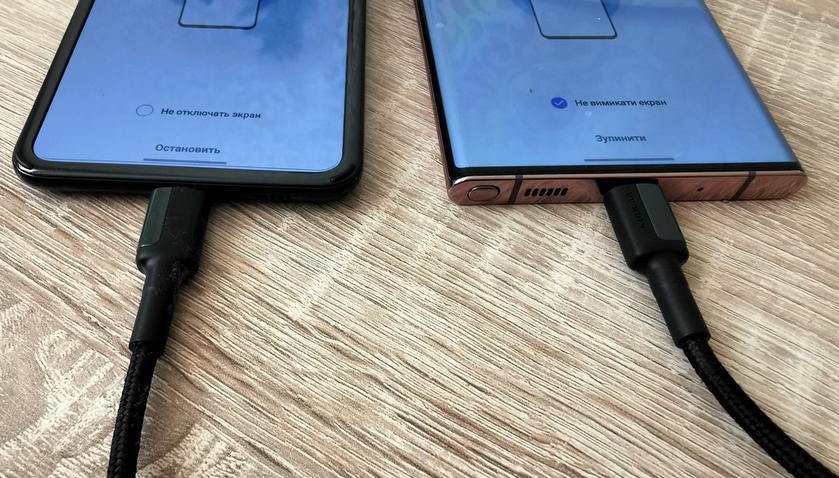
USB 経由で Galaxy Note 20 Ultra に接続された Galaxy Z Flip スマートフォンは「半回転起動」し、数字のワンタイム パスワードによる必要な認証手順の後、すぐにすべてを取得しました。
</ img>
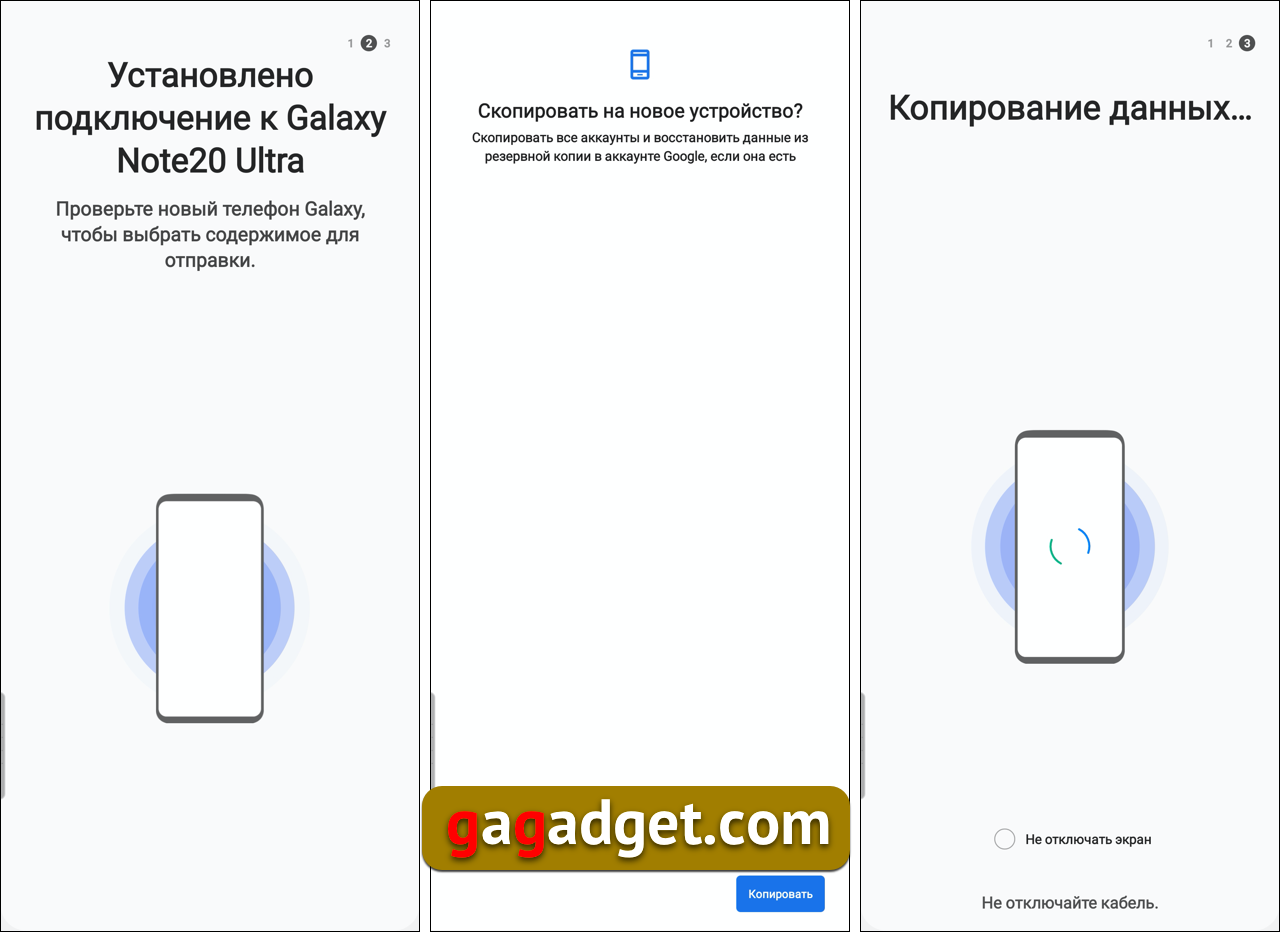
Galaxy Note 20 Ultra 自体では、完全なプロセスには数十の画面が必要ですが、全体的な手順は次のようになります。

</ img>
新しいスマートフォンへの移行を簡単にする他に何がありますか?
データ転送(インストールされたアプリケーションとアーカイブ写真とビデオ)は問題の一部です。また、インストールされているすべてのアプリケーションを実行して、それらにログインする必要があります。パスワードを保存するには、SamsungPassと呼ばれるGoogleまたはSamsungのパスワードストアを使用できます。もちろん、これを行うには、指紋認証を追加する必要がありますが、支払い手段としてスマートフォンを使用する場合は、追加する必要があります。もちろん、これにより、たとえばインスタントメッセンジャーやバンキングアプリケーションを承認するときに、1回限りのパスワードを入力する必要がなくなるわけではありませんが、時間を節約することはできます。
データ転送を行っています (10 GB のアプリケーション、22 GB写真と 5.5 GB のビデオ)には約 45 分かかりました。すべての設定、すべてのアプリケーションのパスワードの入力、十数のアプリケーションでの多数の 2 要素認証、およびこのテキストのスクリーンショットの操作を考慮すると、すべての作業に約 2 時間かかりました。
Samsung Galaxy Note 20 Ultra へのデータ転送について知っておくべき 3 つのこと
- スマートフォンからすべてのデータを転送する方法はいくつかあります。もちろん、最も簡単な方法は Android を使用することです。そのためのツールがオペレーティング システムに組み込まれています。
- ユーザーが Samsung Galaxy Note 20 Ultra に切り替える最も簡単な方法は、スマートフォンの初期化時に起動される独自の Smart Switch アプリケーションを使用することです。
- データはワイヤレス接続経由で転送できます。また、昔ながらのファンの場合は USB ケーブルを使用することもできます。
つづく。 Samsung Galaxy Note 20 Ultra スマートフォンについてご質問がある場合は、コメントに残していただければお答えします。