iPhone や iPad では無料の音楽をダウンロードできないと思われるかもしれませんが、そうではありません。あなたが持っている場合
iPhoneとiPadに無料で音楽をダウンロードする方法
1.eサウンドミュージック


広告
広告
eSoundは、AppStoreにある数少ないアプリの1つです。人気のある曲の膨大なコレクションへのアクセスを提供します。これらの曲をダウンロードして、インターネットに接続せずに聴くこともできます。アプリの唯一の欠点は、多くの広告です。ただし、オフラインで聴くために音楽をダウンロードする場合、これはあまり関係ありません。
アプリケーションの使用を開始するには、アカウントを作成する。次に、曲を見つけて選択し、再生を開始します。 「+」アイコンをクリックして自分に曲を追加すると、オフラインでダウンロードして聴くことができます。
ダウンロードする:eSound Music(無料)
広告
広告
2.ドキュメント
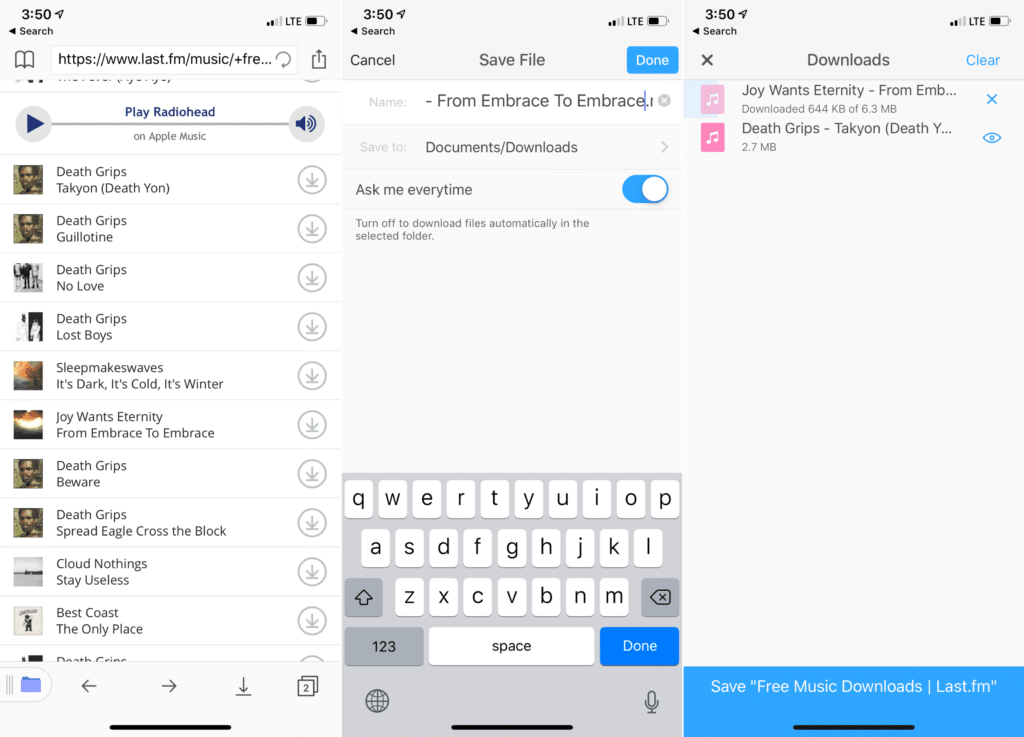

Documentsは最高のサードパーティダウンロードマネージャーですiPhone用。さらに、無料で広告がなく、信頼できる会社によって開発されました。このアプリケーションで何でもダウンロードできます。アプリケーションで音楽を直接再生できます。
[ブラウザ]タブを使用すると、次の場所に移動できます無料の音楽があるサイトへのリンク。次に、ダウンロードボタンをクリックして、アプリのダウンロードマネージャーを起動します。ダウンロードが完了したら、曲を再生したり、別のフォルダーに移動したり、音楽プレーヤーにエクスポートしたりできます。
広告
広告
ダウンロードする:Readdleによるドキュメント(無料)
3.ブラウザおよびドキュメントマネージャ
Browser and DocumentsManagerはアプリは上にありますが、スマートダウンロード機能も含まれています。 SoundCloudリンクをたどり、再生する曲を選択すると、アプリはMP3形式で曲をダウンロードするように求めます。ダウンロード後、音楽はアプリケーションで直接再生したり、他のプレーヤーに送信したりできます。
ダウンロードする:ブラウザとドキュメントマネージャ(無料)
4. iOS13のSafari
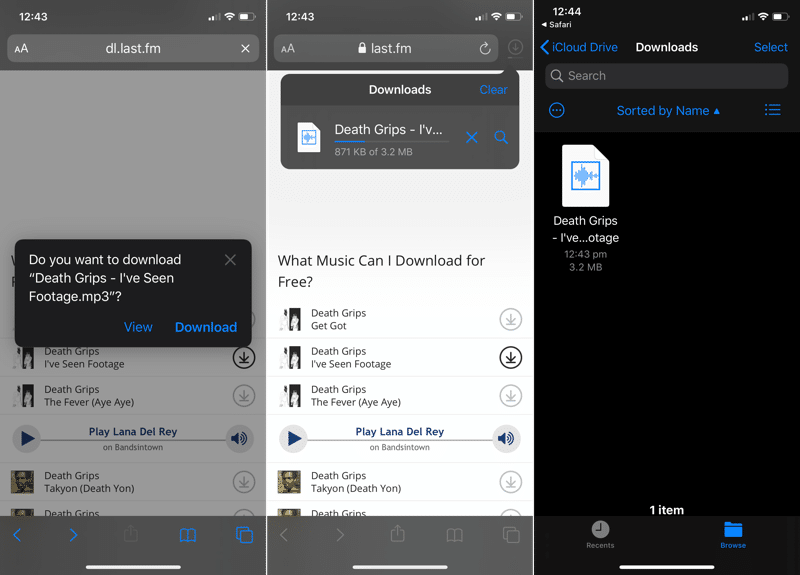

デバイスにiOS13がインストールされている場合、音楽を無料でダウンロードするためにアプリケーションをダウンロードする必要はありません。 Safariブラウザから音楽ファイルをダウンロードできます。
音楽のあるウェブサイトを開くだけで、ダウンロード ボタンをクリックすると、Safari がファイルをダウンロードするかどうかを尋ねます。ファイルはファイル アプリケーションに保存されます。デフォルトでは、ファイルは iCloud Drive のダウンロードフォルダーに保存されますが、設定->サファリ保存フォルダーを変更できます。ファイルがダウンロードされたら、その曲を任意のメディア プレーヤーに送信できます。
5.チーム
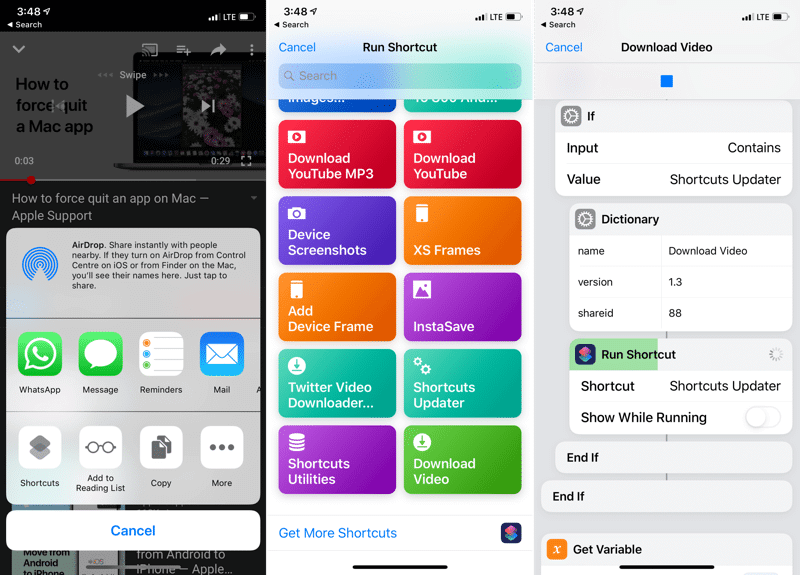

コマンドでできることはたくさんありますネットワークからファイルをダウンロードするなど、便利です。 「YouTubeConverter2」コマンドを使用して、ビデオをMP3に変換し、デバイスにダウンロードできます。無料の音楽をダウンロードするための他のいくつかの同様のコマンドがあります。
広告
広告
ダウンロードする:YouTubeリッパーショートカット
6.クラウドミュージックプレーヤー
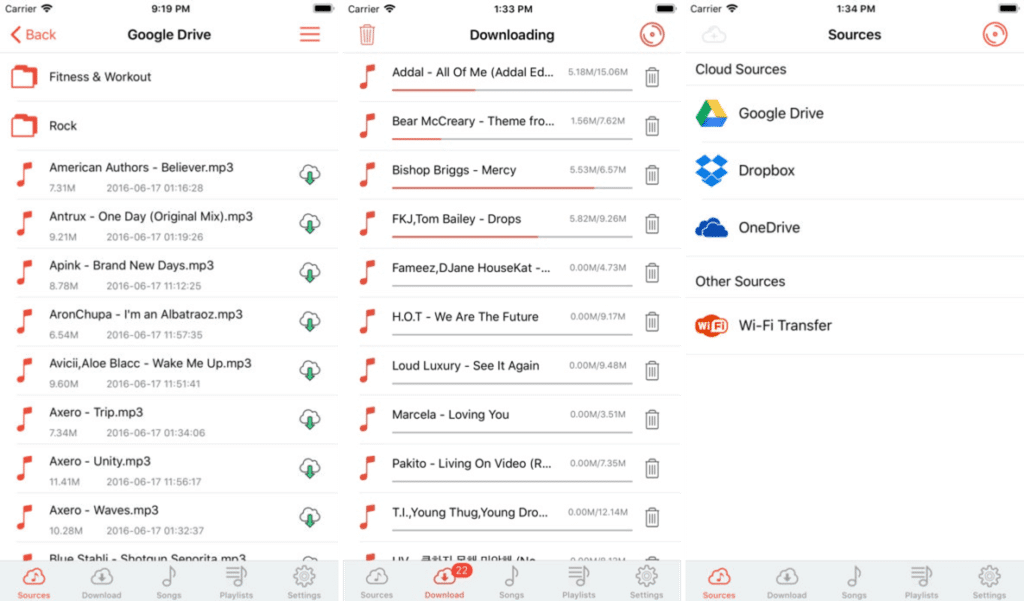

Cloud MusicPlayerはのソースではありませんネットワークから音楽を検索してダウンロードします。このアプリでは、自分のコレクションから音楽をダウンロードできます。 Apple Musicサブスクリプションの料金を支払いたくない場合は、このアプリとDropboxまたはGoogleDriveを使用して独自の音楽サービスを作成できます。クラウドストレージを使用したくない場合は、Wi-Fi経由で音楽をインポートできます。
アプリを開き、クラウドストレージアカウントに接続し、曲を見つけて有効にします。ストレージからアプリに曲をダウンロードして、オフラインで聴くこともできます。
ダウンロードする:クラウドミュージックプレーヤー(無料)