こんにちは、みんな!今日は、フォトエディターである Movavi Photo Editor 5 の徹底的なテストを計画しました。皆さんを招待します。
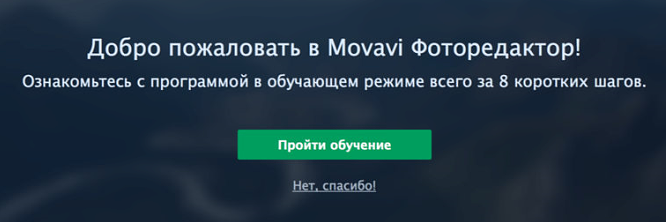
テストを開始して、Movaviプログラムを起動しましょう。ニュースレターを購読した後(または、必要に応じて拒否した後)、小さな挨拶で画面に移動します。
広告




もちろん、無料の背景に対するライセンス版たとえば、企業の透かしは写真に保存されませんが、最初に試用版も適しています。これは、最初にフォトエディターのすべてのオプションを完全に探索したいためです。
広告
広告
プログラムはすぐに私に短い8つのステップからなるユーザーコース。ウォークスルーはオプションですが、無料です-ぜひチェックしてみてください。各ステップは非常に簡単で、さまざまなカスタマイズ可能な写真編集オプションを示しています。

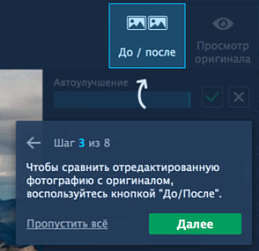

やったー!修行が終わったら、「真剣な航海」に出かけられます。


山の標準的なイメージをトレーニングに使用することに決めたので、ツールバーを注意深く調べ、途中で受けたトレーニングを思い出しました。まず、自動改善を試してみましょう:


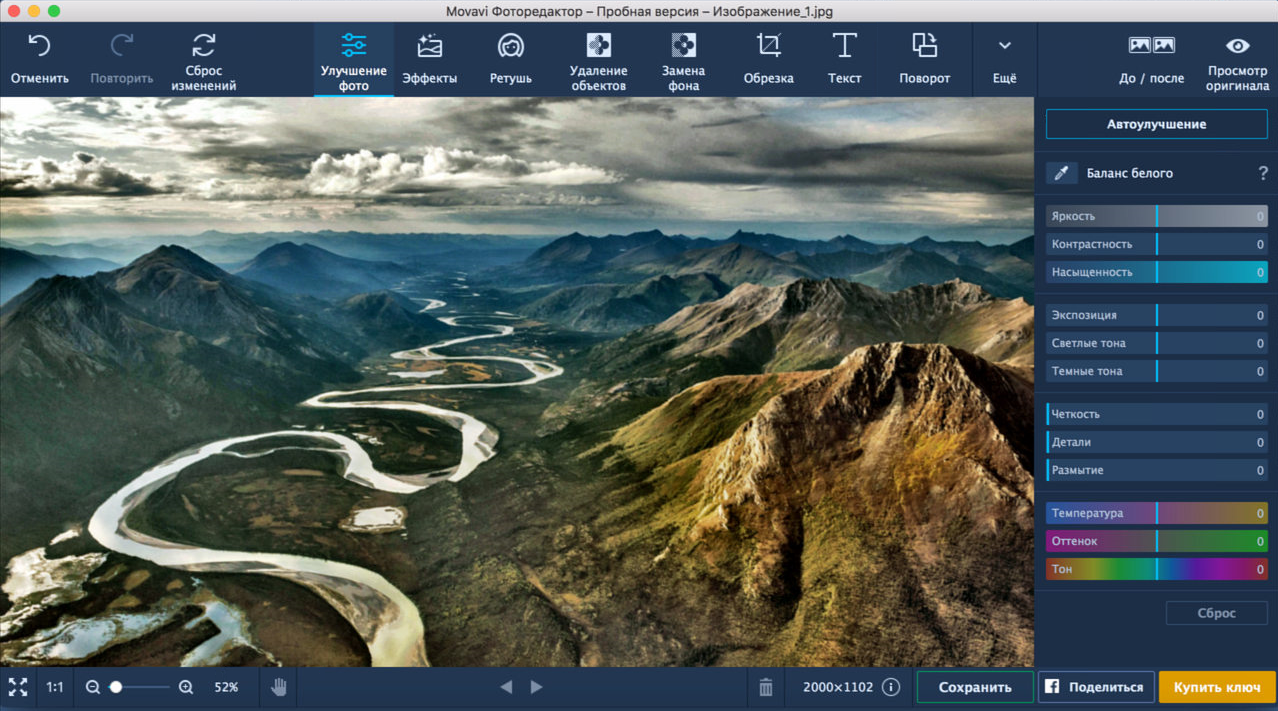

主な便利な設定は、画面右側のパネルにあります。
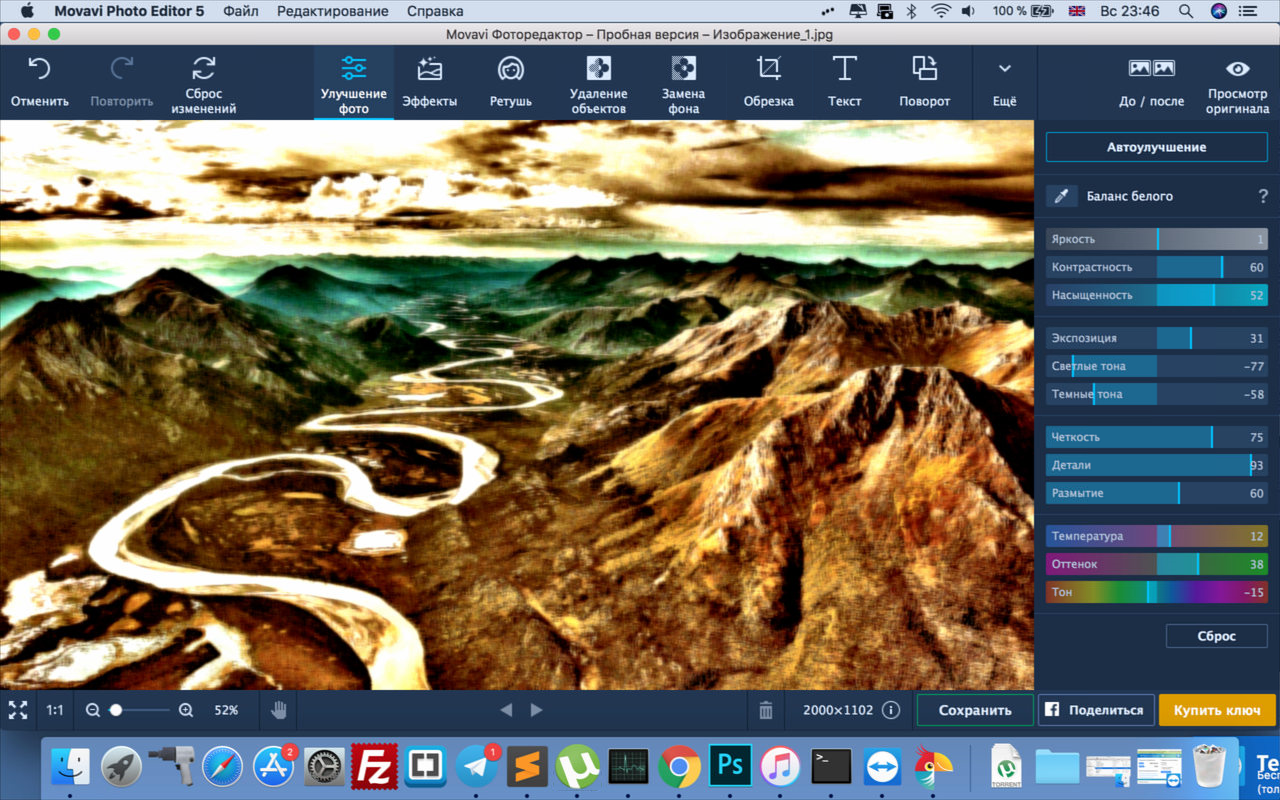

中間結果を元の結果と比較しますか?チュートリアルで言ったように、「前/後」をクリックします。
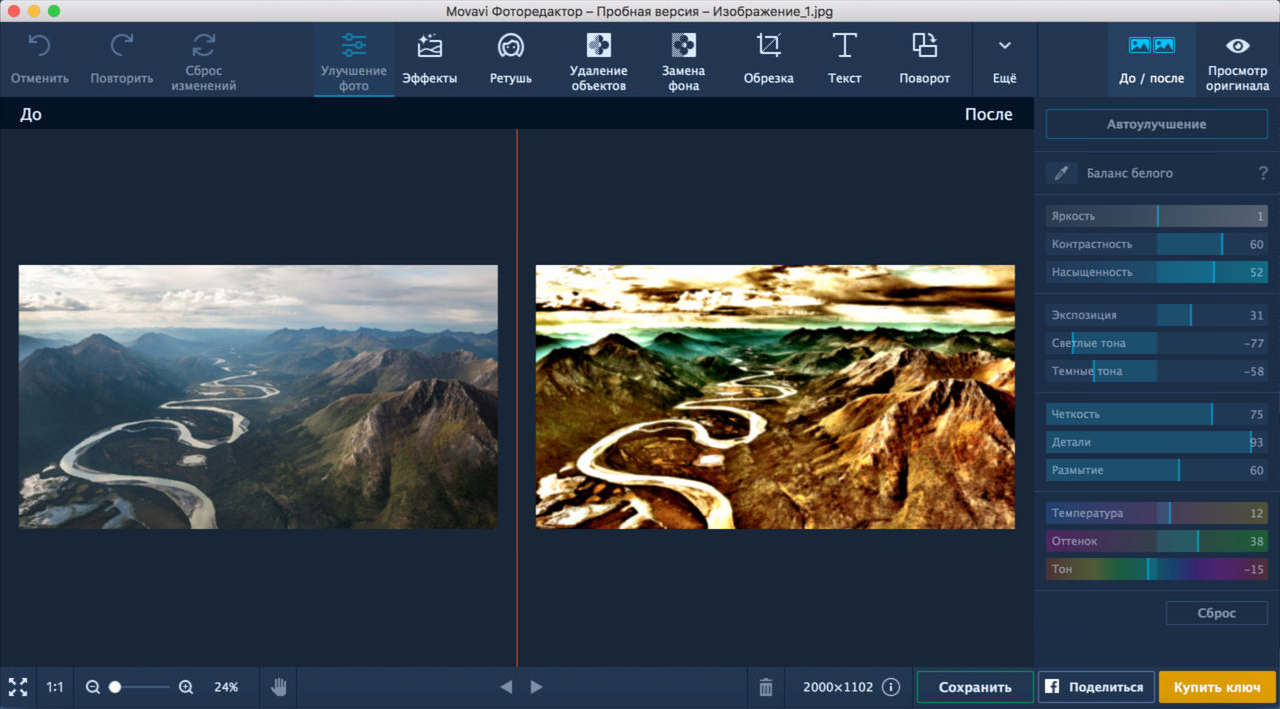

「前/後」ボタンをもう一度押すと、画像編集に戻ります。
別途、「バランス白」-色補正を行うには、任意のサイズの長方形の領域を選択する必要があります。開発者たちはこの機能をプログラムに質の高い方法で導入するために最善を尽くしたようです。
「写真の補正」のセクションを終えて、「効果」について理解します。
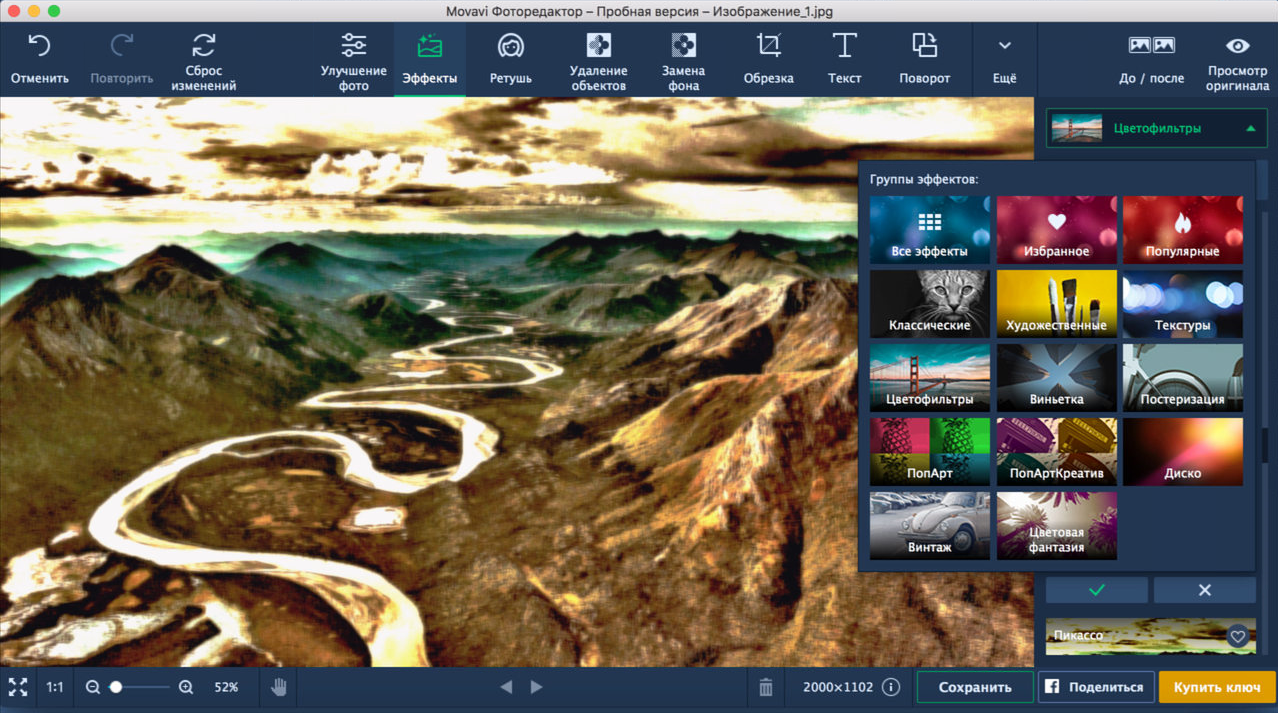

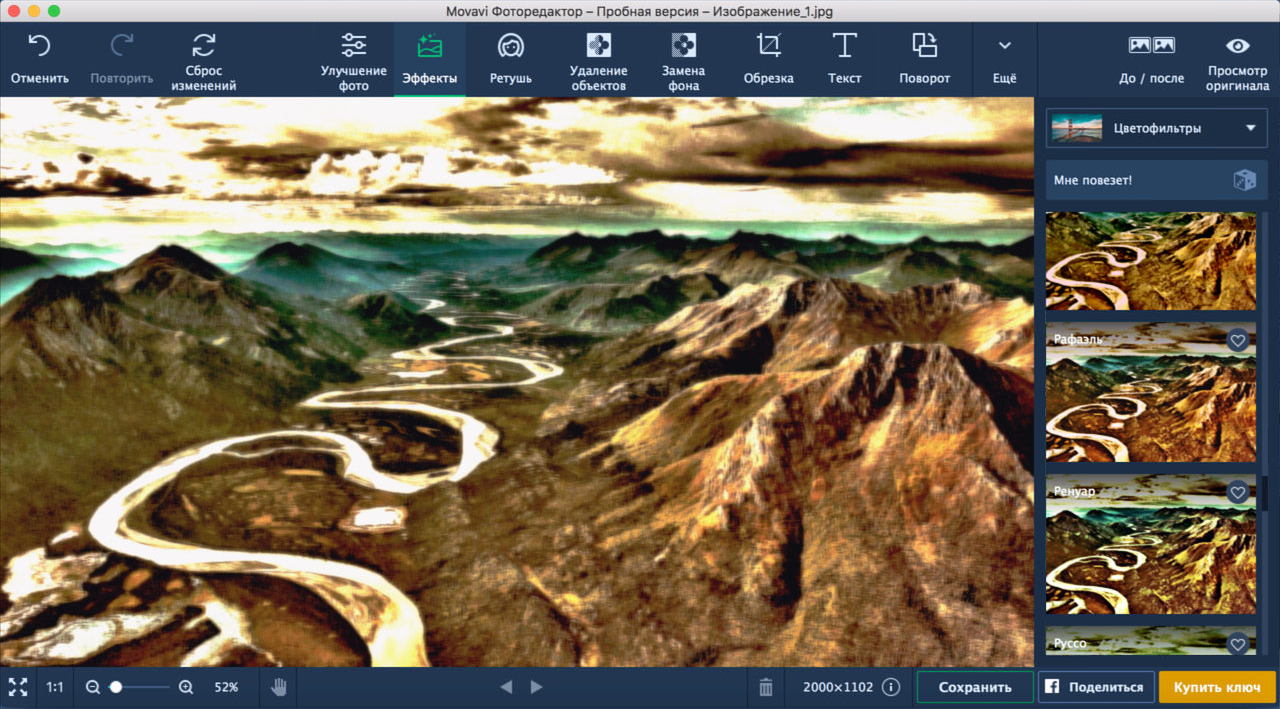

特別なハート記号を付けて、お気に入りにお気に入りのエフェクトを追加できます。たとえば、私はシスレーが好きで、Movavi Photo Editor 5のどのエフェクトが一番好きですか?


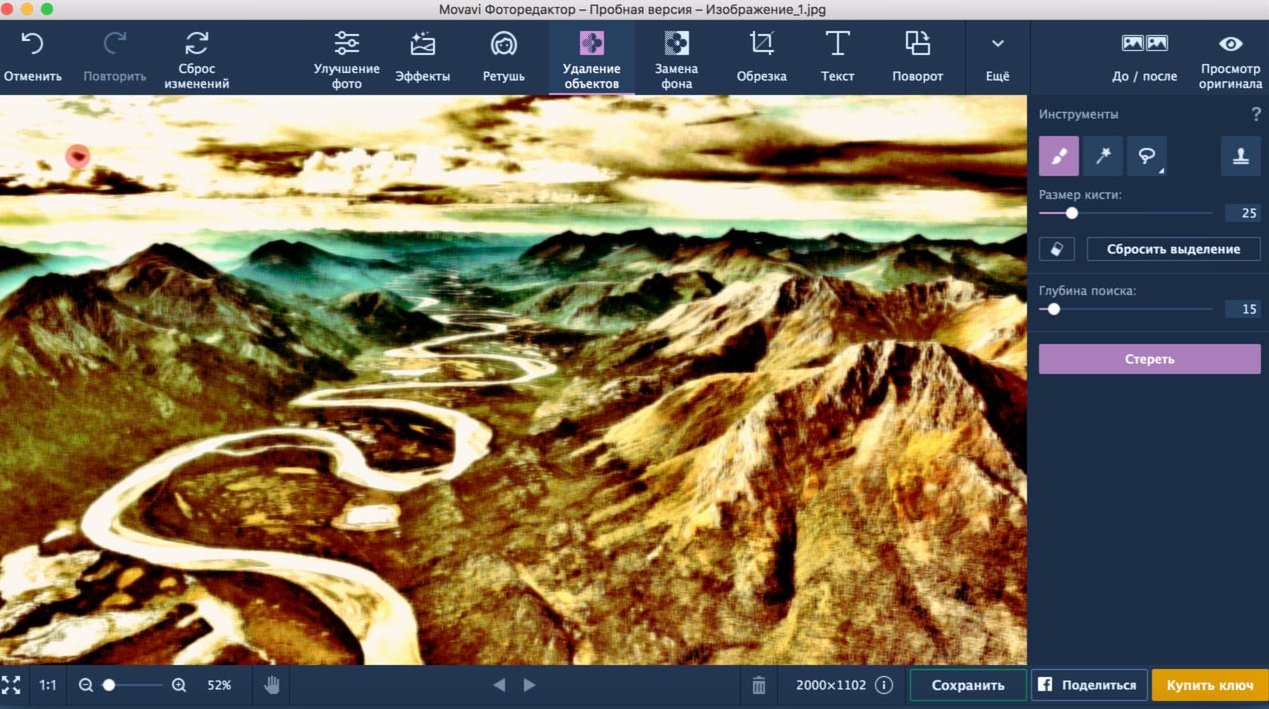
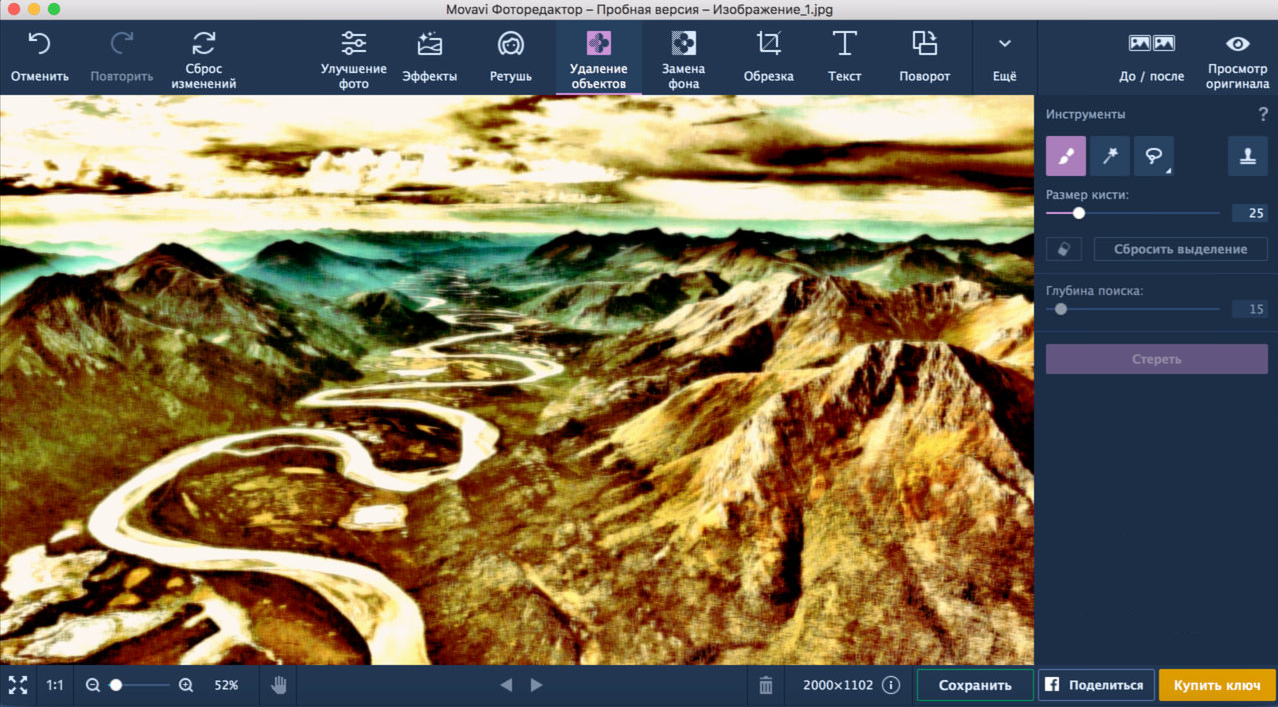
オブジェクトを削除する可能性はうれしく思いました。画像の左上隅にある暗い雲で関数を試してみましょう。


広告
広告
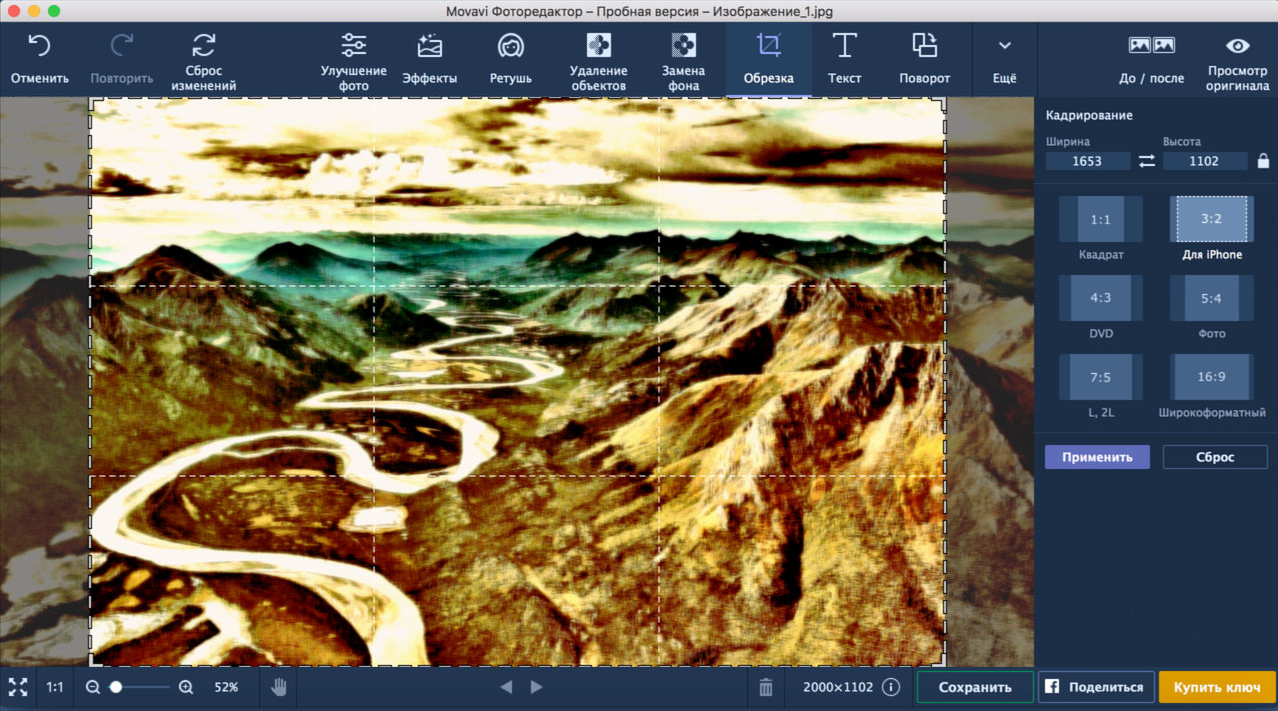
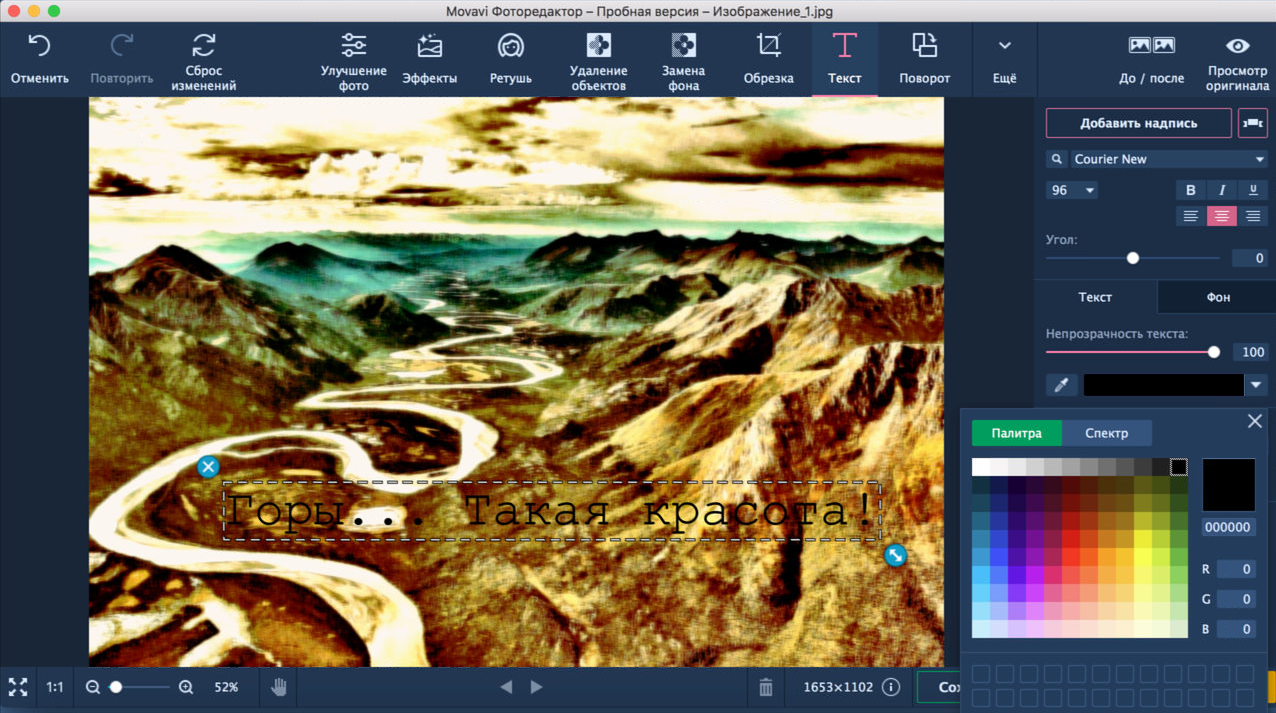
これは標準の元の処理です私は写真が好きでした。あとは、画像をトリミングして私のiPhoneのフォーマットに合わせ、スタイリッシュなキャプションを追加するだけです。それぞれ「クロップ」セクションと「テキスト」セクションが役に立ちます。


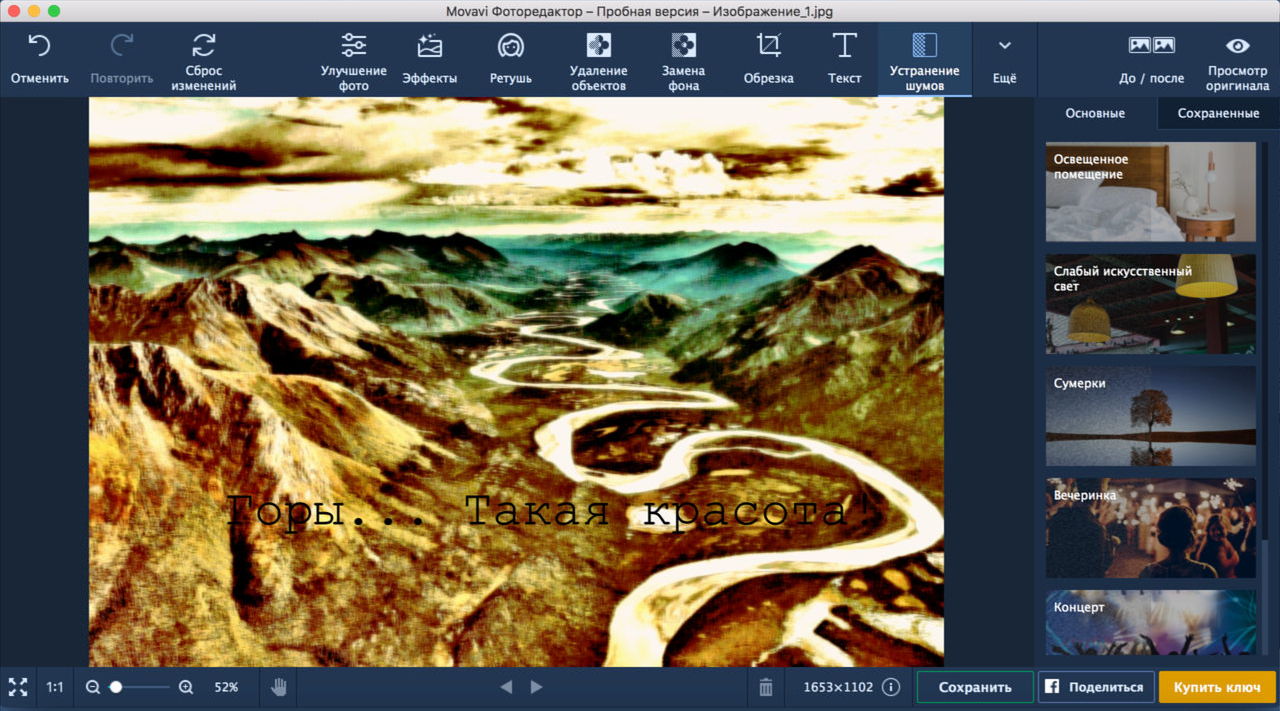
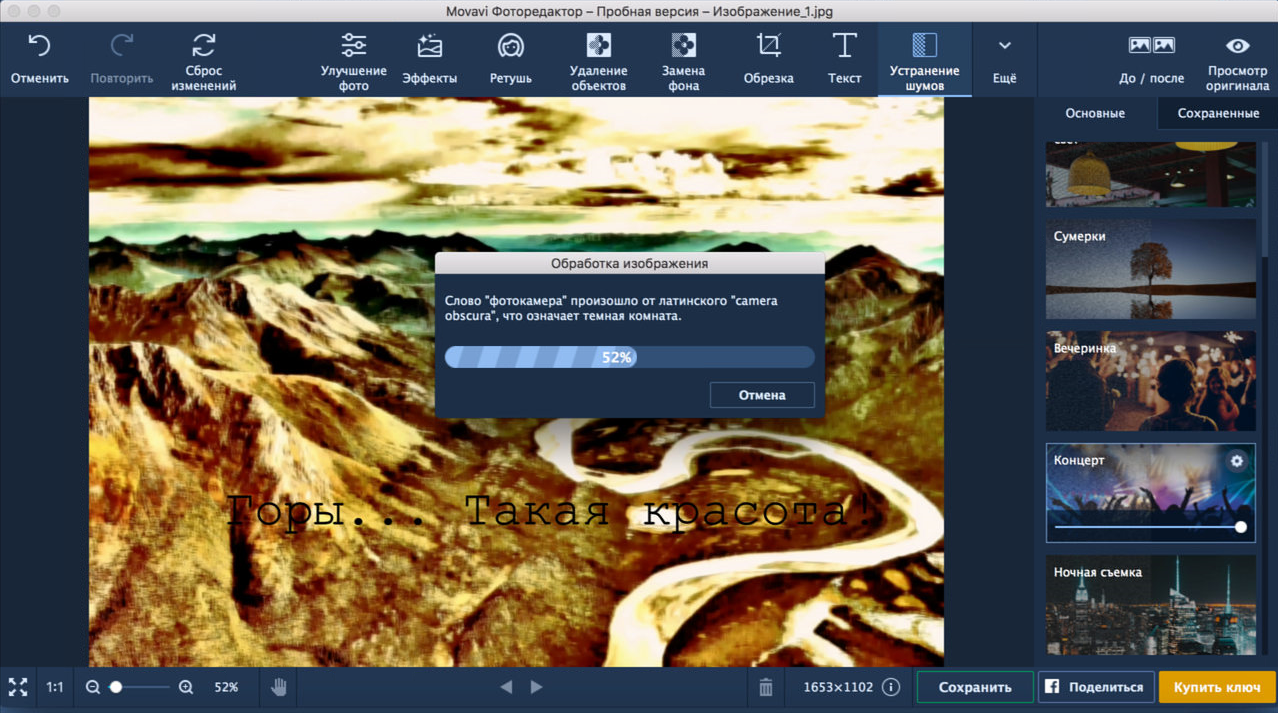
ノイズを除去する機能は、フォトエディターにもあります。今日の山の編集には役立ちませんが、オプションは非常に優れています。

処理中のユーザーの憂鬱を和らげるために、プログラムは画面に興味深い事実を表示します。開発者のクリエイティブを評価して、私は気に入りました:

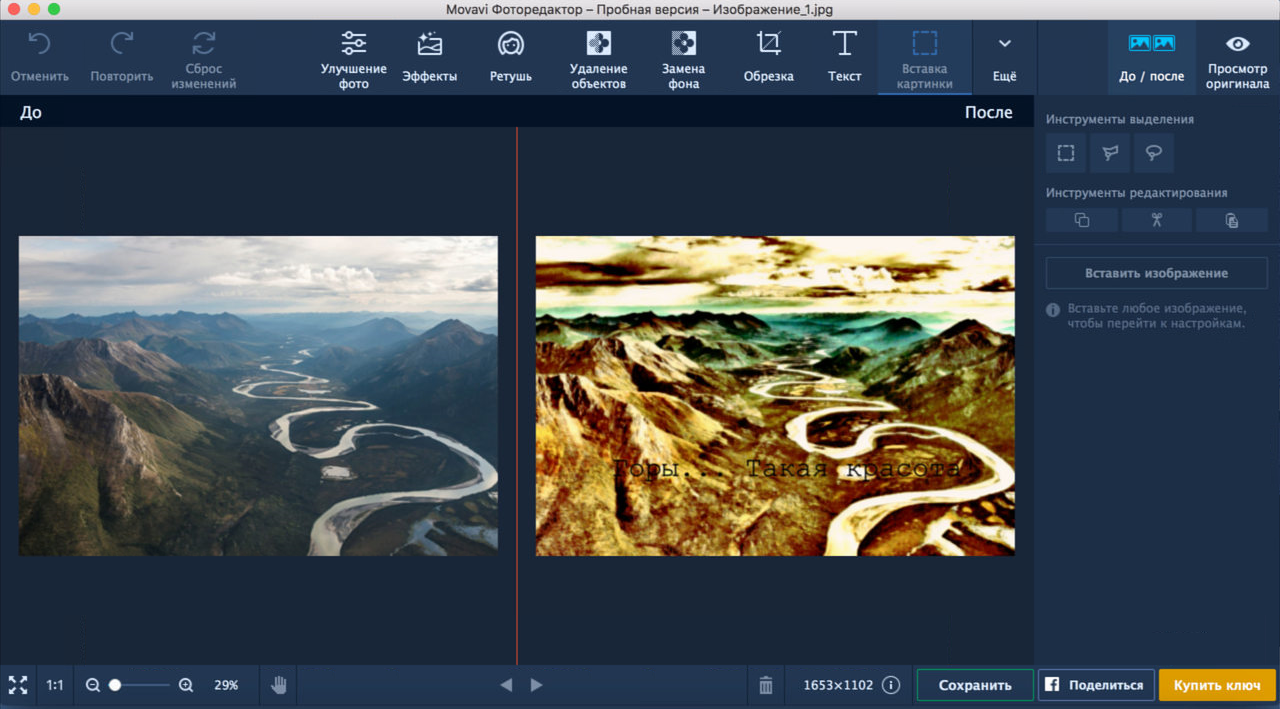
最終比較:

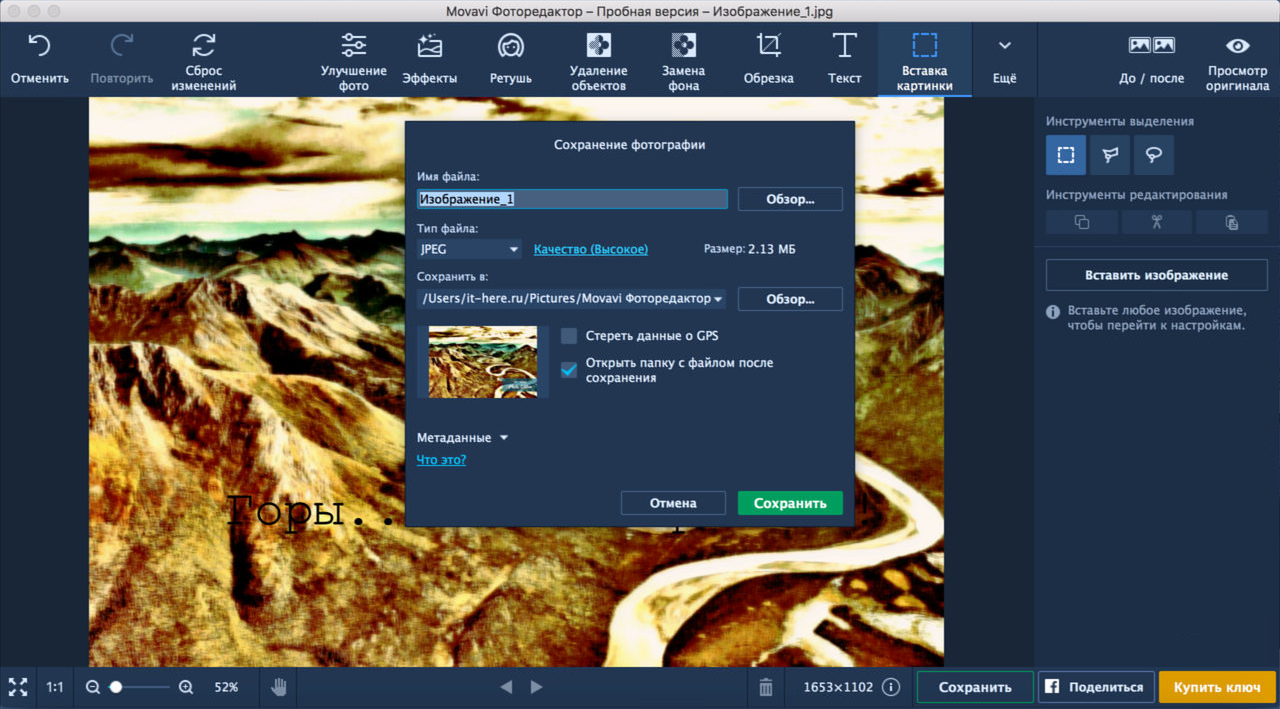
その結果に満足して、作品の保存が成功することを願っています。

最後に、必要に応じて、ソーシャルネットワークのFacebookに画像を簡単に投稿できます。


だから、今日私たちはメインと会ったMovavi Photo Editorを使用した写真処理機能5.上記のすべてを要約すると、プログラムを操作する非常に楽しい印象を表現したいと思います。インターフェースは見た目が良く、直感的です(使用する前に、上記の8ステップのチュートリアルを実行することをお勧めしますが)、画像処理はシンプルで高速です。
ホワイトバランス、ノイズリダクション、さまざまな設定によりMovaviはまともなレベルになり、さまざまな写真を編集するための優れたツールになっています。私は自分にしっかりした「5」を与えます。
広告
広告
Movavi Photoの主な利点の1つEditor 5は、私の意見では、複雑で混乱するアルゴリズムに頼ることなく、単純な方法で単純なタスクを解決できるということです。これにより、画像の編集に費やす時間を大幅に節約できます。個人的には、不要なオブジェクトを画像から削除したり、明るさを効果的に変更したりする必要があるユーザーの1人だと思いますが、大量の複雑な情報を脳にロードすることなく、これを簡単かつ迅速に実行したいと考えています。 Movavi Photo Editor 5はこのタスクに大成功で対応しているので、私自身に代わって、誰もがこのシンプルでありながら、本当に便利なオプションプログラムを豊富に試すことをお勧めします。
Movavi Photo Editorを使用した感想を教えてください。私はあなたのフィードバックとコメントを楽しみにしています。