省電力モードをすばやくトリガーする方法があれば、本当に素晴らしいでしょう。
その結果、あなたは延長する機会を得ますデバイスの動作時間は約3時間です。この関数は非常に便利なので、より速く実行する方法を学びたいと思います。この記事では、これを行う2つの方法について説明します。
広告
広告
iPhoneで省電力モードにすばやく切り替える方法
まず、モードスイッチは設定にあります。有効にするには、次の場所に移動します。設定>電池>モード 省エネ..。バッテリーインジケーターは、以前の色に関係なく黄色に変わるため、省電力モードがオンかどうかはいつでもわかります。
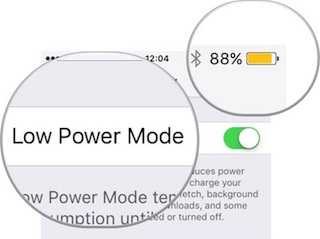

これにより、標準的な方法で省電力モードが開始されます。ただし、これはより高速に実行できます。
シリと
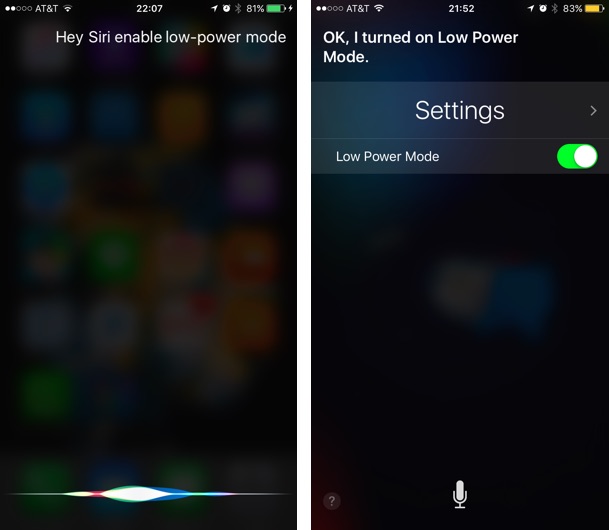
音声アシスタントは非常に迅速に起動できます正しく尋ねられれば、省エネモード。 「Hey Siri」がオンになっている場合は、このフレーズで Siri を起動し、「低電力モードをオンにして」と尋ねるだけです。 「Hey Siri」なら無効またはサポートされていない場合は、ホームボタンを押したままにして、通常どおり Siri を起動します。
広告
広告

また、ジェイルブレイクがある場合は、CCSettingsなどの調整を使用して、コントロールセンターから省電力モードのクイックスタートを整理できます。
ワークフローアプリを介して
Siri はすべてを簡単かつ迅速に行うことができますが、次のようなこともあります。そしてより高度な方法。 Apple ファンで Macstories の寄稿者である Graham Spencer は、電源モード ボタンに素早くアクセスできる通知センター用のウィジェットを作成しました。彼は次のように書いています: “現在のバッテリーレベルを知らせ、設定のバッテリーページに移動するよう促すウィジェットをワークフローに作成しました。そしてそこから省電力モードを起動するだけです。
誰でもこのウィジェットを使用できますが、ワークフローアプリケーション自体に230ルーブルを費やし、このアプリケーションの簡単なチュートリアルを実行する必要があります。
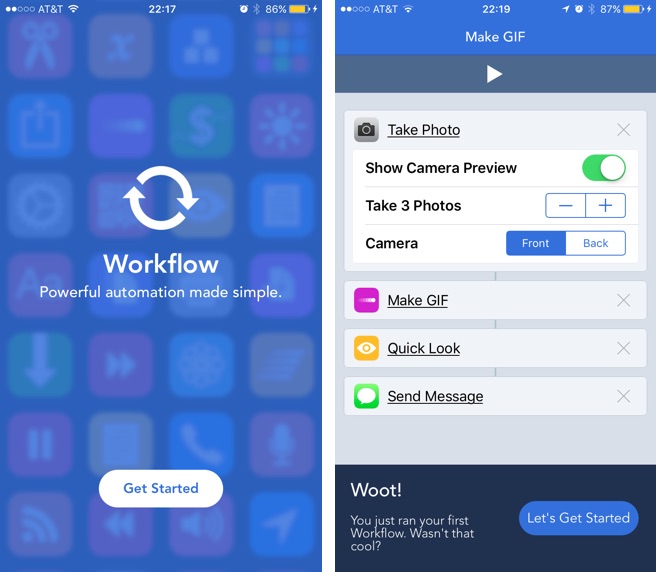

チュートリアルが完了したら、デバイスでこのリンクをクリックしてください。ボタンをクリックして Graham のワークフローを開きます開いた外部リンクなので、次のように開きますワークフローアプリケーション。ダウンロードが完了するまで待ちます。再生ボタンをクリックすると、ダウンロードしたワークフローがどのように機能するかを確認し、必要に応じて変更できます。をクリックしてください完了、 その後 -ワークフローを実行する。
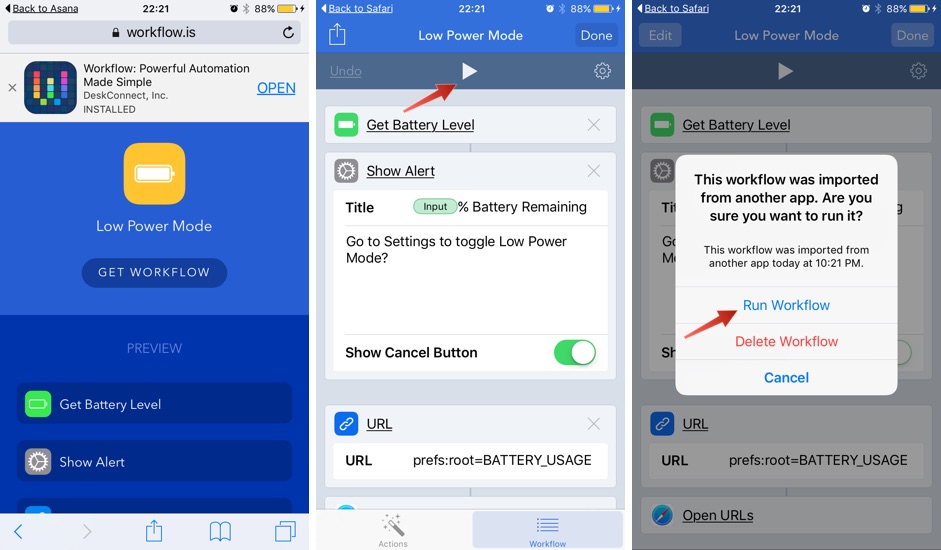

ダウンロードしたワークフローがリストに追加されます私のワークフロー..。有効にするには、アイコンをダブルタップします。
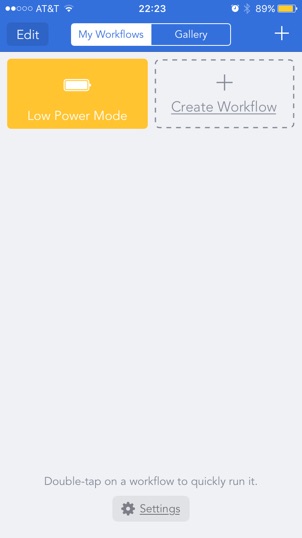

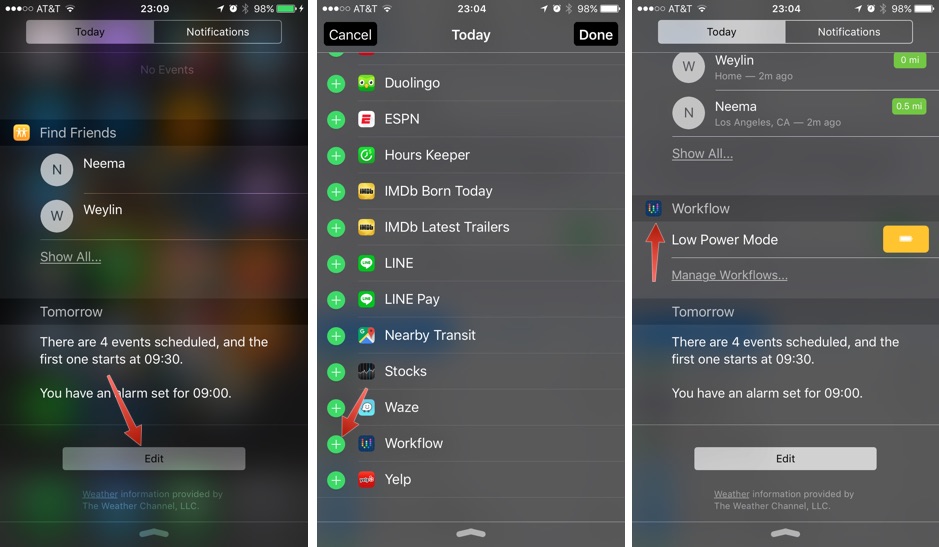
次に、通知センターからアクセスできるようにしたいと思います。センターを開き、タブに移動します今日ワークフロー アプリをウィジェットのリストに追加します。

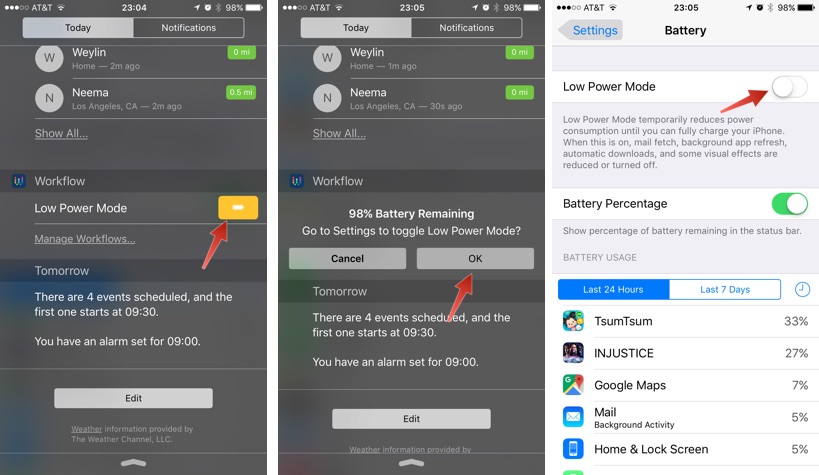
すべての準備が整いました! ここで、省電力モードをすばやく開始するには、次の手順を実行します。[今日]タブで[低電力モード]ウィジェットをタップし、[OK]をクリックすると、[設定]の[バッテリー]ウィンドウにリダイレクトされ、そこからモードを有効にできます。
広告
広告

コメントで、どちらの方法があなたにとってより便利か教えてください!