iPhone 7 および iPhone 7 Plus では、物理的なホーム ボタンが、新しい Taptic Engine テクノロジーを備えたタッチ ボタンに置き換えられました。
Taptic Engine がフィードバックを実行するようになりました実行するアクションとボタンの押し方に応じて、デバイス(振動の形で)が発生します。このため、iPhone 7 または iPhone 7 Plus を DFU モードおよびリカバリモードにする方法が以前のモデルとは異なります。
広告
広告
このチュートリアルでは、新しい主力 iPhone モデルで DFU モードとリカバリ モードに入る方法を説明します。
iPhone 7またはiPhone 7 PlusをDFUモードにする方法
ステップ1: 最新バージョンを使用していることを確認してください iTunes。
ステップ2:USB - Lightning ケーブルを使用して iPhone 7 または iPhone 7 Plus をコンピュータに接続します。
広告
広告
ステップ3: それから消す iPhone
ステップ 4:ボタンを押し続けてください ロック iPhoneの右側にある3秒。
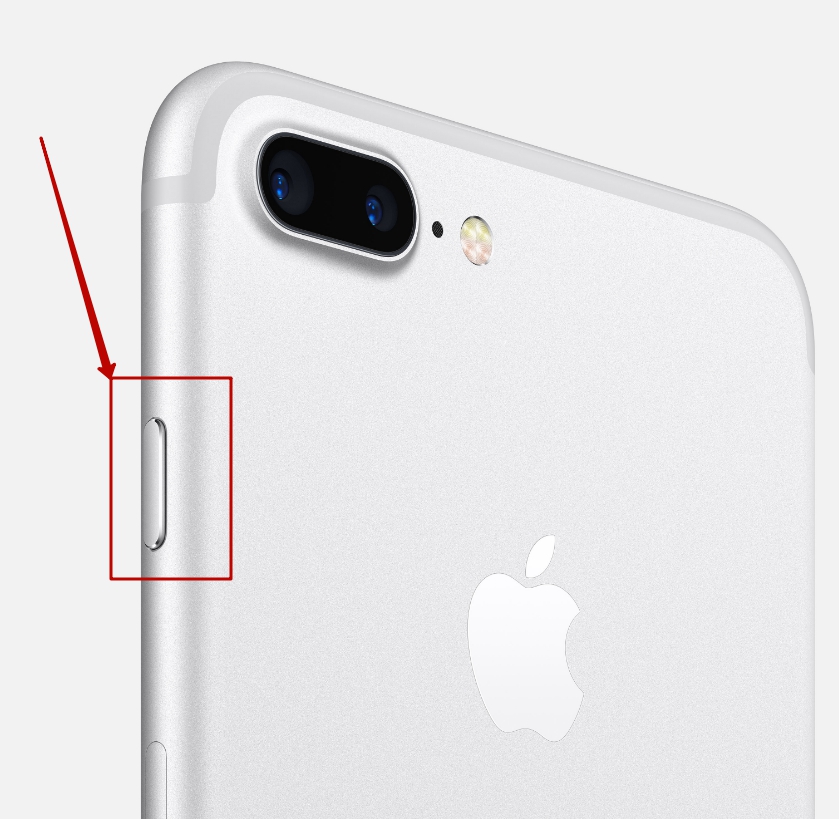

ステップ5: 同時にボタンを長押しします 音量を下げる iPhone の左側にあるロックボタンを押したままにします。両方のボタンを押し続けると、10秒。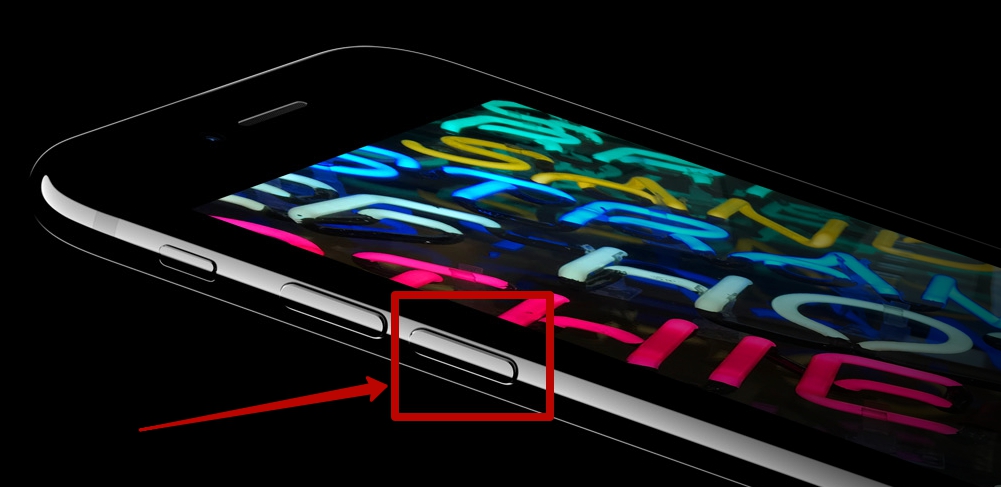

ステップ6:Apple ロゴが画面に表示された場合は、ボタンを押し続ける時間が長すぎるため、最初からやり直す必要があります。それ以外の場合は、以下の指示に従ってください。
ステップ7: 次にボタンを放します ブロッキング、ただしボタンを押し続けます 音量はまだ下がっています 5秒以内に。 「iTunes に接続」というメッセージが表示された場合は、長押ししすぎたことを意味します。もう一度最初からやり直してください。
ステップ8:画面が黒いままの場合は、DFU モードに正常に入ったことを意味します。
Поздравляем! В iTunes должно появиться сообщение, что он обнаружил ваш iPhone 7 или iPhone 7 Plus в режиме DFU.


iPhone 7またはiPhone 7 Plusをリカバリーモードにする
- サイドボタンを押して、通常どおりiPhone 7の電源を切ります。
- 完全にシャットダウンするまでしばらく待っています
- Зажимаем кнопку ボリュームダウン
- Затем нажимаем и держим Боковую кнопку продолжая держать кнопку громкости。
- リカバリ画面とiTunesアイコンが表示されるまで押し続けます。
iTunesアイコンが表示された場合、iPhoneはリカバリモードに入っています。これでiTunesを開くことができます。
Хоть новый метод и требует немного больше усилий, чем на старых моделях iPhone, все же это дело времени и вы быстро привыкните к нему. Пишите в комментариях, пришлось ли вам уже переводить устройство в DFU или Recovery Mode?