数年前、Apple はすべての Mac プログラムの [ファイル] メニューで [名前を付けて保存] オプションを非表示にすることを決定しました。そうだった
この記事では、「名前を付けて保存」コマンドを使用する3つの方法を紹介します。 2つの異なるキーボードショートカットを見て、オプションを[ファイル]メニューに戻す方法を理解しましょう。
広告
広告
一時的な解決策
[名前を付けて保存]オプションを定期的に使用する必要がない場合は、必要なときにのみ一時的に有効にするのが最も簡単です。
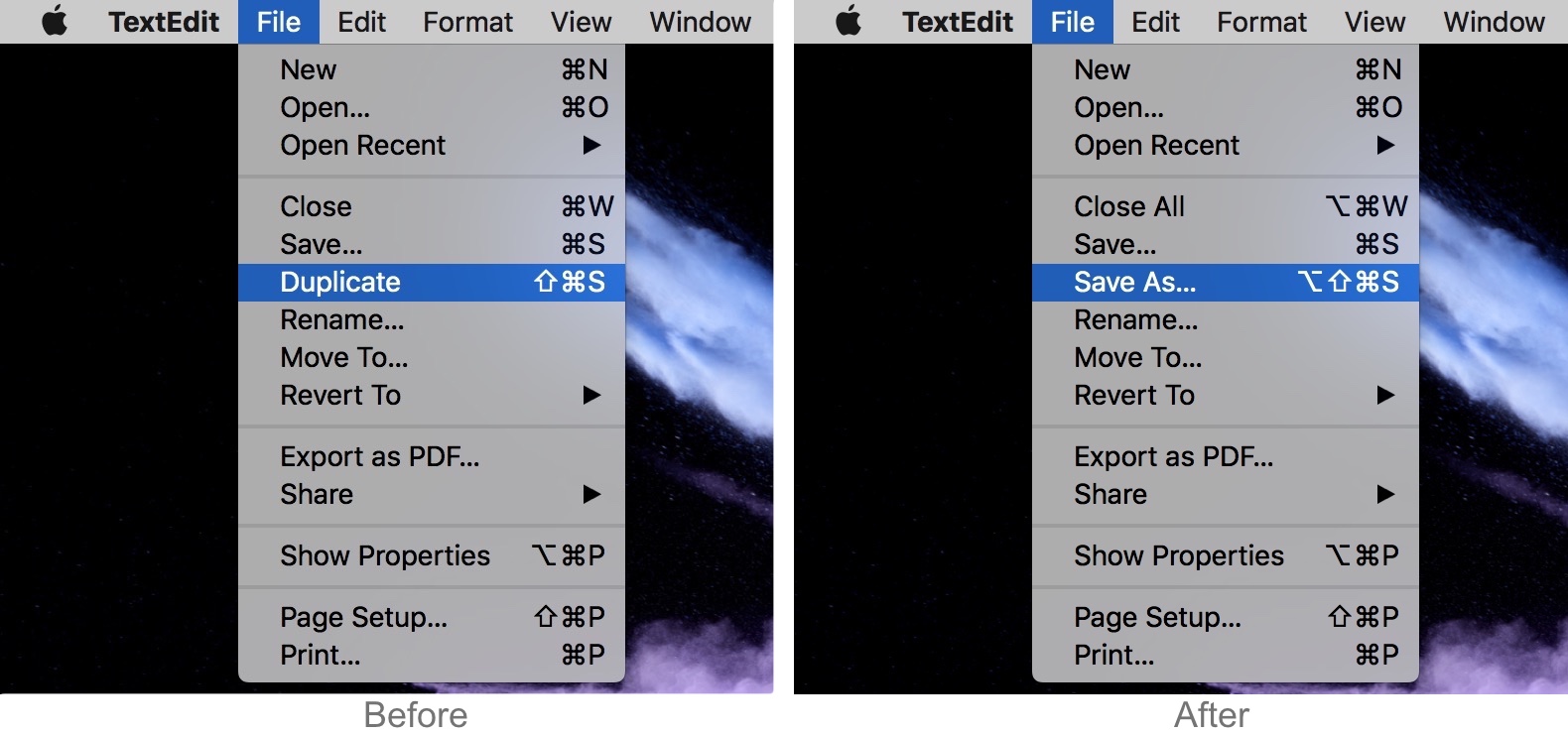
Mac 上の任意のプログラムで、メニューをクリックしますファイルキーを押したままにしますオプションキーボードで。

広告
広告
「複製」オプションが「名前を付けて保存」に変更されていることがわかります。オプションをクリックして、希望する形式と保存場所を選択します。
キーボードショートカット
上のスクリーンショットでわかるように、Optionキーは[名前を付けて保存]オプションだけでなく、コマンドのショートカットキーも表示しました。
どの文書でもキーを押し続けるだけオプション+シフト+コマンド+Sフォーマットと保存先を選択してウィンドウを開くことにより、コマンドを即座にアクティブ化します。
このソリューションは最初のソリューションより便利ですが、キーボードショートカットを覚えることは誰にとっても簡単ではありません。
永続的なソリューション
最後の永続的な解決策は、カスタムキーボードショートカットを作成することです。これにより、[ファイル]メニューの[名前を付けて保存]オプションが表示されるので、ショートカットを覚えておく必要はありません。


1)Apple メニューに移動します >システム設定... >キーボード。
2)タブを選択してくださいキーボードショートカット。
3)左側のメニューから、プログラムのショートカット。
4)アイコンをクリックします+。
5)追加メニューで が選択されていることを確認してくださいすべてのプログラム。
6)テキスト行に「名前を付けて保存...」と入力します。省略記号は重要なので忘れないでください。
7)組み合わせセクションで、Shift + Option + を押します。コマンド+Sを同時に押します。または、覚えやすい別のキーボード ショートカットを思いつくこともできます。ただし、他の標準的な組み合わせと同じでないことを確認してください。ショートカット Shift + Option + Command + S を使用することをお勧めします。
8)クリック追加する。
[名前を付けて保存]オプションが、すべてのプログラムの[ファイル]メニューに再び表示されます。
オプションは機能しませんか?ほとんどの場合、キーボードショートカットを作成するときにタイプミスをしました。 「名前を付けて保存」を省略記号で入力する必要があります。
Mojaveを含む最新バージョンのMacOSでは、このオプションも存在しますが、非表示になり、Optionキーが押された場合にのみ表示されます。
部分的に使用する場合は、[名前を付けて保存]オプションを使用します。「ファイル」メニューに戻って喜んでください。これらの手順は、MojaveやHigh SierraなどのMac OSの最新バージョンに適用されます。古いバージョンでは、オプションはデフォルトで表示されます。