WhatsApp はついに 2 要素認証を実装しました。
アプリケーションでの2要素認証「WhatsApp」は、対応するサービスのアカウントにログインするたびにSMSの形式でコードを送信する「Google」や「Twitter」などのサービスの同様の手順とは少し異なります。この場合、コードを自分で考え、新しいデバイスでアプリケーションを設定するときにそれを覚えておく必要があります。 WhatsAppアプリケーションは、このコードを忘れないように定期的に入力するように要求します。
広告
広告
2要素認証をアクティブにする方法
ステップ1:「WhatsApp」アプリケーションを起動し、「設定 "。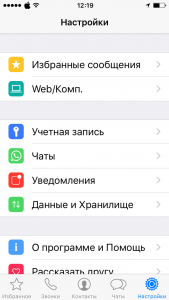

ステップ2:「」タブを選択します。アカウント「そしてオプションを選択してください」2段階認証"

ステップ3:ここでは、「有効にする「。
広告
広告
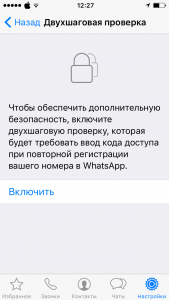

ステップ4:6桁のコードを入力し、次のステップで確認します。
ステップ5:メールアドレスを入力してください。作成したコードを忘れた場合に WhatsApp アカウントを回復し、次のステップで確認するためのバックアップ方法として使用されます。 (ここで有効な電子メール アドレスを入力することが重要です)。
 そして、それがすべてです。いつでも、設定に戻って2段階認証をオフにしたり、コードやメールアドレスを変更したりできます。
警告
言ったように、この機能はアプリケーションは、私たちが慣れている他のシステムの2要素認証方法とは異なります。以下は、アプリケーション開発者の質問と回答のページから直接取得した、この機能の使用に関連する制限についてのいくつかの警告です。
二段階認証を有効にすると、コードなしで再度アクティベートすることはできませんあなたの番号電話してください」Whatsapp「七日以内に最後にアプリケーションアカウントにログインしてから。このようにして、コードを忘れた場合でも、パスワードをリセットするために電子メール アドレスを正しく入力した場合、7 日間アカウントにログインしたり、サービスでアカウントを再アクティブ化したりすることはできなくなります。あなたの電話番号。 7 日後、シークレット コードなしでアカウントにログインできるようになりますが、送信されたすべてのメッセージはこの期間のメッセージは削除されます。 アプリケーションを最後に使用してから30日後にシークレットコードなしで電話番号を再度アクティブにしようとすると、電話番号の確認に成功した後、アカウントが削除され、代わりに新しいアカウントが作成されます。
アプリをどのように使用しますかWhatsapp「?
WhatsApp アプリケーションはどのように使用しますか? GIF または PDF を送信しますか?簡単な電話をかけますか?以下のコメント欄でアプリの使用体験を共有してください。